Cómo obtener las credenciales y el endpoint de Cloudflare R2
Para conectar Cloudflare R2 a Rclone o RcloneView, necesitarás tres datos clave:
- ✅ Access Key ID
- ✅ Secret Access Key
- ✅ URL del endpoint compatible con S3 de R2
Esta guía te muestra cómo obtener estos datos desde tu panel de Cloudflare.
🧰 Requisitos previos
Antes de comenzar:
- Debes tener una cuenta de Cloudflare con R2 Object Storage habilitado.
- Necesitas acceso al Panel de Cloudflare.
- Es útil tener conocimientos básicos sobre conceptos de almacenamiento en la nube.
📦 Paso 1: Crear un bucket de R2 (si aún no lo has hecho)
- Inicia sesión en tu Panel de Cloudflare.
- En la barra lateral izquierda, ve a R2 → Object Storage.
- Haz clic en Create bucket.
- Ingresa un nombre único para tu bucket.
- Elige una ubicación (por ejemplo, Automatic, o una región como
westerneurope). - Haz clic en Create Bucket.
Este bucket será tu ubicación de almacenamiento para los archivos transferidos mediante RcloneView.
🔐 Paso 2: Generar credenciales de API
Para autenticarte con R2, necesitarás crear tokens de API que proporcionen permisos de acceso.
➕ Cómo crear una Access Key y una Secret Key:
-
Ve a Storage & databases -> R2 Object storage → Overview en el panel de Cloudflare.
-
Haz clic en el botón Manage junto a API Tokens en la sección Account Details.

-
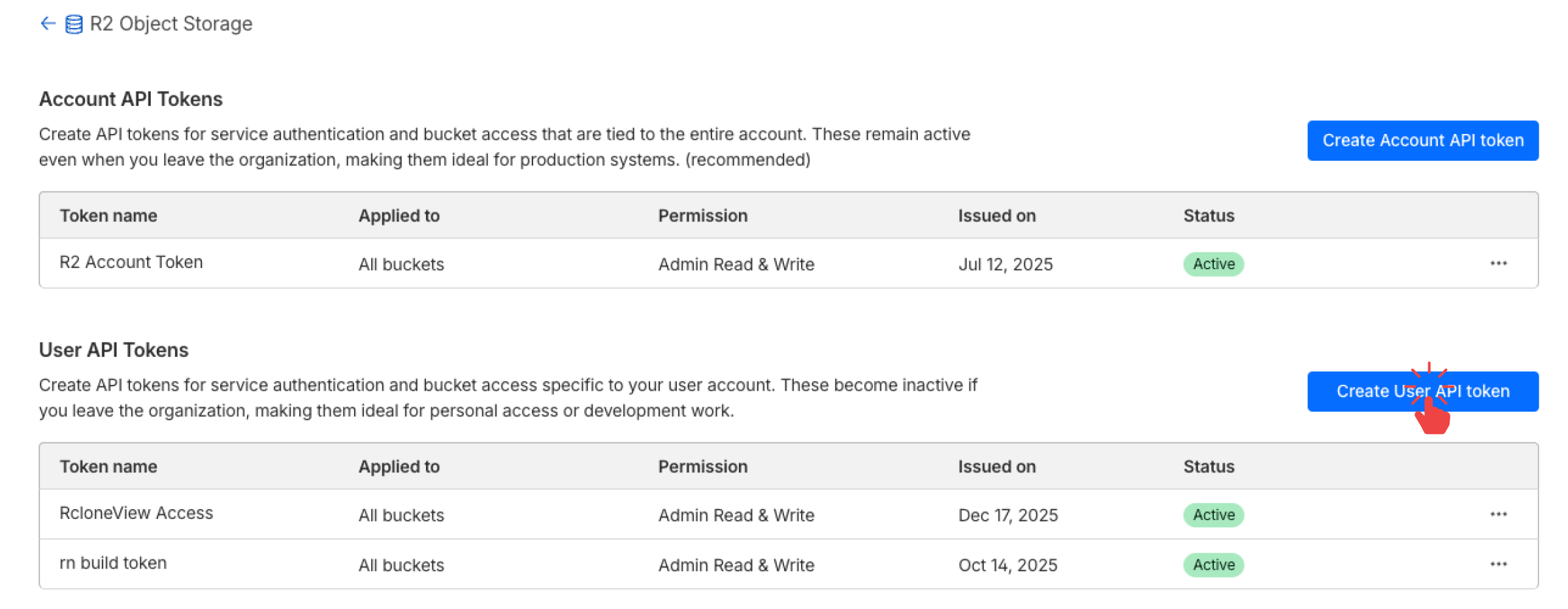
Haz clic en Create API Token. Elige el tipo de token (para Account o User) que se ajuste a tu uso.
- Asigna un nombre al token (por ejemplo,
Rclone Access). - Selecciona los permisos:
Admin Read & Write(acceso completo)
❗otros permisos podrían no permitir el acceso al bucket.
- Elige si aplicará a:
- Todos los buckets
- Solo buckets específicos
- Opcionalmente, establece una fecha de expiración (o déjalo como "Forever").
- Haz clic en Create API Token.
Una vez creado el token, Cloudflare te mostrará:
- Access Key ID
- Secret Access Key
Estas credenciales se mostrarán solo una vez. Asegúrate de copiarlas y guardarlas de forma segura.
🌐 Paso 3: Obtener la URL del endpoint de R2
- Ve a R2 → Object Storage en tu panel de Cloudflare.
- Haz clic en el nombre de tu bucket para abrir sus detalles.
- Navega a la pestaña Settings.
- En la sección S3 API, encontrarás el formato del endpoint y los detalles de la cuenta.
Dependiendo de cómo se creó tu token de API, deberás usar uno de los siguientes formatos de endpoint:
🔐 Si tu API Token tiene acceso de nivel Admin y puede acceder a todos los buckets:
Usa el endpoint base (sin una ruta de bucket):
https://<ACCOUNT_ID>.r2.cloudflarestorage.com
📦 Si tu API Token está limitado a un bucket específico, o si deseas acceder a un bucket en particular:
Usa el endpoint específico del bucket:
https://<ACCOUNT_ID>.r2.cloudflarestorage.com/<BUCKET-NAME>
Puedes encontrar tanto tu ACCOUNT_ID como el nombre del bucket en la sección S3 API de la pestaña Settings del bucket:
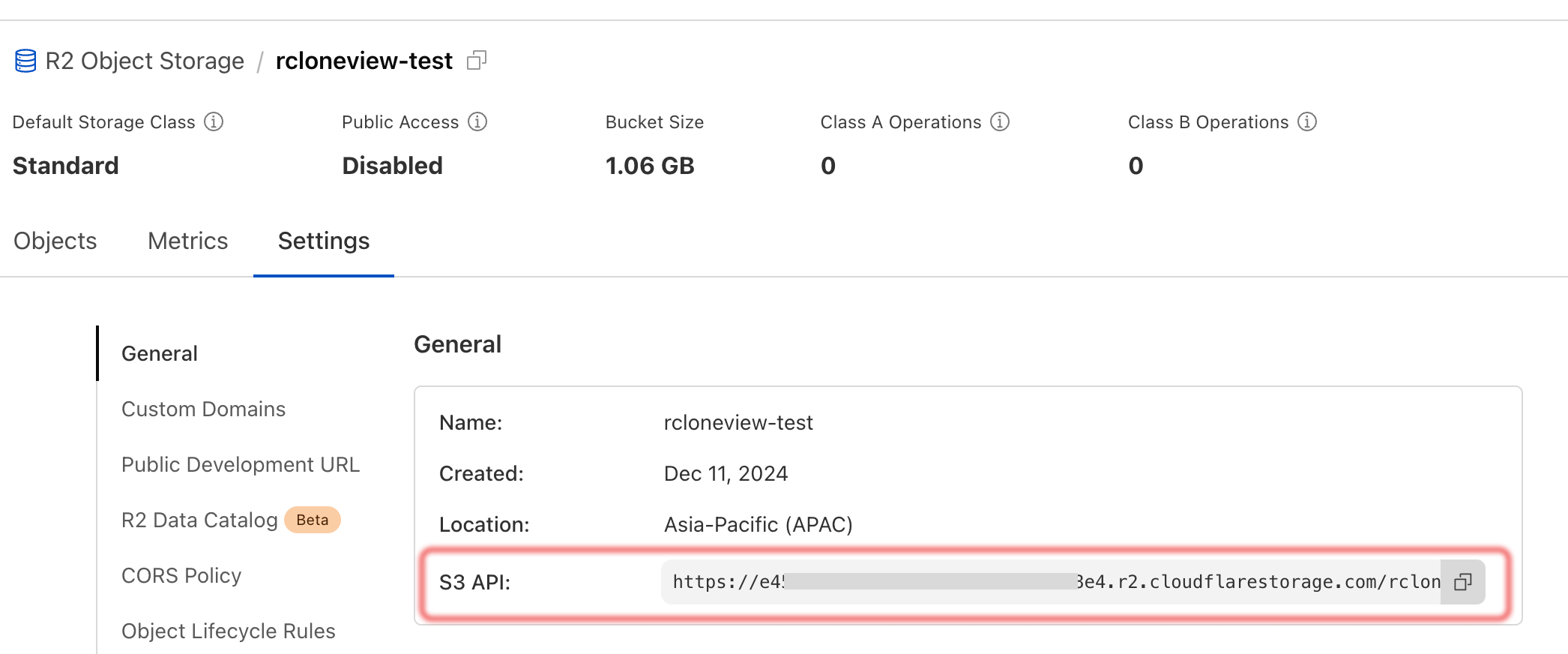
Usa este endpoint al configurar tu remoto de Cloudflare R2 en RcloneView o mediante Rclone CLI.
✅ Resumen
Ahora deberías tener los siguientes valores listos para configurar tu remoto de Cloudflare R2:
| Field | Description |
|---|---|
| Access Key ID | Proporcionado por el token de API de Cloudflare |
| Secret Access Key | Proporcionado por el token de API de Cloudflare |
| Endpoint URL | Se encuentra en la configuración del bucket de R2 (URL compatible con S3) |
Ahora puedes ingresar estos datos en RcloneView al configurar un nuevo remoto compatible con S3, o usar la Rclone CLI.
👉 Siguiente: Cómo agregar un remoto compatible con S3 en RcloneView