Comment obtenir les identifiants et le point de terminaison Cloudflare R2
Pour connecter Cloudflare R2 à Rclone ou RcloneView, vous aurez besoin de trois informations essentielles :
- ✅ Access Key ID
- ✅ Secret Access Key
- ✅ URL du point de terminaison compatible S3 de R2
Ce guide vous explique comment récupérer ces informations depuis votre tableau de bord Cloudflare.
🧰 Prérequis
Avant de commencer :
- Vous devez disposer d'un compte Cloudflare avec R2 Object Storage activé.
- Vous devez avoir accès au tableau de bord Cloudflare.
- Une compréhension de base des concepts de stockage cloud est utile.
📦 Étape 1 : Créer un bucket R2 (si ce n'est pas déjà fait)
- Connectez-vous à votre tableau de bord Cloudflare.
- Dans la barre latérale gauche, allez dans R2 → Object Storage.
- Cliquez sur Create bucket.
- Saisissez un nom unique pour votre bucket.
- Choisissez un emplacement (par exemple, Automatic, ou une région comme
westerneurope). - Cliquez sur Create Bucket.
Ce bucket sera votre emplacement de stockage pour les fichiers transférés via RcloneView.
🔐 Étape 2 : Générer les identifiants API
Pour vous authentifier auprès de R2, vous devez créer des jetons API qui fournissent les permissions d'accès.
➕ Comment créer une clé d'accès et une clé secrète :
-
Allez dans Storage & databases -> R2 Object storage → Overview dans le tableau de bord Cloudflare.
-
Cliquez sur le bouton Manage à côté de API Tokens dans la section Account Details.

-
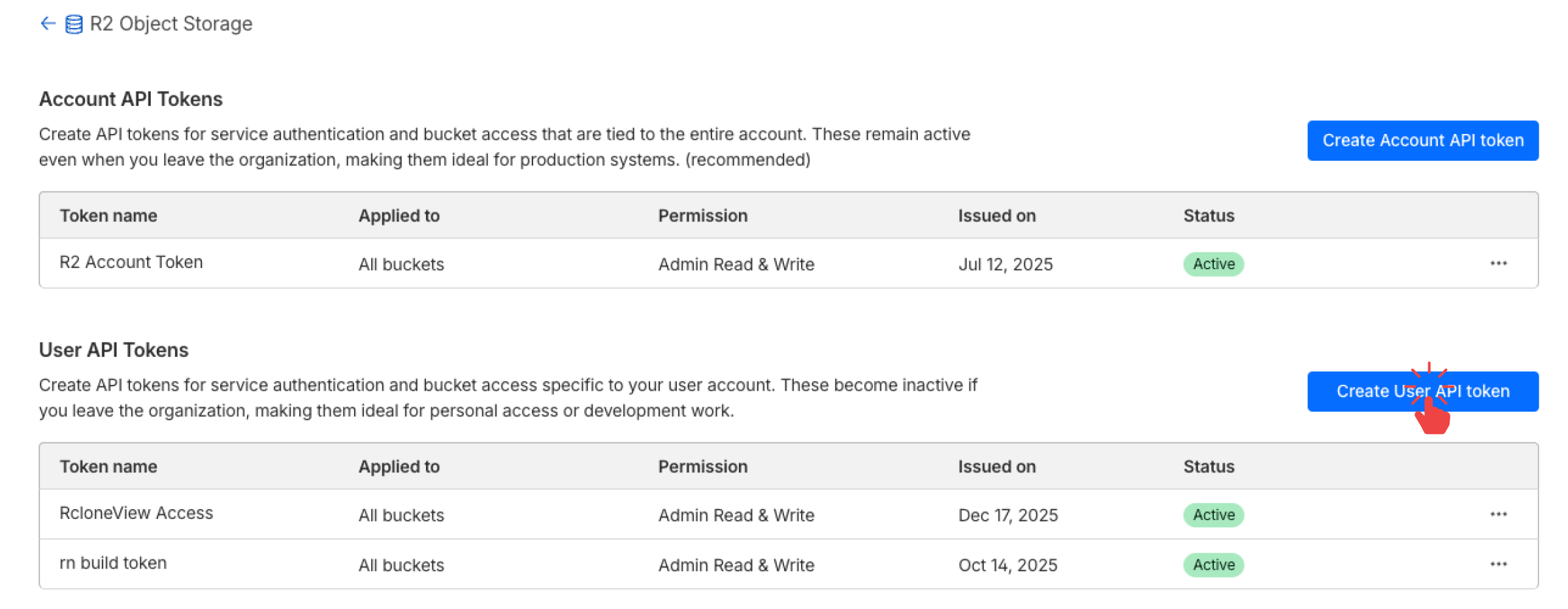
Cliquez sur Create API Token. Choisissez le type de jeton (pour Account ou User) qui correspond à votre usage.
- Donnez un nom au jeton (par exemple,
Rclone Access). - Sélectionnez les permissions :
Admin Read & Write(accès complet)
❗les autres permissions peuvent ne pas autoriser l'accès au bucket.
- Choisissez si vous souhaitez l'appliquer à :
- Tous les buckets
- Des buckets spécifiques uniquement
- Optionnellement, définissez une expiration (ou laissez sur « Forever »).
- Cliquez sur Create API Token.
Une fois le jeton créé, Cloudflare vous affichera :
- Access Key ID
- Secret Access Key
Ces identifiants ne seront affichés qu'une seule fois. Assurez-vous de les copier et de les stocker en lieu sûr.
🌐 Étape 3 : Obtenir l'URL du point de terminaison R2
- Allez dans R2 → Object Storage dans votre tableau de bord Cloudflare.
- Cliquez sur le nom de votre bucket pour ouvrir ses détails.
- Accédez à l'onglet Settings.
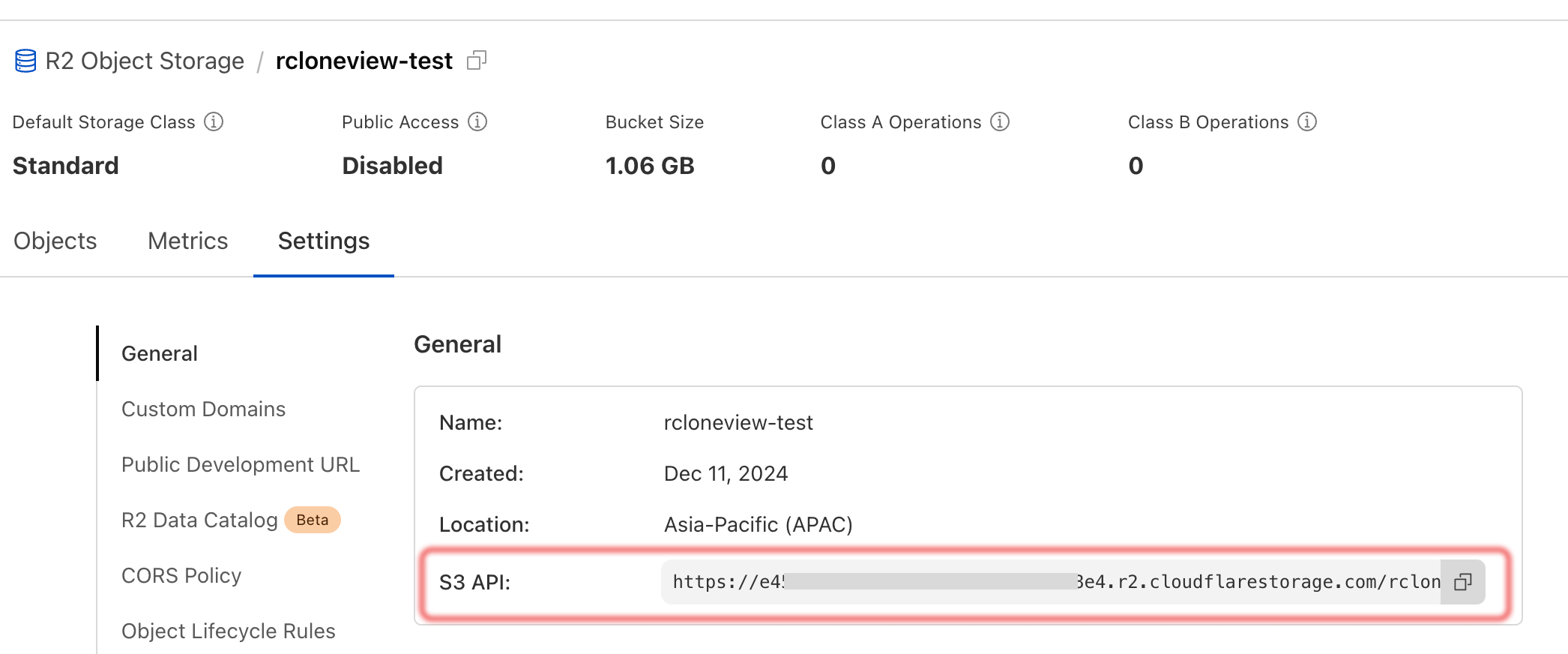
- Dans la section S3 API, vous trouverez le format du point de terminaison et les détails du compte.
Selon la façon dont votre jeton API a été créé, vous devez utiliser l'un des formats de point de terminaison suivants :
🔐 Si votre jeton API dispose d'un accès de niveau Admin et est autorisé à accéder à tous les buckets :
Utilisez le point de terminaison de base (sans chemin de bucket) :
https://<ACCOUNT_ID>.r2.cloudflarestorage.com
📦 Si votre jeton API est limité à un bucket spécifique — ou si vous souhaitez accéder à un bucket particulier :
Utilisez le point de terminaison spécifique au bucket :
https://<ACCOUNT_ID>.r2.cloudflarestorage.com/<BUCKET-NAME>
Vous pouvez trouver à la fois votre ACCOUNT_ID et le nom du bucket dans la section S3 API de l'onglet Settings du bucket :
Utilisez ce point de terminaison lors de la configuration de votre distant Cloudflare R2 dans RcloneView ou via la CLI Rclone.
✅ Résumé
Vous devriez maintenant disposer des valeurs suivantes pour configurer votre distant Cloudflare R2 :
| Champ | Description |
|---|---|
| Access Key ID | Fournie par le jeton API Cloudflare |
| Secret Access Key | Fournie par le jeton API Cloudflare |
| Endpoint URL | Trouvée dans les paramètres du bucket R2 (URL compatible S3) |
Vous pouvez maintenant saisir ces valeurs dans RcloneView lors de la configuration d'un nouveau distant compatible S3, ou utiliser la CLI Rclone.
👉 Suivant : Comment ajouter un distant compatible S3 dans RcloneView