So erhalten Sie Cloudflare R2-Anmeldedaten und den Endpunkt
Um Cloudflare R2 mit Rclone oder RcloneView zu verbinden, benötigen Sie drei wichtige Informationen:
- ✅ Access Key ID
- ✅ Secret Access Key
- ✅ R2 S3-kompatible Endpunkt-URL
Diese Anleitung führt Sie Schritt für Schritt durch das Abrufen dieser Informationen aus Ihrem Cloudflare-Dashboard.
🧰 Voraussetzungen
Bevor Sie beginnen:
- Sie benötigen ein Cloudflare-Konto mit aktiviertem R2 Object Storage.
- Sie benötigen Zugriff auf das Cloudflare Dashboard.
- Grundlegendes Verständnis von Cloud-Speicher-Konzepten ist hilfreich.
📦 Schritt 1: Erstellen Sie einen R2-Bucket (falls noch nicht geschehen)
- Melden Sie sich bei Ihrem Cloudflare Dashboard an.
- Gehen Sie in der linken Seitenleiste zu R2 → Object Storage.
- Klicken Sie auf Create bucket.
- Geben Sie einen eindeutigen Namen für Ihren Bucket ein.
- Wählen Sie einen Standort (z. B. Automatic oder eine Region wie
westerneurope). - Klicken Sie auf Create Bucket.
Dieser Bucket dient als Ihr Speicherort für Dateien, die mit RcloneView übertragen werden.
🔐 Schritt 2: API-Anmeldedaten generieren
Um sich bei R2 zu authentifizieren, müssen Sie API-Tokens erstellen, die Zugriffsberechtigungen bereitstellen.
➕ So erstellen Sie einen Access Key und Secret Key:
-
Gehen Sie im Cloudflare-Dashboard zu Storage & databases -> R2 Object storage → Overview.
-
Klicken Sie auf die Schaltfläche Manage neben API Tokens im Abschnitt Account Details.

-
Klicken Sie auf Create API Token. Wählen Sie den Token-Typ (für Account oder User), der zu Ihrer Nutzung passt.
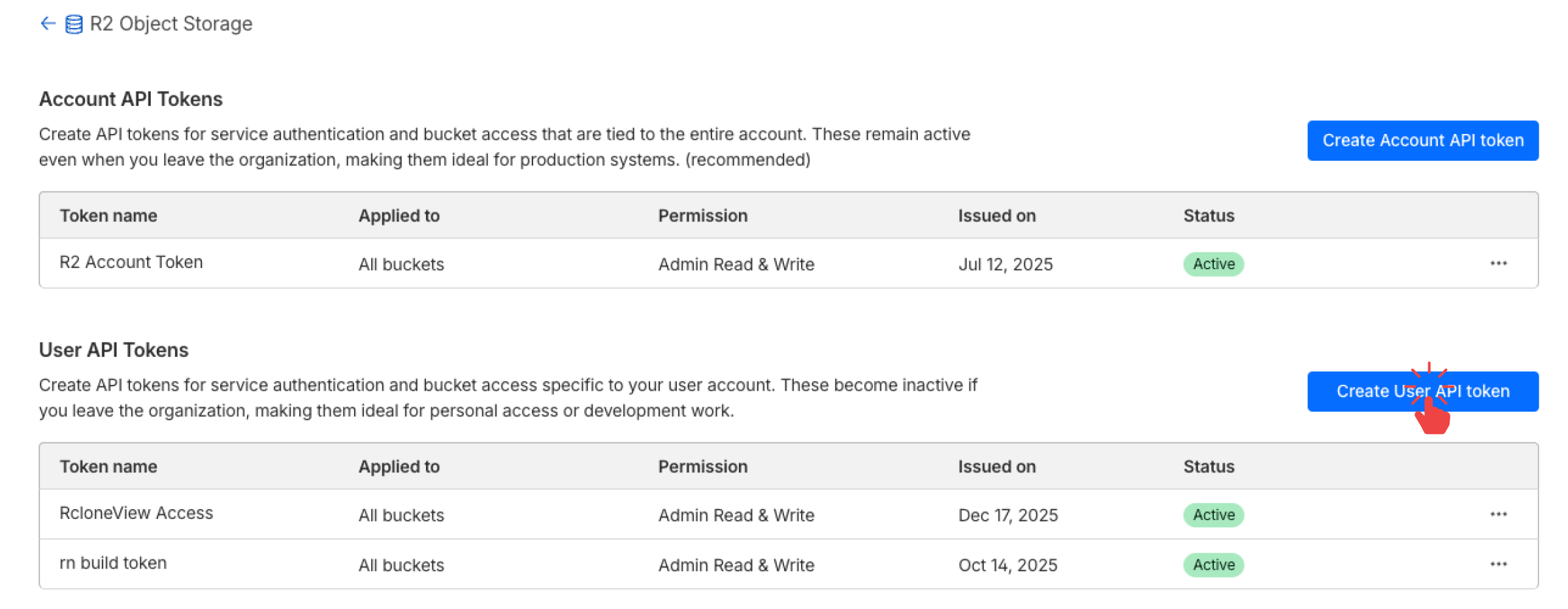
- Geben Sie dem Token einen Namen (z. B.
Rclone Access). - Wählen Sie die Berechtigungen:
Admin Read & Write(vollständiger Zugriff)
❗Andere Berechtigungen erlauben möglicherweise keinen Bucket-Zugriff.
- Wählen Sie, ob der Token gelten soll für:
- Alle Buckets
- Nur bestimmte Buckets
- Legen Sie optional ein Ablaufdatum fest (oder belassen Sie es bei "Forever").
- Klicken Sie auf Create API Token.
Sobald der Token erstellt wurde, zeigt Cloudflare Ihnen Folgendes an:
- Access Key ID
- Secret Access Key
Diese Anmeldedaten werden nur einmal angezeigt. Stellen Sie sicher, dass Sie sie kopieren und sicher aufbewahren.
🌐 Schritt 3: R2-Endpunkt-URL abrufen
- Gehen Sie in Ihrem Cloudflare-Dashboard zu R2 → Object Storage.
- Klicken Sie auf Ihren Bucket-Namen, um dessen Details zu öffnen.
- Navigieren Sie zur Registerkarte Settings.
- Im Abschnitt S3 API finden Sie das Endpunktformat und die Kontodetails.
Je nachdem, wie Ihr API-Token erstellt wurde, sollten Sie eines der folgenden Endpunktformate verwenden:
🔐 Wenn Ihr API-Token Admin-Zugriff hat und auf alle Buckets zugreifen darf:
Verwenden Sie den Basis-Endpunkt (ohne Bucket-Pfad):
https://<ACCOUNT_ID>.r2.cloudflarestorage.com
📦 Wenn Ihr API-Token nur auf einen bestimmten Bucket beschränkt ist — oder wenn Sie auf einen bestimmten Bucket zugreifen möchten:
Verwenden Sie den bucket-spezifischen Endpunkt:
https://<ACCOUNT_ID>.r2.cloudflarestorage.com/<BUCKET-NAME>
Sie finden sowohl Ihre ACCOUNT_ID als auch den Bucket-Namen im Abschnitt S3 API auf der Registerkarte Settings des Buckets:
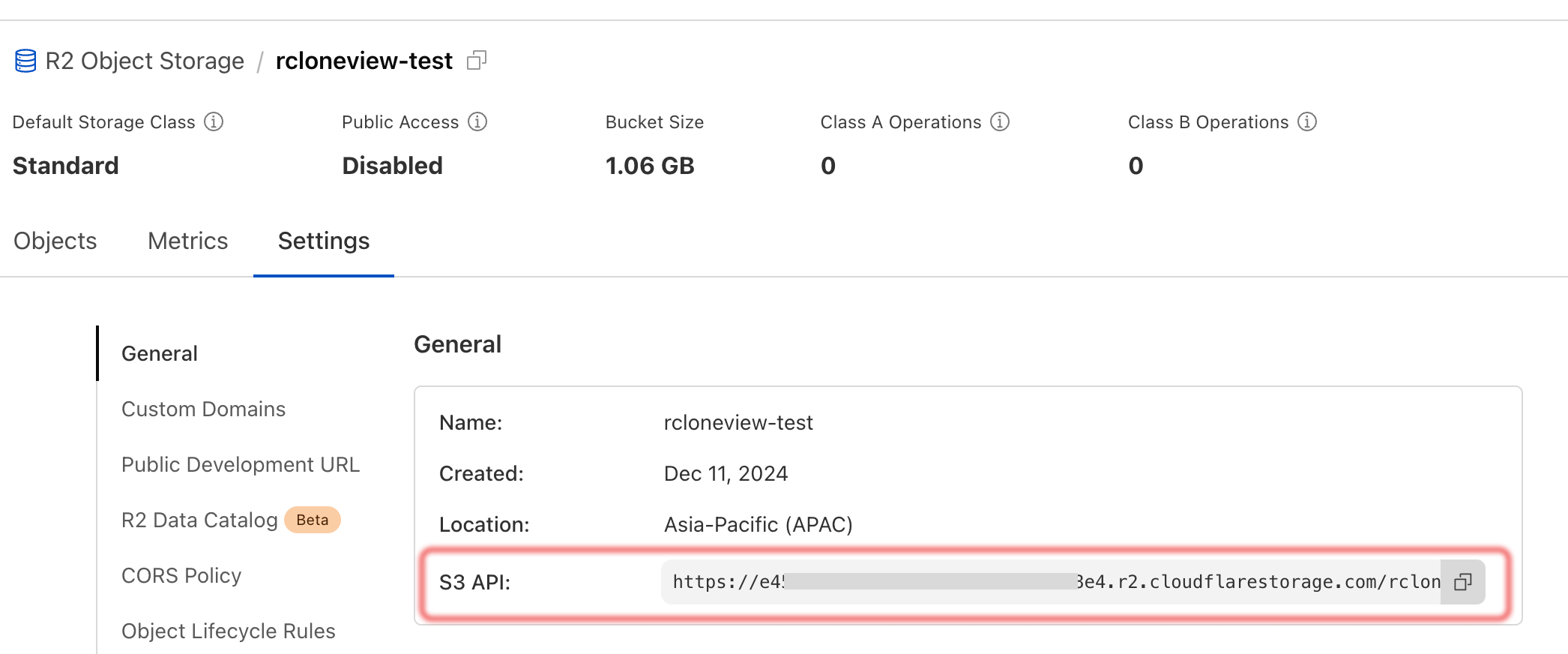
Verwenden Sie diesen Endpunkt beim Einrichten Ihres Cloudflare R2-Remotes in RcloneView oder über die Rclone CLI.
✅ Zusammenfassung
Sie sollten nun über folgende Werte verfügen, um Ihren Cloudflare R2-Remote zu konfigurieren:
| Feld | Beschreibung |
|---|---|
| Access Key ID | Bereitgestellt durch den Cloudflare API-Token |
| Secret Access Key | Bereitgestellt durch den Cloudflare API-Token |
| Endpoint URL | Zu finden in den R2-Bucket-Einstellungen (S3-kompatible URL) |
Sie können diese nun in RcloneView eingeben, wenn Sie einen neuen S3-kompatiblen Remote einrichten, oder die Rclone CLI verwenden.