Guía de inicio rápido
Esta guía le mostrará paso a paso cómo instalar RcloneView y añadir un almacenamiento remoto (Google Drive).
Paso 1: Instalar RcloneView
- Descargue el archivo de instalación desde la página de descarga de RcloneView.
- Ejecute el instalador descargado y siga las instrucciones en pantalla para completar la instalación.
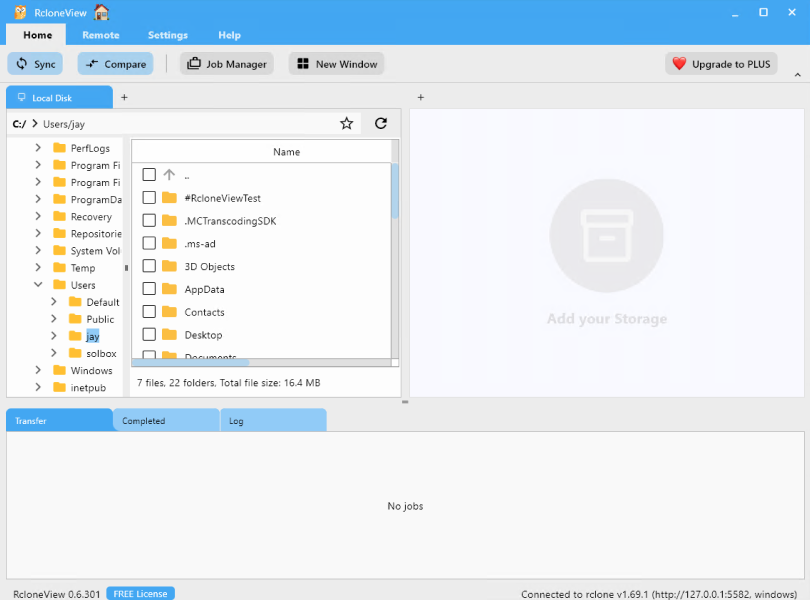
- Cuando la instalación se realice correctamente, verá la siguiente pantalla de confirmación:
Paso 2: Añadir almacenamiento remoto (ejemplo con Google Drive)
Abrir la ventana de nueva configuración de remoto
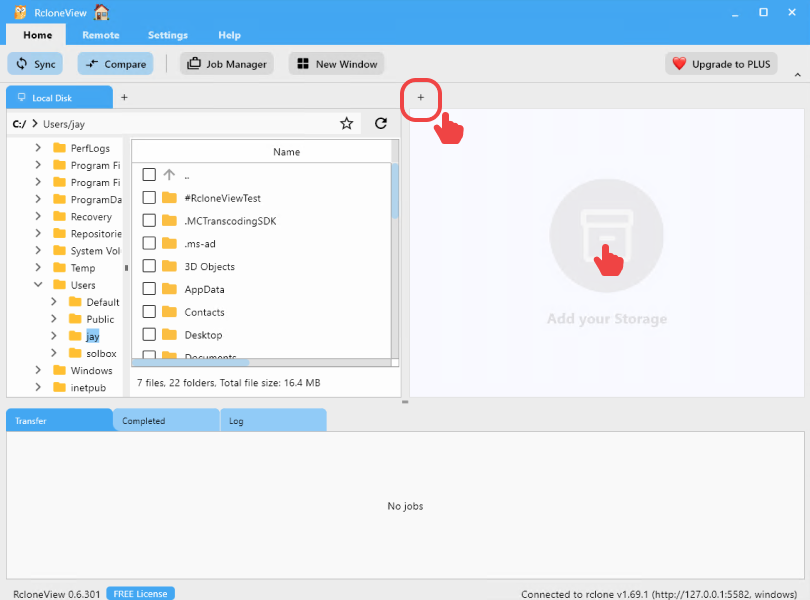
- Haga clic en
+ New Remoteen el menú superior, dentro deRemote. - Alternativamente, haga clic en el botón
+en el panel del Explorador y seleccioneNew Remotepara iniciar la configuración del remoto.
Añadir un remoto de Google Drive
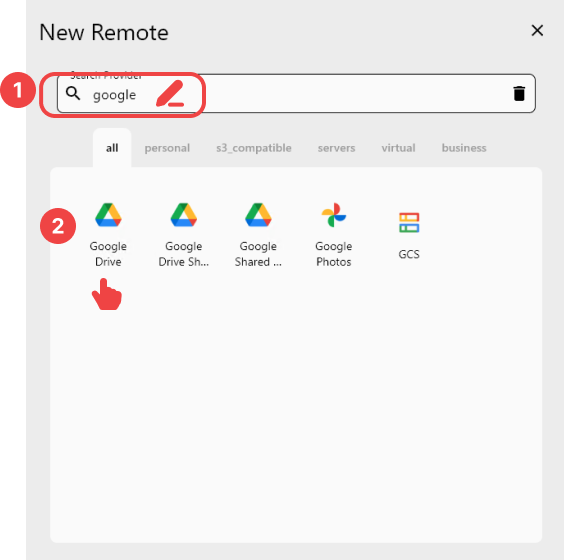
- Escriba
googleen la barra de búsqueda. - Seleccione
Google Driveen los resultados. - Introduzca un
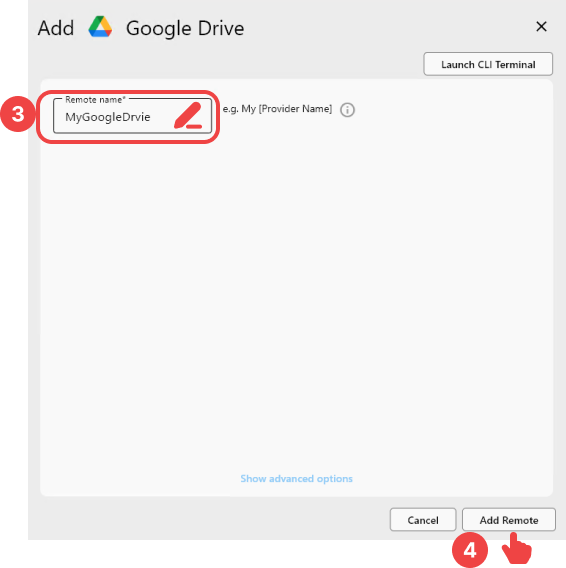
Remote namereconocible (por ejemplo, MyGoogleDrive). - Haga clic en
Add Remotepara finalizar la adición del remoto.
Los campos marcados con un asterisco (*) son obligatorios. Asegúrese de completar todos los campos requeridos antes de guardar.
La mayoría de los proveedores de almacenamiento en la nube que admiten OAuth (inicio de sesión basado en web), como Google Drive, Dropbox, Google Photos, OneDrive, Box, pCloud, Yandex Disk, premiumize.me, put.io y HiDrive, le permiten omitir el paso de Options: simplemente ponga nombre a su remoto e inicie sesión a través del navegador.
Sin embargo, algunos proveedores requieren configuración adicional en la pestaña Options antes del inicio de sesión con OAuth:
- Zoho WorkDrive – Selección de región
- Google Cloud Storage – Introducción del número de proyecto
- Citrix ShareFile – Introducción del ID de carpeta raíz
- Google Drive Shared with Me – Habilitar
shared_with_me - Box for Business – Seleccionar
enterprisepara box_sub_type
👉 Consulte la guía: Conectar mediante inicio de sesión en el navegador web
Paso 3: Conectar su almacenamiento remoto (inicio de sesión único de GoogleDrive)
Autenticación de cuenta
- Será redirigido a la página de inicio de sesión de Google SSO.
- Seleccione su cuenta de Google o elija "Use another account" para iniciar sesión con una cuenta diferente.
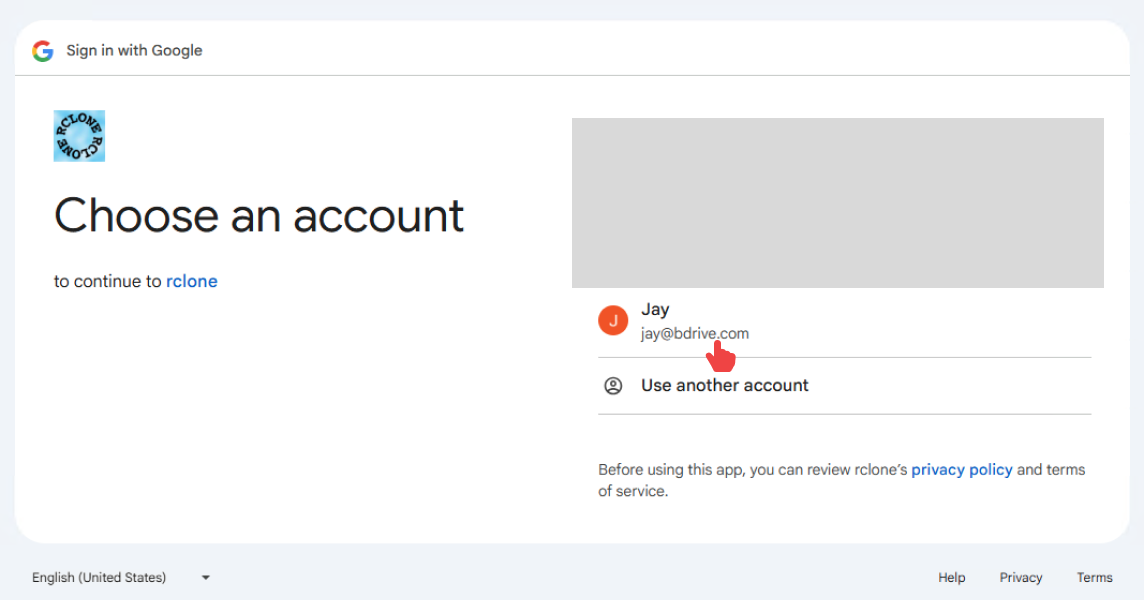
Si está utilizando un método de inicio de sesión distinto al inicio de sesión basado en contraseña mostrado anteriormente, consulte esta guía para completar el proceso de inicio de sesión.
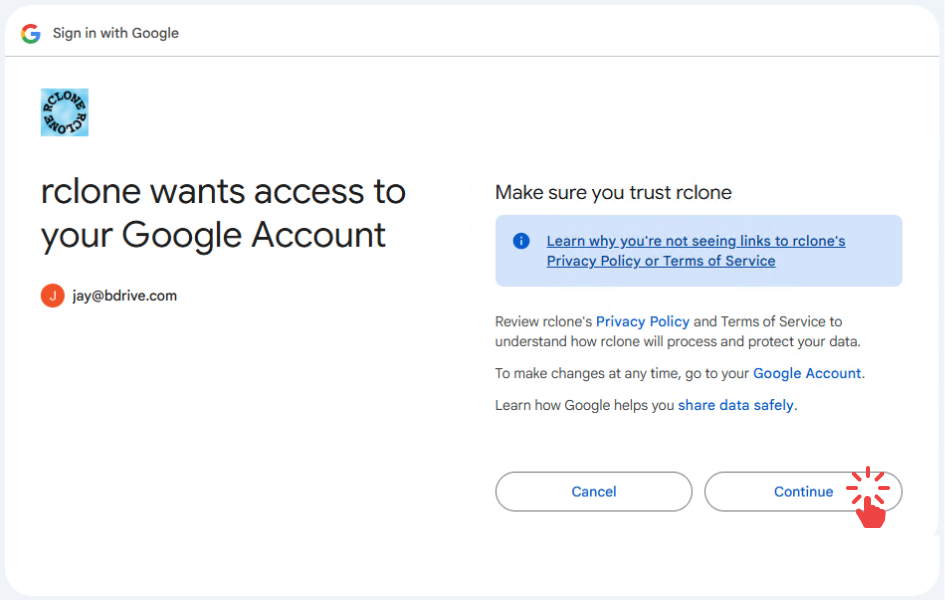
Autorizar el acceso de RcloneView
- Haga clic en "Continue" para completar la conexión con su Google Drive.
- Debería ver una página de confirmación que muestra "Success!"
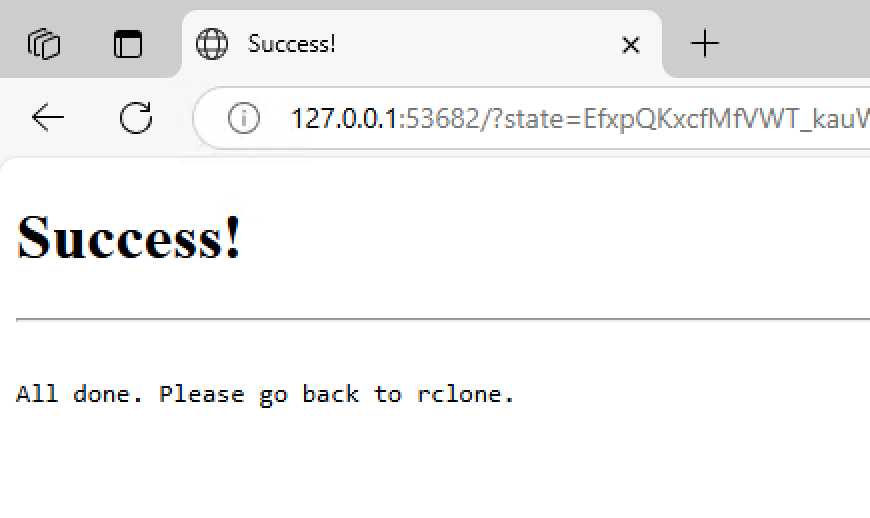
✅ ¡Listo! Su remoto de Google Drive ahora está conectado correctamente y listo para usarse en RcloneView.