Cara Mendapatkan Kredensial dan Endpoint Cloudflare R2
Untuk menghubungkan Cloudflare R2 ke Rclone atau RcloneView, Anda memerlukan tiga informasi utama:
- ✅ Access Key ID
- ✅ Secret Access Key
- ✅ URL Endpoint yang Kompatibel dengan S3 R2
Panduan ini akan memandu Anda cara mengambil informasi tersebut dari dashboard Cloudflare Anda.
🧰 Prasyarat
Sebelum memulai:
- Anda harus memiliki akun Cloudflare dengan R2 Object Storage yang sudah diaktifkan.
- Anda memerlukan akses ke Cloudflare Dashboard.
- Pemahaman dasar tentang konsep penyimpanan cloud akan sangat membantu.
📦 Langkah 1: Membuat R2 Bucket (Jika Belum Ada)
- Masuk ke Cloudflare Dashboard Anda.
- Di sidebar kiri, buka R2 → Object Storage.
- Klik Create bucket.
- Masukkan nama unik untuk bucket Anda.
- Pilih lokasi (misalnya, Automatic, atau region seperti
westerneurope). - Klik Create Bucket.
Bucket ini akan menjadi lokasi penyimpanan untuk file yang ditransfer menggunakan RcloneView.
🔐 Langkah 2: Membuat Kredensial API
Untuk melakukan autentikasi dengan R2, Anda perlu membuat API token yang memberikan izin akses.
➕ Cara Membuat Access Key dan Secret Key:
-
Buka Storage & databases -> R2 Object storage → Overview di dashboard Cloudflare.
-
Klik tombol Manage di sebelah API Tokens pada bagian Account Details.

-
Klik Create API Token. Pilih jenis token (untuk Account atau User) yang sesuai dengan kebutuhan Anda.
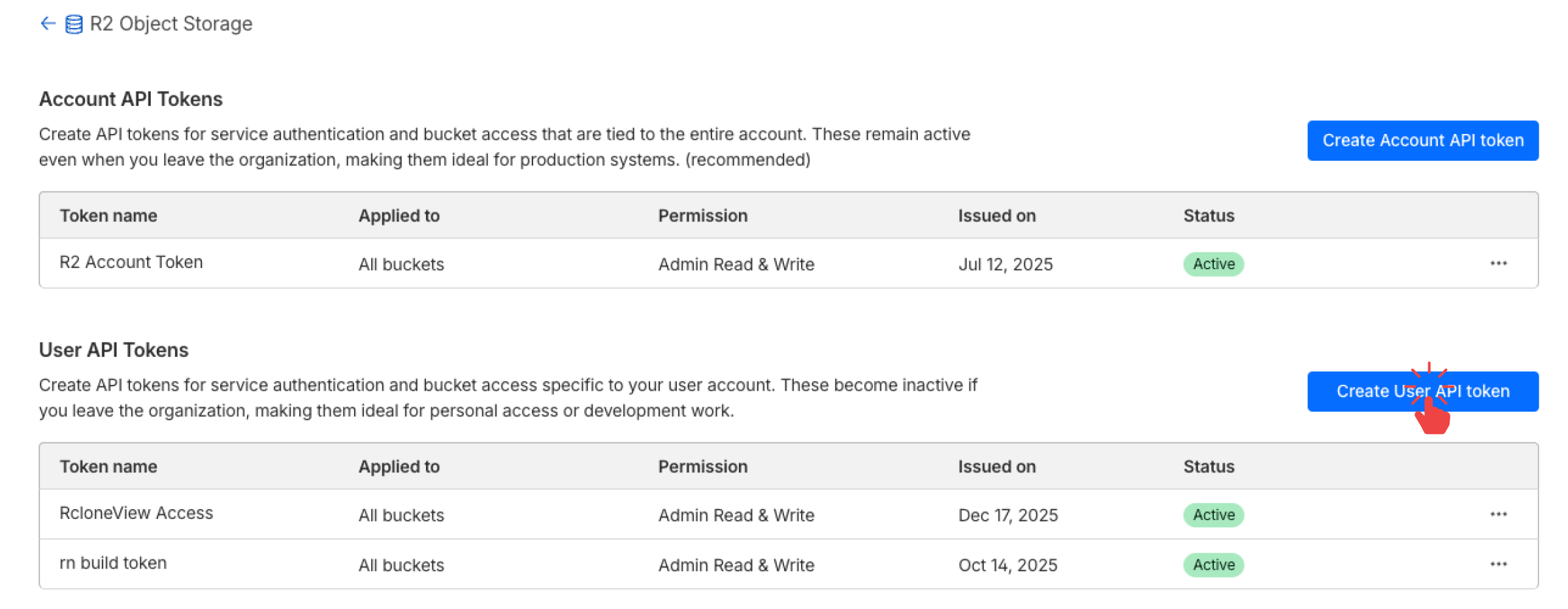
- Beri nama pada token (misalnya,
Rclone Access). - Pilih izin:
Admin Read & Write(akses penuh)
❗izin lainnya mungkin tidak mengizinkan akses ke bucket.
- Pilih apakah akan diterapkan pada:
- Semua bucket
- Bucket tertentu saja
- Opsional, atur masa berlaku (atau biarkan sebagai "Forever").
- Klik Create API Token.
Setelah token dibuat, Cloudflare akan menampilkan:
- Access Key ID
- Secret Access Key
Kredensial ini hanya akan ditampilkan satu kali. Pastikan untuk menyalin dan menyimpannya dengan aman.
🌐 Langkah 3: Mendapatkan URL Endpoint R2
- Buka R2 → Object Storage di dashboard Cloudflare Anda.
- Klik nama bucket Anda untuk membuka detailnya.
- Buka tab Settings.
- Pada bagian S3 API, Anda akan menemukan format endpoint dan detail akun.
Tergantung bagaimana API token Anda dibuat, gunakan salah satu format endpoint berikut:
🔐 Jika API Token Anda memiliki akses level Admin dan diizinkan mengakses semua bucket:
Gunakan endpoint dasar (tanpa path bucket):
https://<ACCOUNT_ID>.r2.cloudflarestorage.com
📦 Jika API Token Anda dibatasi hanya untuk bucket tertentu — atau jika Anda ingin mengakses bucket tertentu:
Gunakan endpoint khusus bucket:
https://<ACCOUNT_ID>.r2.cloudflarestorage.com/<BUCKET-NAME>
Anda dapat menemukan ACCOUNT_ID dan nama bucket Anda pada bagian S3 API di tab Settings bucket:
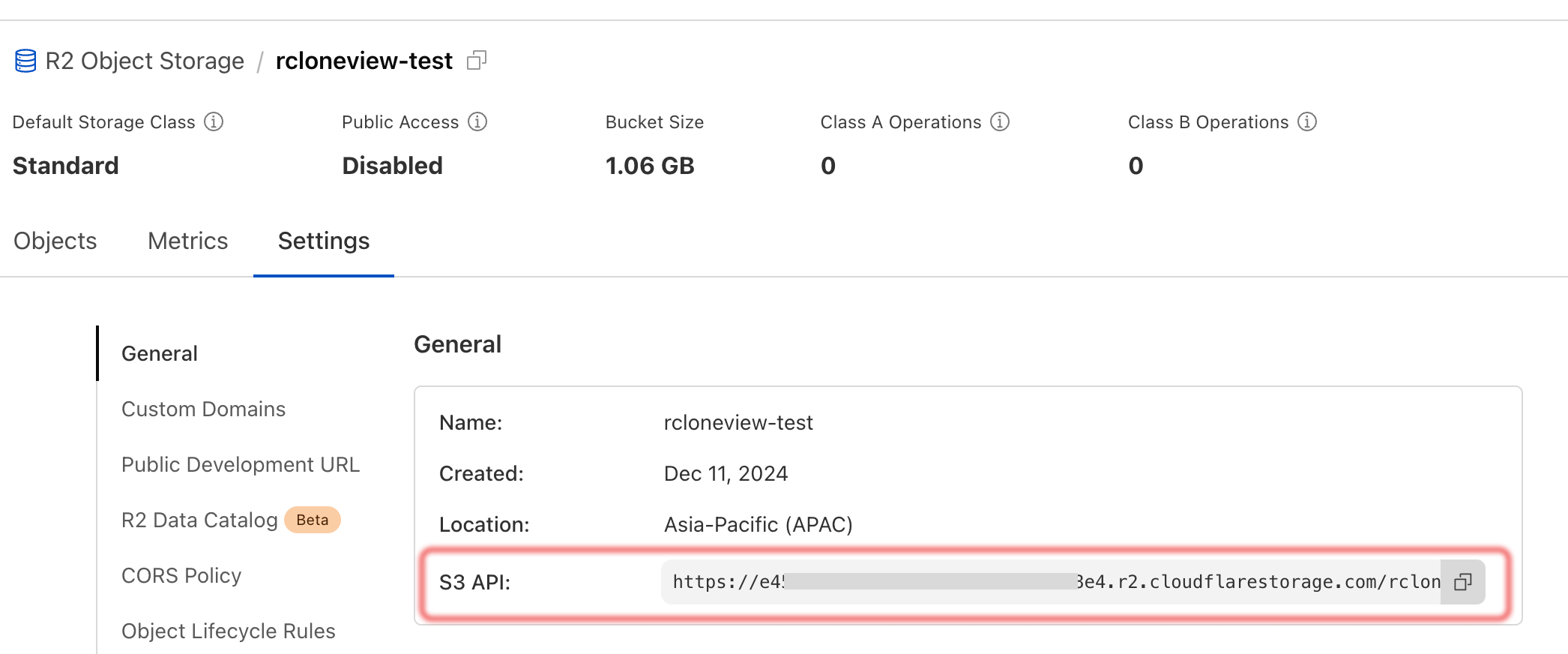
Gunakan endpoint ini saat menyiapkan remote Cloudflare R2 Anda di RcloneView atau melalui Rclone CLI.
✅ Ringkasan
Anda sekarang seharusnya memiliki nilai-nilai berikut yang siap untuk mengonfigurasi remote Cloudflare R2 Anda:
| Field | Description |
|---|---|
| Access Key ID | Disediakan oleh Cloudflare API token |
| Secret Access Key | Disediakan oleh Cloudflare API token |
| Endpoint URL | Ditemukan di pengaturan bucket R2 (URL yang kompatibel dengan S3) |
Anda sekarang dapat memasukkan nilai-nilai ini ke RcloneView saat menyiapkan remote baru yang kompatibel dengan S3, atau menggunakan Rclone CLI.
👉 Selanjutnya: Cara Menambahkan Remote yang Kompatibel dengan S3 di RcloneView