Stockage cloud pour domaines viticoles et vignobles — Protégez vos registres de production avec RcloneView

Gardez vos journaux de vendanges, visuels d'étiquettes et dossiers de conformité en sécurité à plus d'un endroit.
Un petit domaine viticole génère un mélange surprenant de fichiers : feuilles de calcul de vendanges et de fermentation, visuels d'étiquettes et d'emballages en haute résolution, photos de la salle de dégustation, contrats de distributeurs et dossiers réglementaires. Ils se trouvent souvent sur un seul PC de bureau et un seul compte cloud. RcloneView offre au domaine un moyen visuel de copier ces données vers un deuxième et un troisième emplacement, et de vérifier que les copies correspondent. RcloneView peut monter ET synchroniser plus de 90 fournisseurs depuis une seule fenêtre, sous Windows, macOS et Linux.
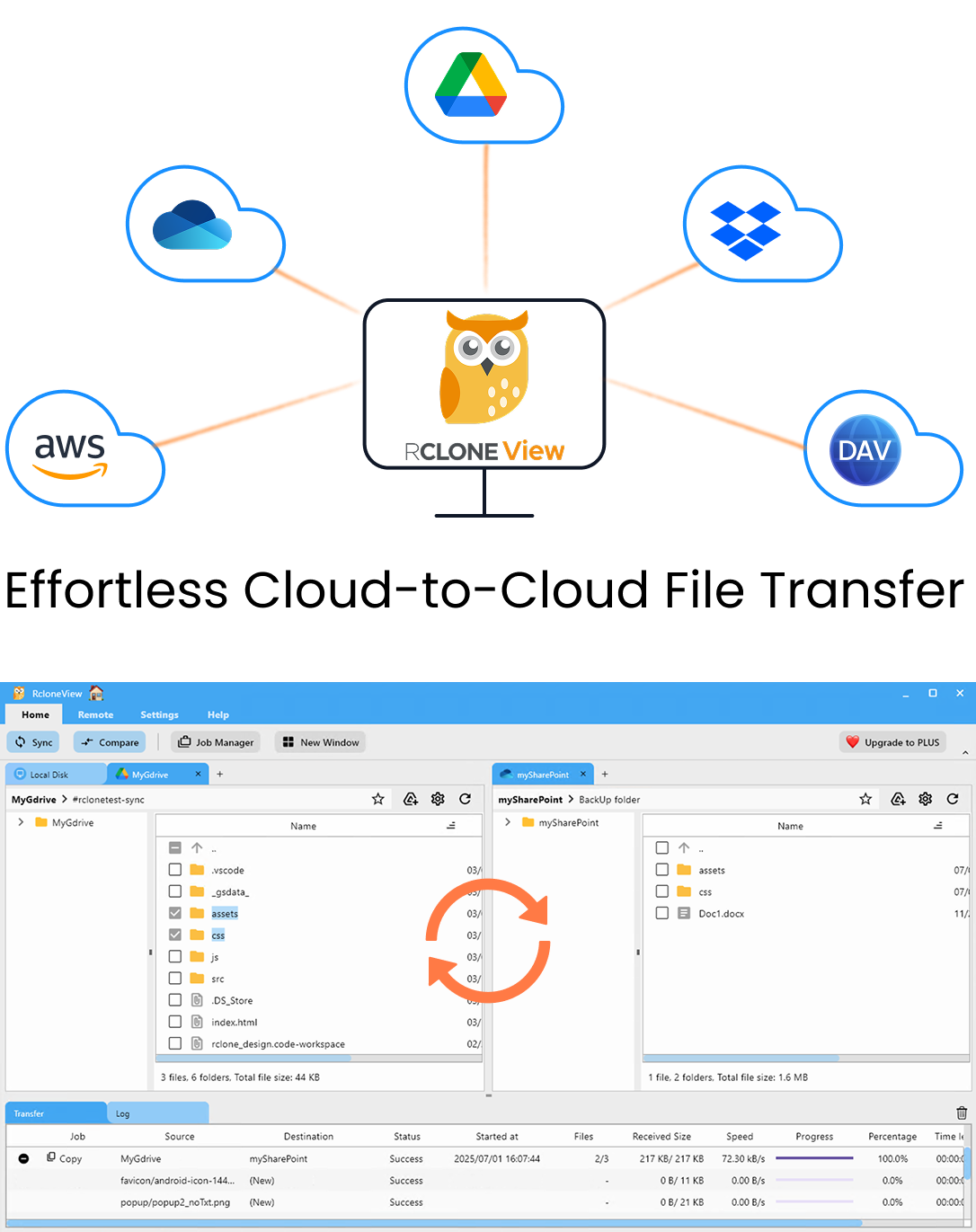
Gérez et synchronisez tous vos clouds au même endroit
RcloneView est une interface graphique multiplateforme pour rclone. Comparez des dossiers, transférez ou synchronisez des fichiers et automatisez vos workflows multi-cloud avec une interface visuelle et épurée.
- Tâches en un clic : Copier · Synchroniser · Comparer
- Planificateurs et historique pour une automatisation fiable
- Compatible avec Google Drive, OneDrive, Dropbox, S3, WebDAV, SFTP et plus
Fonctions essentielles gratuites. Automatisations disponibles avec Plus.
Connectez les endroits où vivent vos fichiers
Ouvrez l'onglet Remote et ajoutez ce que vous utilisez déjà : Google Drive ou OneDrive pour les documents de bureau, un NAS dans le bureau du chai et un bucket compatible S3 comme Backblaze B2 ou Wasabi pour une copie hors site. Les comptes cloud se connectent via le navigateur ; les buckets utilisent une clé d'accès. Un NAS Synology peut être détecté automatiquement sur le réseau local.
Placez deux remotes côte à côte dans les panneaux Explorer et faites glisser un dossier de l'un à l'autre pour le copier.

Sauvegardez visuels et registres selon un calendrier
Les visuels d'étiquettes et les registres de mise en bouteille changent autour des sorties de millésimes, puis restent intacts. Créez un job de synchronisation du partage du bureau vers votre bucket et utilisez d'abord Dry Run pour prévisualiser ce qui sera copié. Les filtres sont utiles ici : excluez les fichiers temporaires ou définissez un âge maximal de fichier pour vous concentrer sur le millésime en cours.
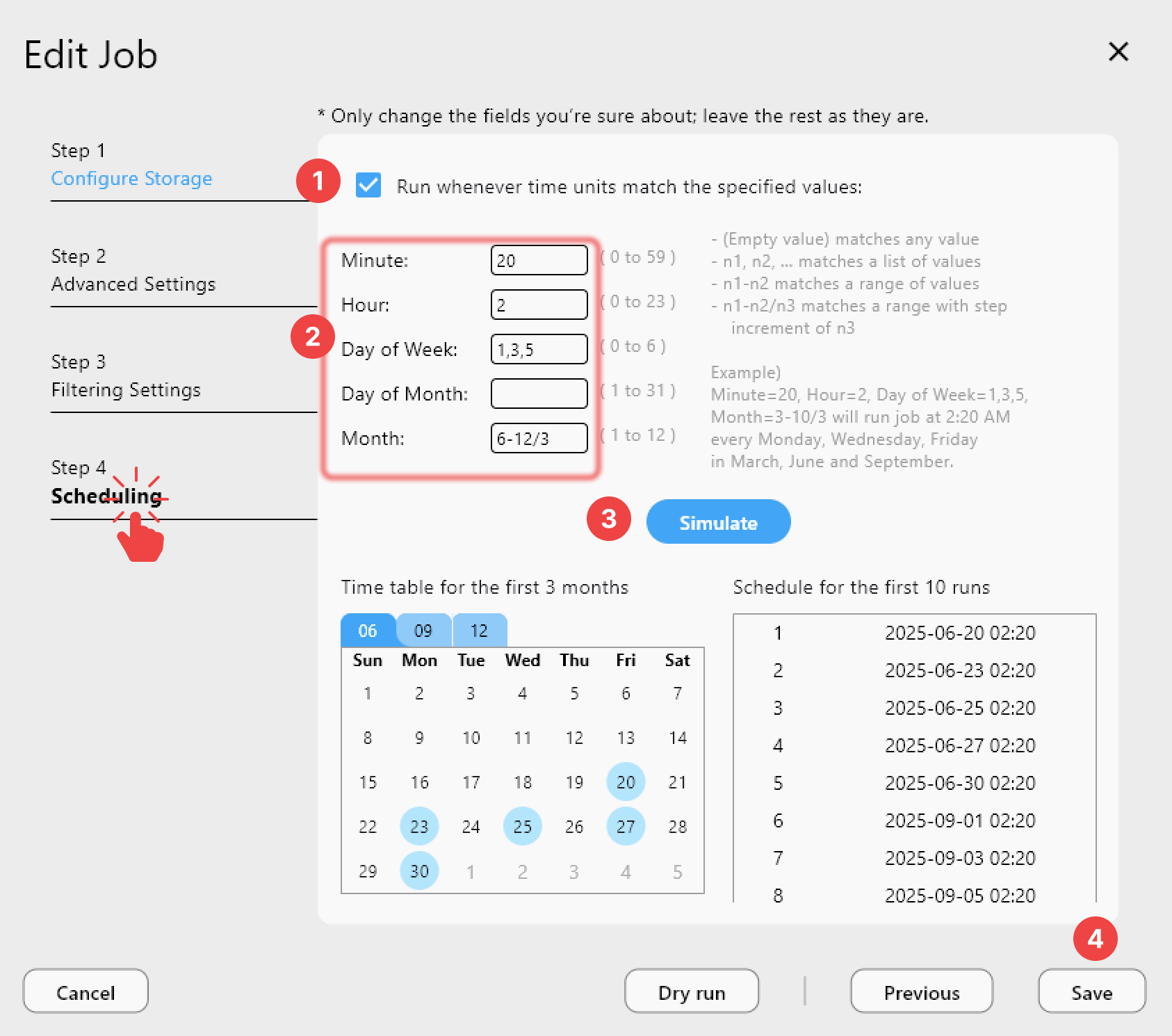
La synchronisation planifiée utilise une planification de style crontab et constitue une fonctionnalité PLUS. Avec la licence FREE, vous pouvez toujours lancer les jobs manuellement, ce qui convient bien à une copie après chaque vendange ou mise en bouteille.
Chiffrez les données de conformité et de clients
Les contrats de distributeurs, les documents de licence et les listes de clients du club de vin méritent plus qu'une simple copie. Un remote Crypt chiffre les noms de fichiers, les noms de dossiers et les contenus avant qu'ils n'atteignent le cloud, de sorte que le fournisseur ne stocke que du texte chiffré. Pointez un job de sauvegarde vers le remote Crypt et le reste du flux de travail reste identique. Conservez le mot de passe à un endroit distinct de la sauvegarde elle-même.

Vérifiez les copies et gardez une trace
Folder Compare affiche les fichiers présents uniquement à gauche, uniquement à droite et différents entre votre partage de bureau et la sauvegarde, afin de confirmer que les dossiers de millésimes correspondent. Job History liste chaque exécution avec son statut, sa taille et son nombre de fichiers, ce qui aide lorsqu'un auditeur ou un assureur demande quand la dernière sauvegarde s'est terminée.

Pour commencer
- Téléchargez RcloneView depuis rcloneview.com.
- Ajoutez votre stockage de bureau et un remote hors site.
- Créez un job de synchronisation, puis vérifiez-le avec Dry Run.
- Enveloppez le remote hors site dans Crypt pour les dossiers sensibles et vérifiez avec Folder Compare.
Une seconde copie vérifiée transforme la perte d'un ordinateur portable en simple désagrément plutôt qu'en perte d'un registre de millésime.
Guides associés :
- Stockage cloud pour les entreprises alimentaires et de boissons avec RcloneView
- Stockage cloud pour l'agriculture et les exploitations agricoles avec RcloneView
- Stockage cloud pour l'hôtellerie et les hôtels avec RcloneView
Fournisseurs cloud pris en charge





























