Gérer Zoho WorkDrive — Synchronisez et sauvegardez vos fichiers professionnels avec RcloneView
La collaboration en équipe exige une gestion fiable des fichiers. Zoho WorkDrive stocke vos documents professionnels — synchronisez-les désormais et sauvegardez-les sur l'ensemble de votre écosystème cloud avec RcloneView.
Zoho WorkDrive est une plateforme puissante de gestion de fichiers d'équipe intégrée à la suite Zoho. Avec RcloneView, vous pouvez intégrer WorkDrive de façon transparente à vos autres comptes cloud, permettant des sauvegardes automatisées, une redondance multi-cloud et une organisation intelligente des fichiers entre fournisseurs.

Gérez et synchronisez tous vos clouds au même endroit
RcloneView est une interface graphique multiplateforme pour rclone. Comparez des dossiers, transférez ou synchronisez des fichiers et automatisez vos workflows multi-cloud avec une interface visuelle et épurée.
- Tâches en un clic : Copier · Synchroniser · Comparer
- Planificateurs et historique pour une automatisation fiable
- Compatible avec Google Drive, OneDrive, Dropbox, S3, WebDAV, SFTP et plus
Fonctions essentielles gratuites. Automatisations disponibles avec Plus.
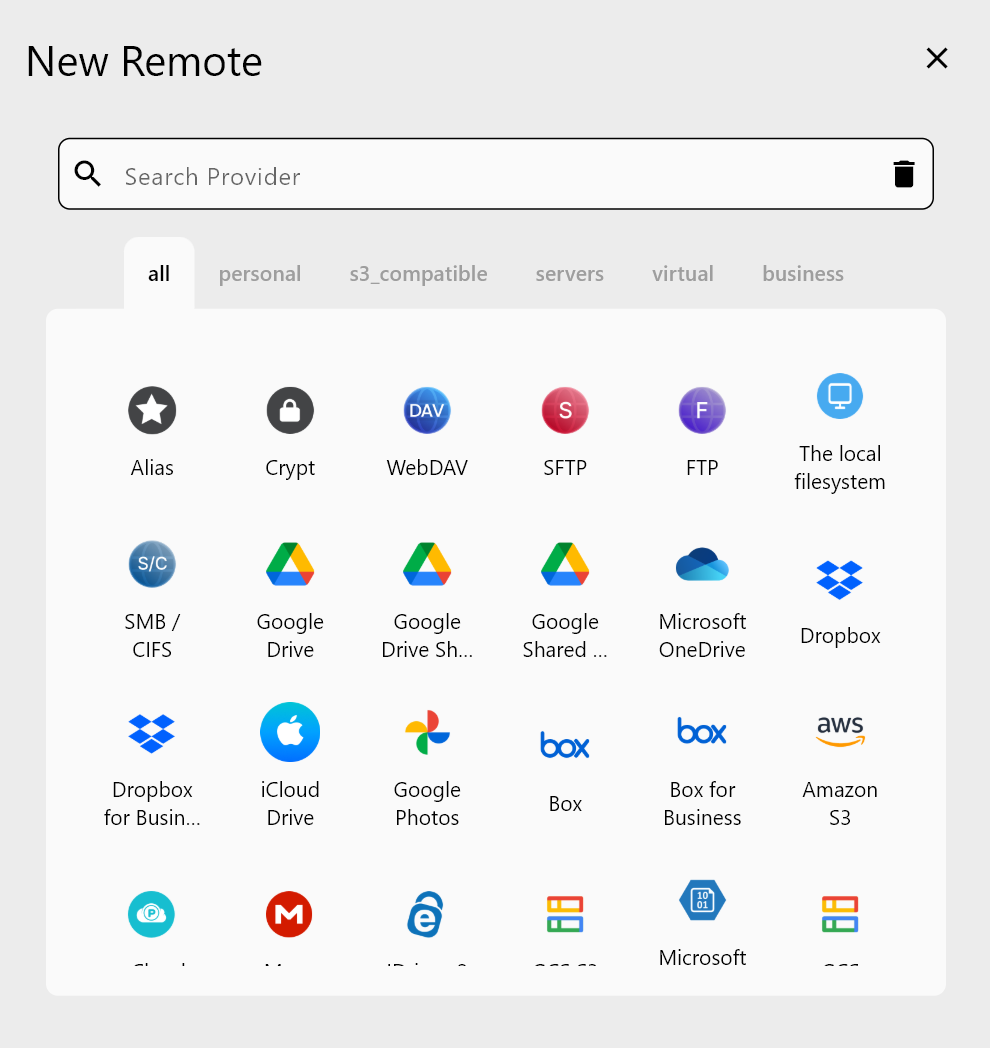
Connecter Zoho WorkDrive à RcloneView
La configuration de Zoho WorkDrive dans RcloneView ne prend que quelques clics. RcloneView utilise l'authentification OAuth pour accéder en toute sécurité à votre Zoho WorkDrive.
- Ouvrez RcloneView et sélectionnez Add Remote
- Choisissez Zoho WorkDrive dans la liste des fournisseurs
- Cliquez sur Authenticate with Zoho pour accorder l'accès
- Terminez le processus OAuth sur la page de connexion sécurisée de Zoho
- Autorisez RcloneView à accéder à vos fichiers WorkDrive
- Vérifiez votre connexion dans RcloneView
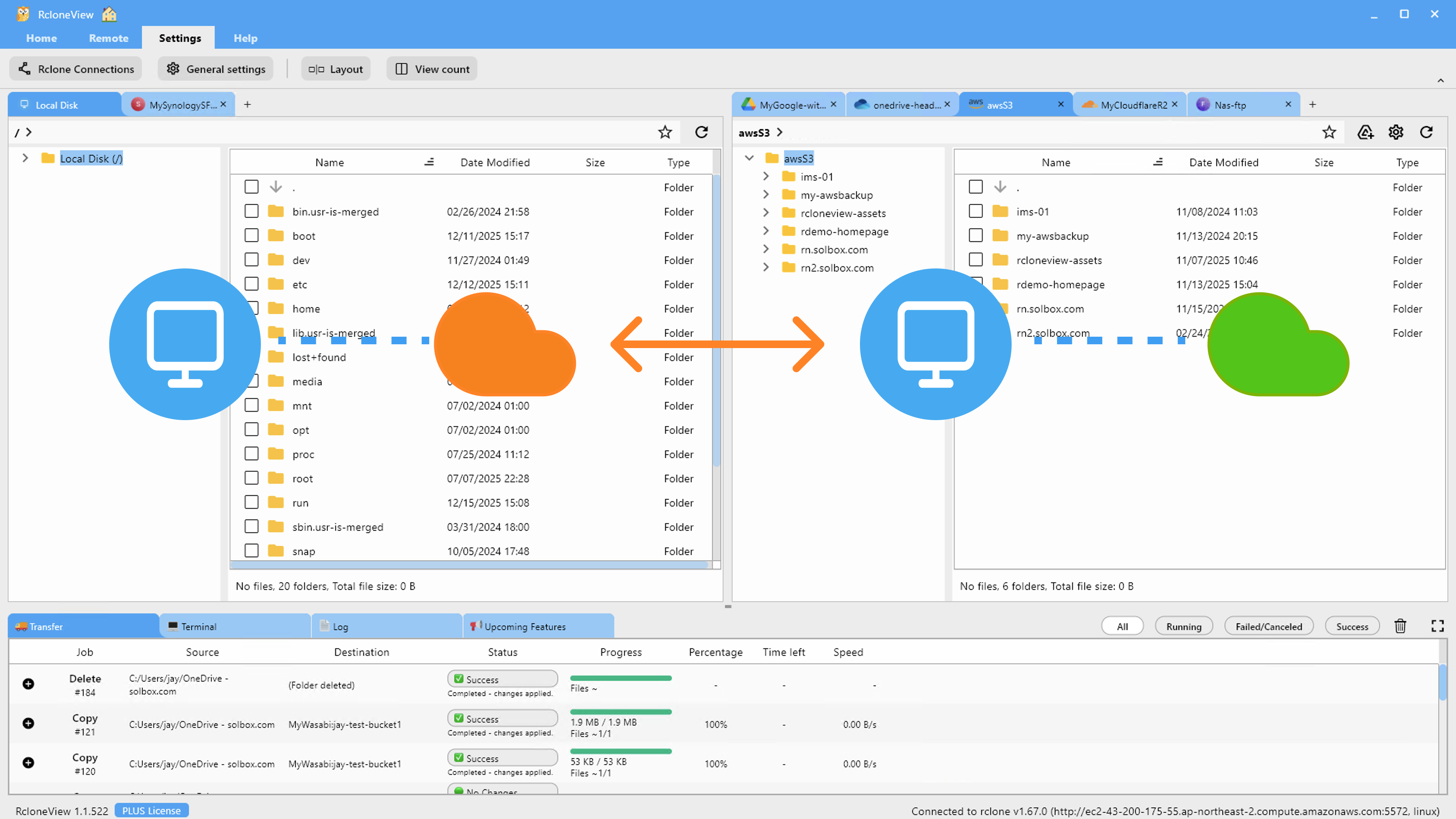
Synchroniser WorkDrive avec Google Drive ou OneDrive
Une fois connecté, créez instantanément des tâches de cloud à cloud pour protéger le travail de votre équipe.
Flux de travail populaires :
- Sauvegarde vers Google Drive : Miroitez les dossiers WorkDrive vers Google Drive pour l'accessibilité de l'équipe
- Archivage vers S3 : Déplacez les projets terminés vers AWS S3 pour un archivage à long terme
- Redondance OneDrive : Conservez une copie synchronisée sur votre écosystème Microsoft
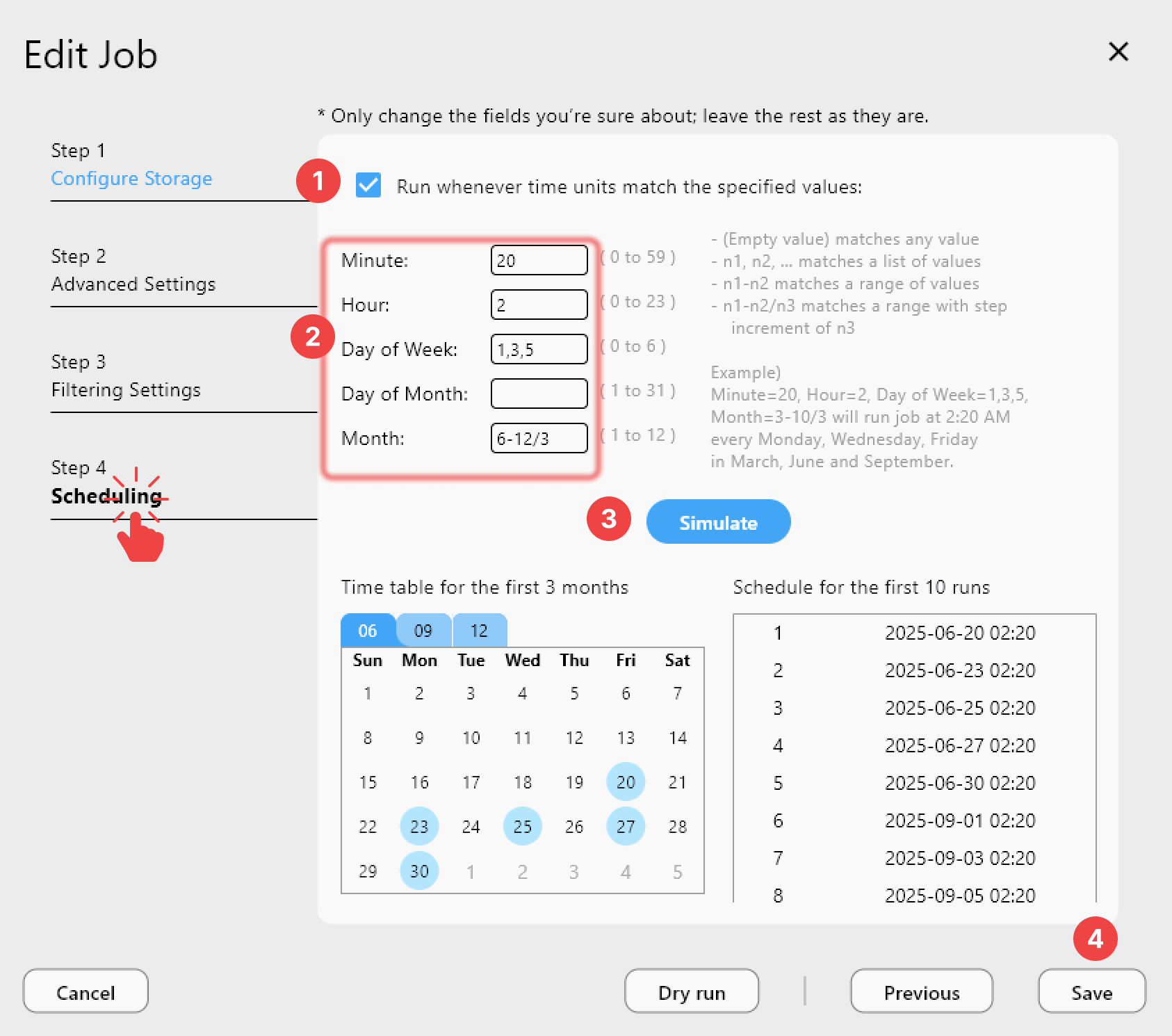
Planifier des sauvegardes régulières des fichiers d'équipe
Le moteur de planification de RcloneView garantit que vos données WorkDrive sont toujours protégées. Configurez des sauvegardes quotidiennes, hebdomadaires ou à la demande.
Pour commencer
- Téléchargez RcloneView depuis rcloneview.com.
- Assurez-vous de disposer d'un compte Zoho actif avec WorkDrive activé.
- Ajoutez Zoho WorkDrive comme distant en utilisant l'authentification OAuth.
- Créez une tâche de synchronisation ou de sauvegarde vers une autre destination cloud.
- Planifiez la tâche pour qu'elle s'exécute automatiquement selon les besoins de votre équipe.
Gardez les fichiers de votre équipe protégés sur plusieurs clouds — RcloneView rend cela sans effort.
Guides associés :
- Migrer SharePoint vers Google Drive avec RcloneView
- Migrer Dropbox Business vers Google Workspace avec RcloneView
- Gestion des distants — Ajouter, modifier, supprimer avec RcloneView
Fournisseurs cloud pris en charge





























