管理 Zoho WorkDrive — 使用 RcloneView 同步與備份商業檔案
· 閱讀時間約 3 分鐘
團隊協作需要可靠的檔案管理。Zoho WorkDrive 儲存您的商業文件——現在透過 RcloneView,可以在您的整個雲端生態系統中同步並備份這些文件。
Zoho WorkDrive 是內建於 Zoho 套件中的強大團隊檔案管理平台。透過 RcloneView,您可以將 WorkDrive 與其他雲端帳戶無縫整合,實現自動備份、多雲冗餘,以及跨供應商的智慧檔案組織。

在同一處管理與同步所有雲端
RcloneView 是 rclone 的跨平台 GUI。透過清爽的視覺化介面比較資料夾、傳輸或同步檔案,並自動化多雲工作流程。
- 一鍵作業:複製 · 同步 · 比較
- 排程器與歷史記錄,打造可靠的自動化
- 支援 Google Drive、OneDrive、Dropbox、S3、WebDAV、SFTP 等
WindowsmacOSLinux
免費開始使用 →核心功能免費。Plus 提供自動化功能。
將 Zoho WorkDrive 連接至 RcloneView
在 RcloneView 中設定 Zoho WorkDrive 只需幾個步驟。RcloneView 使用 OAuth 驗證來安全地存取您的 Zoho WorkDrive。
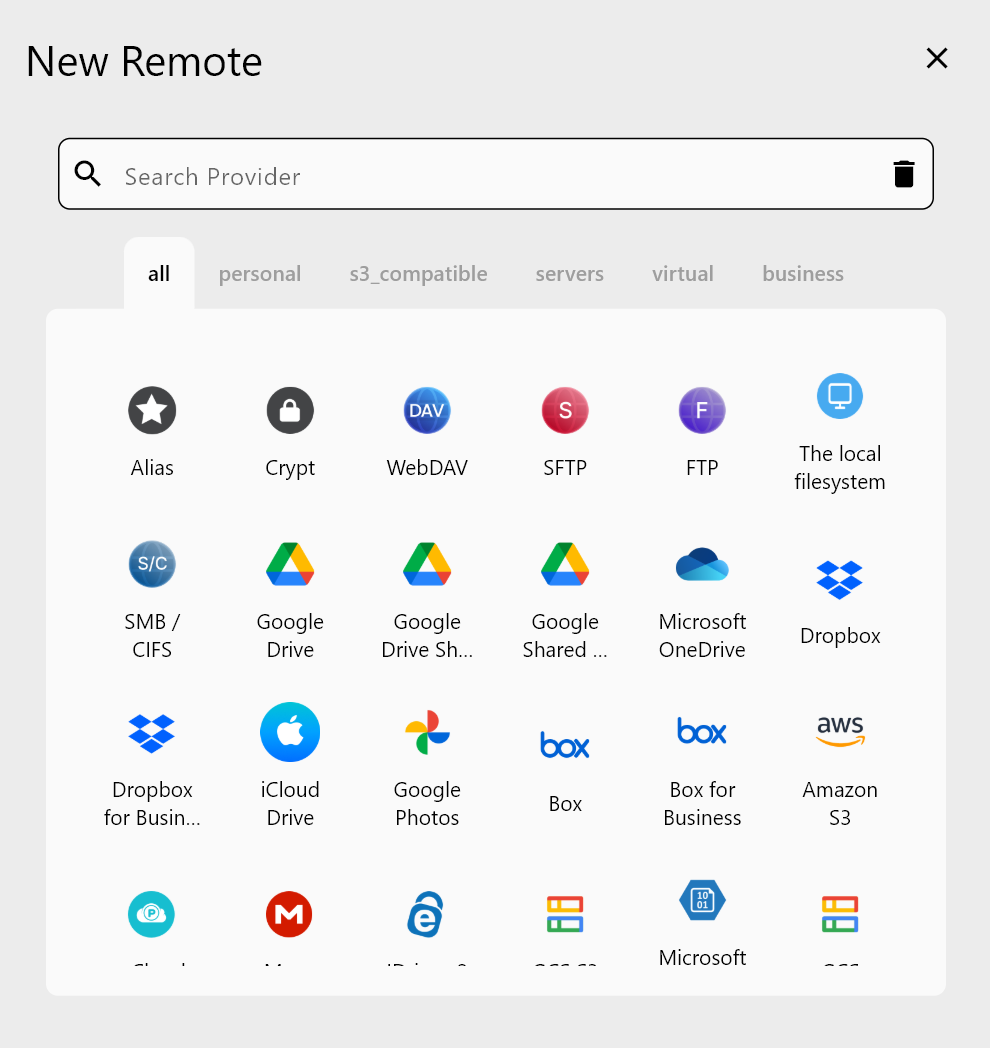
- 開啟 RcloneView 並選擇 Add Remote
- 從供應商清單中選擇 Zoho WorkDrive
- 點選 Authenticate with Zoho 以授予存取權限
- 在 Zoho 的安全登入頁面完成 OAuth 流程
- 授權 RcloneView 存取您的 WorkDrive 檔案
- 在 RcloneView 中確認您的連線
將 WorkDrive 同步至 Google Drive 或 OneDrive
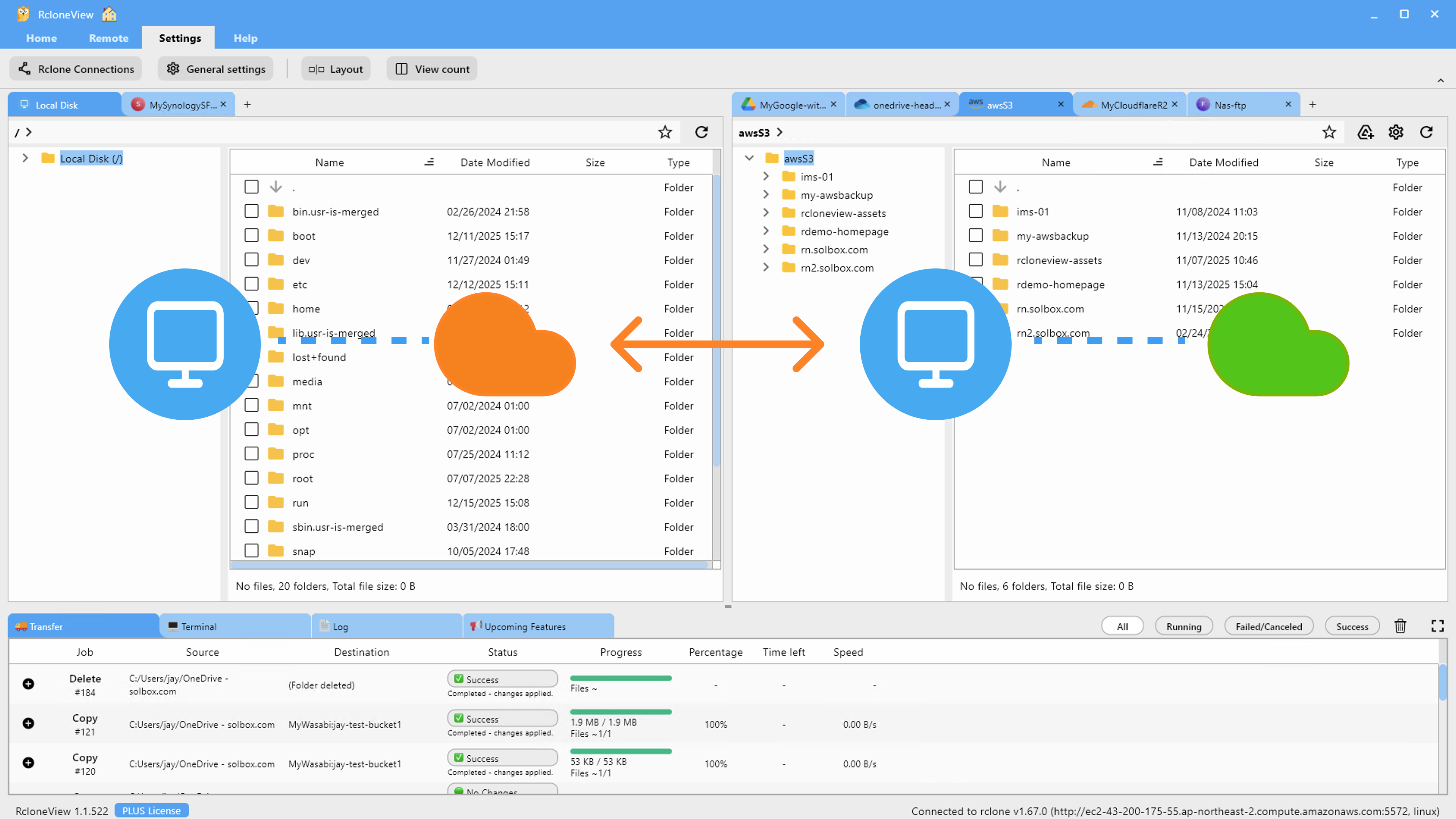
連接完成後,即可建立即時的雲端對雲端任務,以保護您團隊的工作成果。
常見工作流程:
- 備份至 Google Drive:將 WorkDrive 資料夾鏡像至 Google Drive,方便團隊存取
- 封存至 S3:將已完成的專案移至 AWS S3 進行長期封存
- OneDrive 冗餘備份:在您的 Microsoft 生態系統中保留同步副本
排程定期團隊檔案備份
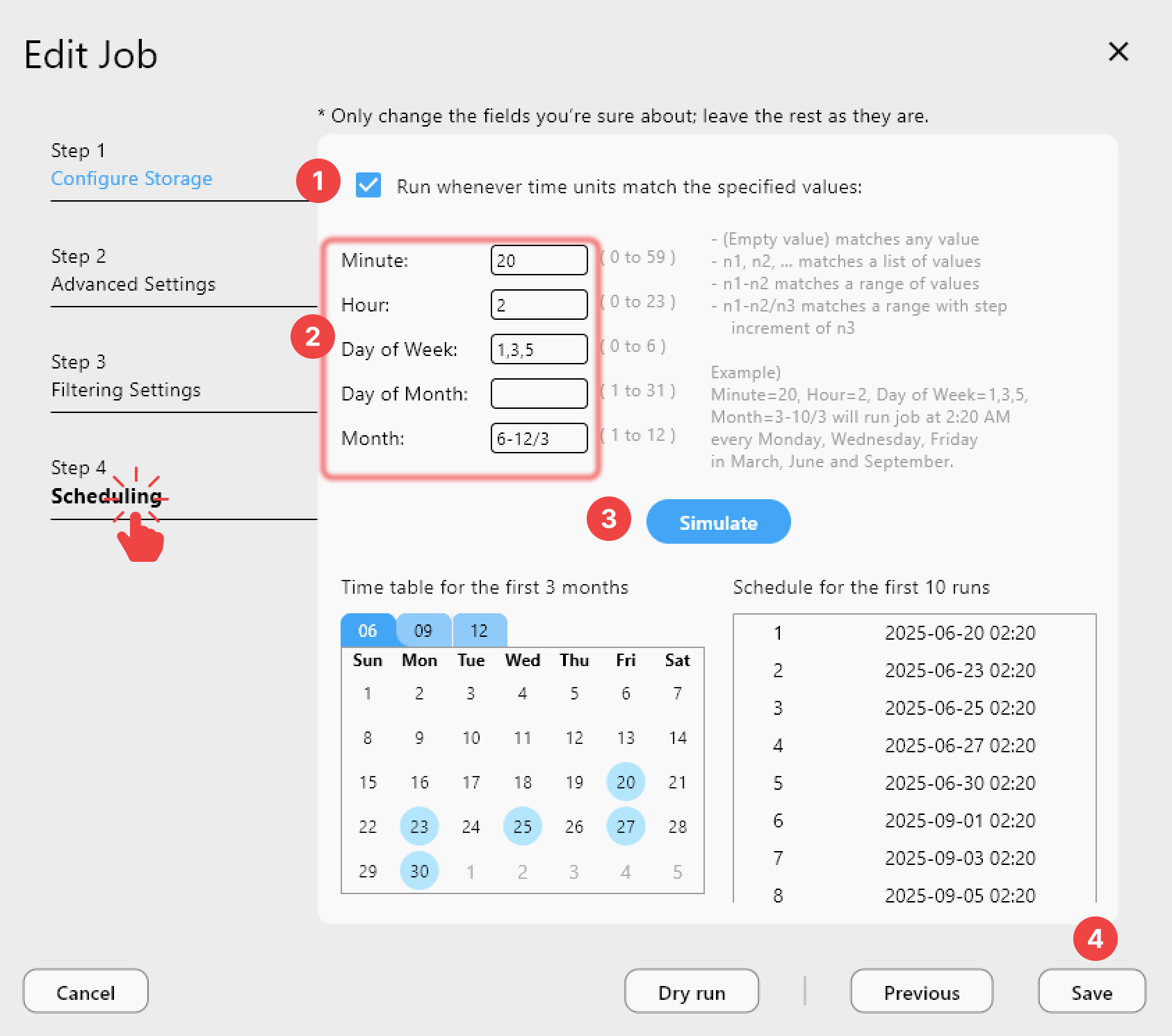
RcloneView 的排程引擎可確保您的 WorkDrive 資料始終受到保護。您可以設定備份每天、每週執行,或依需求執行。
開始使用
- 從 rcloneview.com 下載 RcloneView。
- 確認您擁有已啟用 WorkDrive 的有效 Zoho 帳戶。
- 使用 OAuth 驗證新增 Zoho WorkDrive 作為遠端。
- 建立同步或備份任務,指向另一個雲端目的地。
- 依團隊需求排程任務自動執行。
讓您團隊的檔案在多個雲端中受到保護——RcloneView 讓這一切輕鬆無比。
相關指南:
- 使用 RcloneView 將 SharePoint 遷移至 Google Drive
- 使用 RcloneView 將 Dropbox Business 遷移至 Google Workspace
- 遠端管理 — 使用 RcloneView 新增、編輯、刪除
支援的雲端服務商





























