Migrer de Yandex Disk vers pCloud — transférer des fichiers avec RcloneView

Déplacez des années de fichiers Yandex Disk vers pCloud grâce à une tâche de copie graphique que vous pouvez prévisualiser, surveiller et vérifier.
Regrouper des comptes de stockage bloque généralement au même endroit : tout télécharger sur un ordinateur portable pour tout renvoyer ensuite. RcloneView connecte Yandex Disk et pCloud côte à côte et copie les fichiers de l'un à l'autre via rclone, sans rien stocker d'abord sur un disque local. Les deux fournisseurs se connectent via une authentification OAuth dans le navigateur, donc aucune clé d'API à générer.
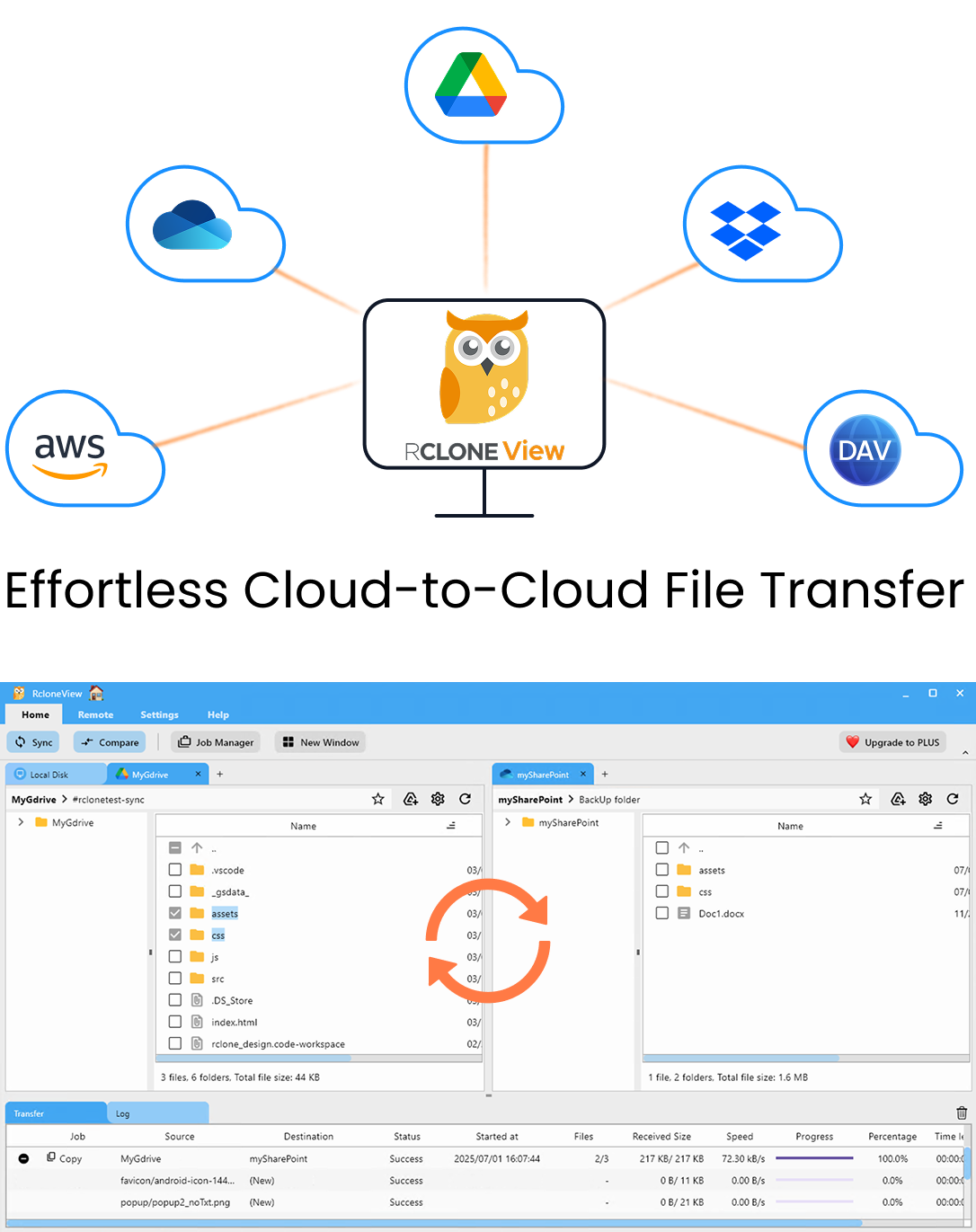
Gérez et synchronisez tous vos clouds au même endroit
RcloneView est une interface graphique multiplateforme pour rclone. Comparez des dossiers, transférez ou synchronisez des fichiers et automatisez vos workflows multi-cloud avec une interface visuelle et épurée.
- Tâches en un clic : Copier · Synchroniser · Comparer
- Planificateurs et historique pour une automatisation fiable
- Compatible avec Google Drive, OneDrive, Dropbox, S3, WebDAV, SFTP et plus
Fonctions essentielles gratuites. Automatisations disponibles avec Plus.
Connecter Yandex Disk et pCloud comme distants
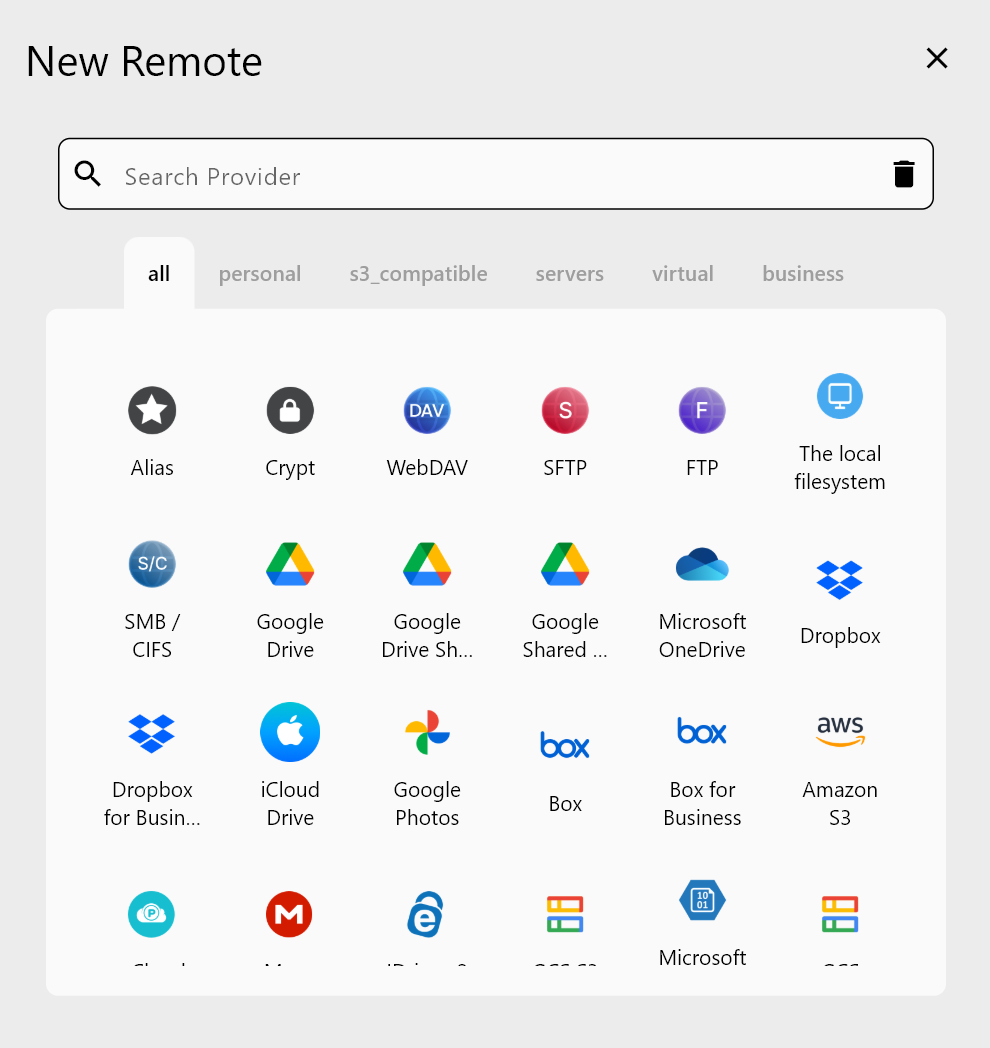
Ouvrez l'onglet Remote et cliquez sur New Remote. Choisissez Yandex Disk, donnez au distant un nom court comme yandex et terminez la connexion dans le navigateur. Répétez l'opération pour pCloud avec un nom comme pcloud. Les deux apparaissent dans Remote Manager, où vous pourrez les modifier ou les supprimer plus tard.
Une fois connectés, ouvrez deux panneaux Explorer — un par distant — et parcourez les arborescences. Faites un clic droit sur un dossier de premier niveau et choisissez Get Size pour voir la quantité de données à déplacer. Ce chiffre vous aide à confirmer que votre offre pCloud dispose d'assez d'espace avant la copie du premier fichier.
Planifier la tâche de copie et la prévisualiser
Pour une migration ponctuelle, une tâche Copy est le choix le plus sûr : elle ajoute des fichiers à pCloud sans rien y supprimer. N'utilisez Sync que si vous voulez que pCloud reflète exactement Yandex Disk, suppressions comprises.
Créez la tâche dans Job Manager. À l'étape Step 1, choisissez un dossier Yandex Disk comme source et un dossier pCloud comme destination. À l'étape Step 2, envisagez d'activer la comparaison par somme de contrôle afin que les fichiers soient comparés par hash et taille lorsque les deux côtés partagent un type de hash (Yandex Disk utilise MD5, et pCloud ne propose MD5 que pour les comptes de la région US), et conservez le réglage de nouvelles tentatives (par défaut : 3) pour les connexions instables. L'étape Step 3 vous permet d'ignorer ce dont vous n'avez plus besoin — par exemple un âge maximal de fichier, ou des règles personnalisées excluant les images .iso ou les dossiers .git/.
Avant de lancer, utilisez Dry Run. Il liste chaque fichier qui serait copié, si bien qu'un photographe déplaçant 400 GB d'archives RAW peut vérifier l'organisation des dossiers avant d'engager des heures de transfert.

Lancer et surveiller le transfert
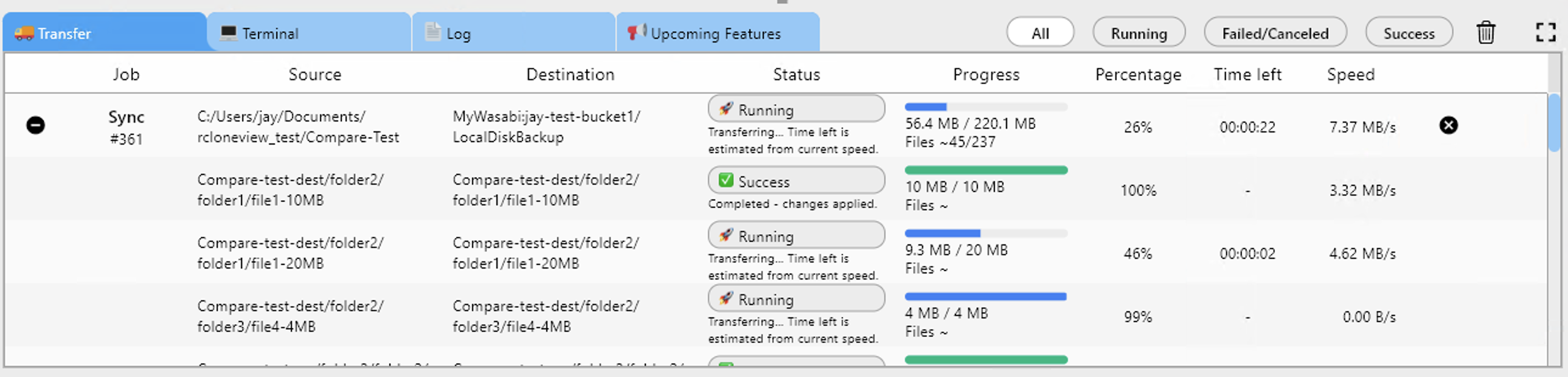
Démarrez la tâche et suivez dans l'onglet Transferring la progression, la vitesse et le nombre de fichiers. Il vaut mieux découper les grandes bibliothèques en plusieurs tâches — une par dossier de premier niveau — pour qu'un incident réseau n'affecte qu'un seul lot. Chaque exécution est enregistrée dans Job History avec son statut, sa taille totale et son nombre de fichiers, ce qui vous donne une piste d'audit de la migration.
Vérifier avec Folder Compare
Une fois la tâche terminée, ouvrez Compare avec le dossier Yandex Disk à gauche et le dossier pCloud à droite. Filtrez sur les fichiers « left-only » et « different » pour repérer ce qui a été ignoré. Copy right envoie les retardataires en un clic.

Pour commencer
RcloneView monte et synchronise plus de 90 fournisseurs depuis une seule fenêtre, sous Windows, macOS et Linux.
- Téléchargez RcloneView depuis rcloneview.com.
- Ajoutez Yandex Disk et pCloud comme distants via leur connexion OAuth dans le navigateur.
- Créez une tâche Copy de Yandex Disk vers pCloud et vérifiez-la avec Dry Run.
- Lancez la tâche, puis confirmez le résultat avec Folder Compare avant de fermer votre compte Yandex Disk.
Une migration vérifiée vous permet de fermer l'ancien compte en sachant que chaque dossier est bien arrivé.
Guides associés :
- Gérer le stockage Yandex Disk — synchroniser et sauvegarder des fichiers avec RcloneView
- Gérer le stockage pCloud — synchroniser et sauvegarder des fichiers avec RcloneView
- Résoudre les erreurs de synchronisation Yandex Disk — diagnostiquer et corriger les transferts échoués avec RcloneView
Fournisseurs cloud pris en charge





























