将 Yandex Disk 迁移到 pCloud — 用 RcloneView 传输文件

通过可预览、可监控、可验证的图形化复制任务,将多年积累的 Yandex Disk 文件迁移到 pCloud。
整合存储账户往往卡在同一个地方:必须先把所有文件下载到笔记本电脑,再重新上传。RcloneView 将 Yandex Disk 和 pCloud 并排连接,并通过 rclone 在两者之间复制文件,无需先暂存到本地磁盘。两个服务都通过浏览器 OAuth 登录连接,因此也无需生成 API 密钥。
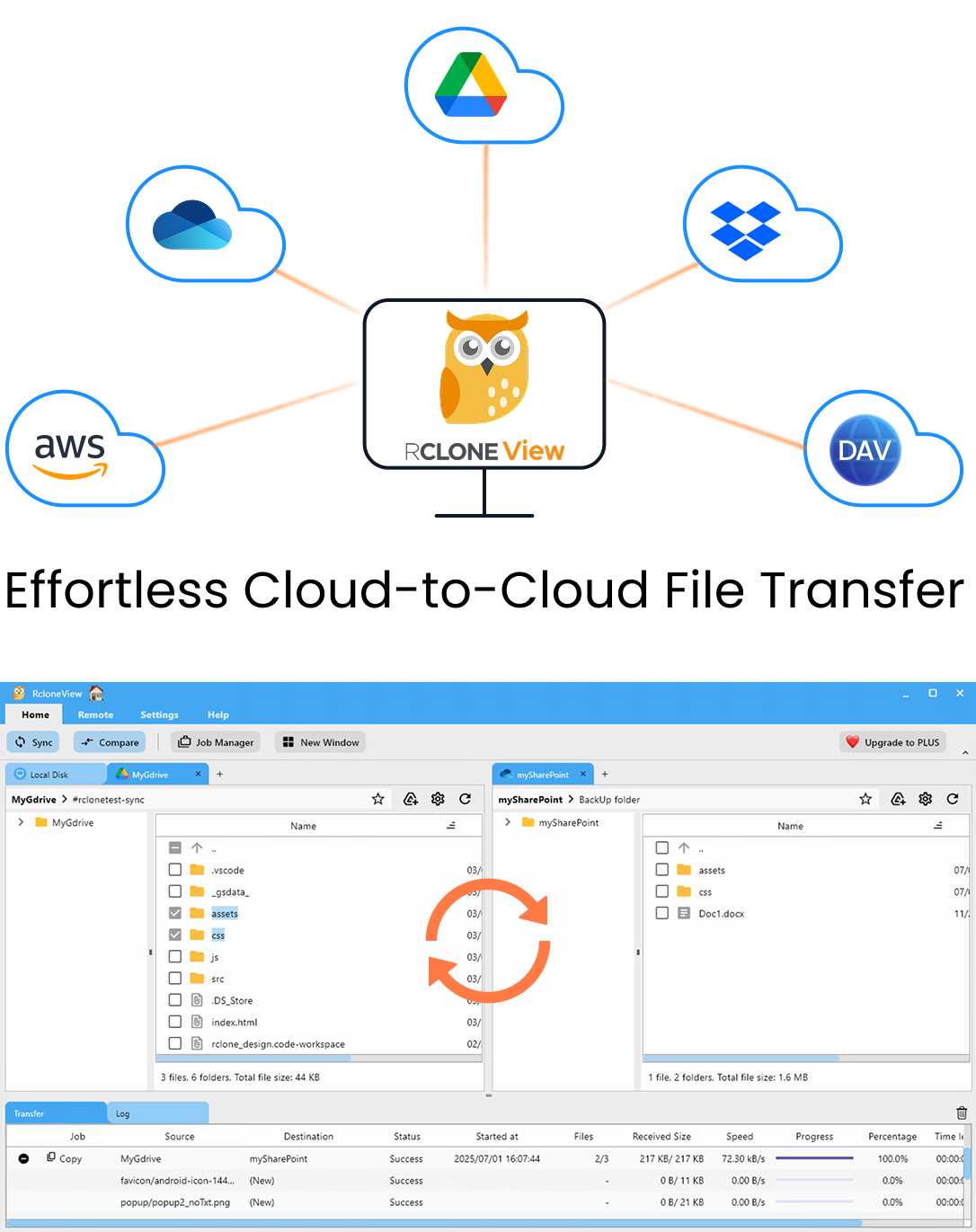
在一个地方管理和同步所有云端
RcloneView 是 rclone 的跨平台 GUI。通过清爽的可视化界面比较文件夹、传输或同步文件,并自动化多云工作流。
- 一键作业:复制 · 同步 · 比较
- 调度器与历史记录,实现可靠的自动化
- 支持 Google Drive、OneDrive、Dropbox、S3、WebDAV、SFTP 等
核心功能免费。Plus 提供自动化功能。
将 Yandex Disk 和 pCloud 连接为远程
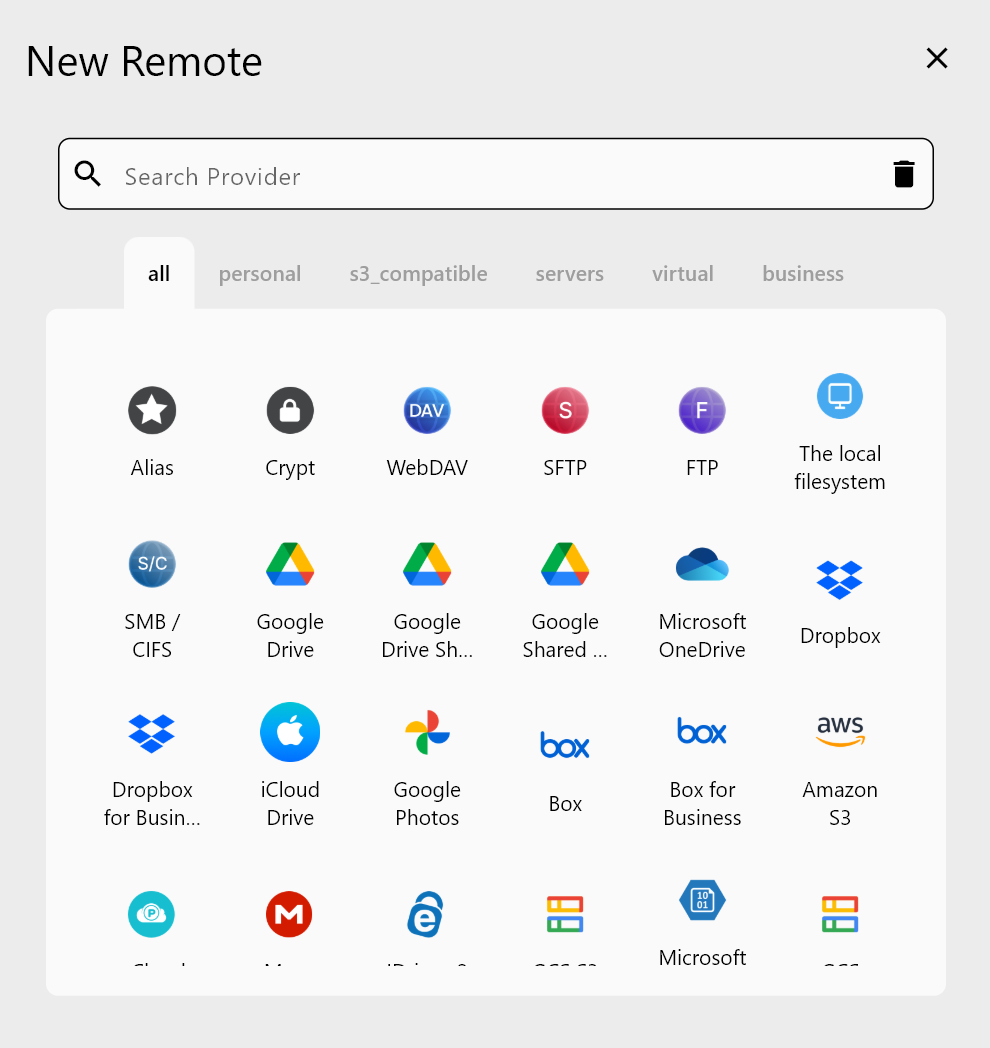
打开 Remote 选项卡,点击 New Remote。选择 Yandex Disk,为远程指定一个简短名称,例如 yandex,然后完成浏览器登录。对 pCloud 重复相同步骤,名称可设为 pcloud。两者都会显示在 Remote Manager 中,之后可以编辑或删除。
连接后,打开两个 Explorer 面板 — 每个远程一个 — 并浏览文件夹树。右键单击顶层文件夹并选择 Get Size,即可查看要迁移的数据量。借助这个数字,你可以在复制第一个文件之前确认 pCloud 套餐是否有足够空间。
规划并预览复制任务
对于一次性迁移,Copy 任务是更安全的选择:它只向 pCloud 添加文件,不会删除任何内容。只有当你希望 pCloud 精确镜像 Yandex Disk(包括删除)时才使用 Sync。
在 Job Manager 中创建任务。在 Step 1 中,选择 Yandex Disk 文件夹作为源,pCloud 文件夹作为目标。在 Step 2 中,可以考虑启用校验和比较,在两端支持相同哈希类型时按哈希加大小比较文件(Yandex Disk 使用 MD5,而 pCloud 仅在 US 区域账户中提供 MD5),并为不稳定的连接保留重试设置(默认:3)。Step 3 可让你跳过不再需要的内容 — 例如最大文件时长,或排除 .iso 镜像或 .git/ 文件夹的自定义规则。
运行前请使用 Dry Run。它会列出将要复制的每个文件,因此即使是要迁移 400 GB RAW 归档的摄影师,也能在投入数小时传输之前确认文件夹结构正确。

运行并监控传输
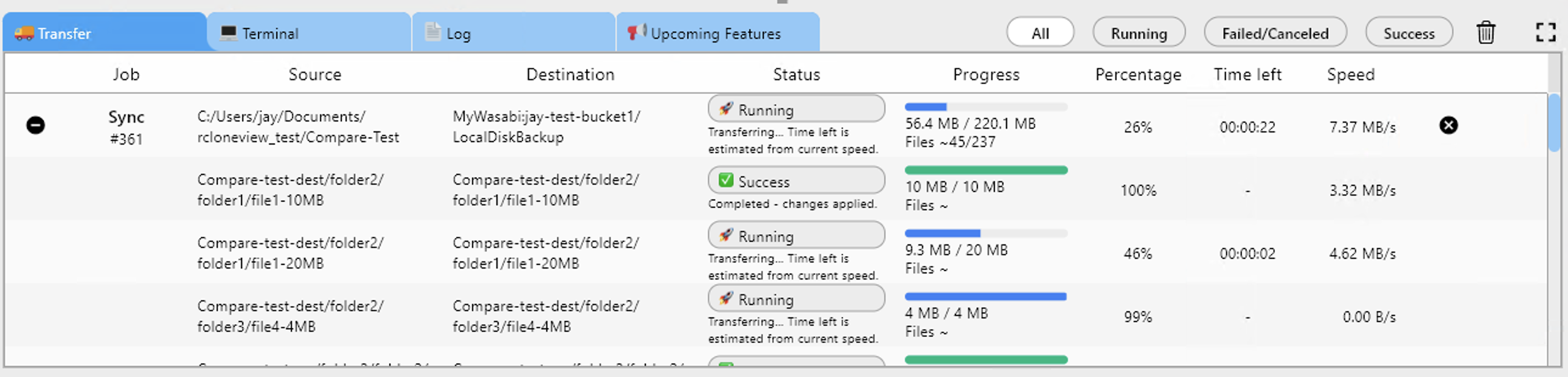
启动任务,在 Transferring 选项卡中查看进度、速度和文件数。大型资料库最好拆分为多个任务 — 每个顶层文件夹一个 — 这样网络波动只会影响一个批次。每次运行都会连同状态、总大小和文件数记录在 Job History 中,为迁移提供审计记录。
用 Folder Compare 验证
任务完成后,打开 Compare,左侧放 Yandex Disk 文件夹,右侧放 pCloud 文件夹。筛选"left-only"和"different"文件,即可找出被跳过的内容。使用 Copy right 一键补传剩余文件。

开始使用
RcloneView 可在 Windows、macOS 和 Linux 上,从一个窗口挂载并同步 90+ 种存储服务。
- 从 rcloneview.com 下载 RcloneView。
- 通过 OAuth 浏览器登录将 Yandex Disk 和 pCloud 添加为远程。
- 创建从 Yandex Disk 到 pCloud 的 Copy 任务,并用 Dry Run 检查。
- 运行任务,然后在关闭 Yandex Disk 账户之前用 Folder Compare 确认结果。
经过验证的迁移意味着你可以放心停用旧账户,确信每个文件夹都已完整迁移。
相关指南:
- 管理 Yandex Disk 存储 — 用 RcloneView 同步和备份文件
- 管理 pCloud 存储 — 用 RcloneView 同步和备份文件
- 解决 Yandex Disk 同步错误 — 用 RcloneView 诊断并解决传输失败
支持的云服务商





























