Guide de démarrage rapide
Ce guide vous accompagnera étape par étape dans l'installation de RcloneView et l'ajout d'un stockage distant (Google Drive).
Étape 1 : Installation de RcloneView
- Téléchargez le fichier d'installation depuis la page de téléchargement de RcloneView.
- Exécutez le programme d'installation téléchargé et suivez les instructions à l'écran pour terminer l'installation.
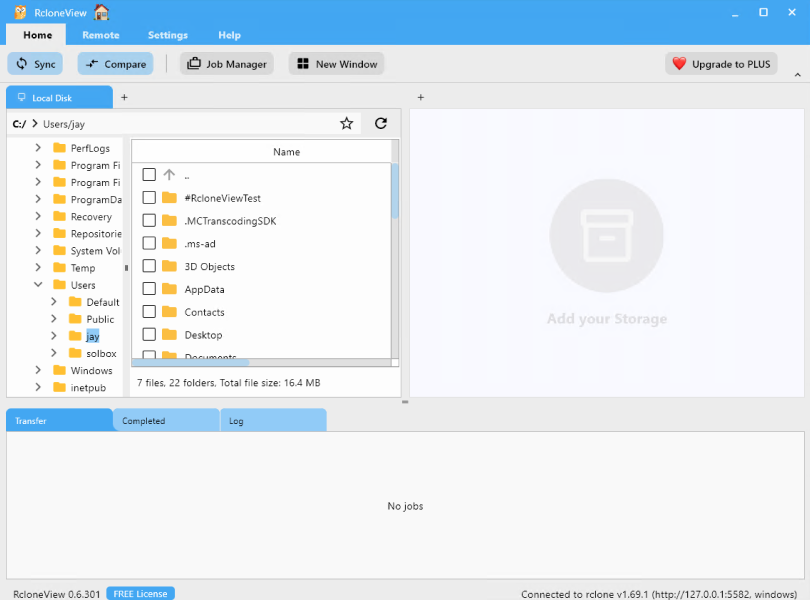
- Une fois l'installation réussie, vous verrez l'écran de confirmation suivant :
Étape 2 : Ajout d'un stockage distant (exemple avec Google Drive)
Ouverture de la fenêtre de configuration d'un nouveau distant
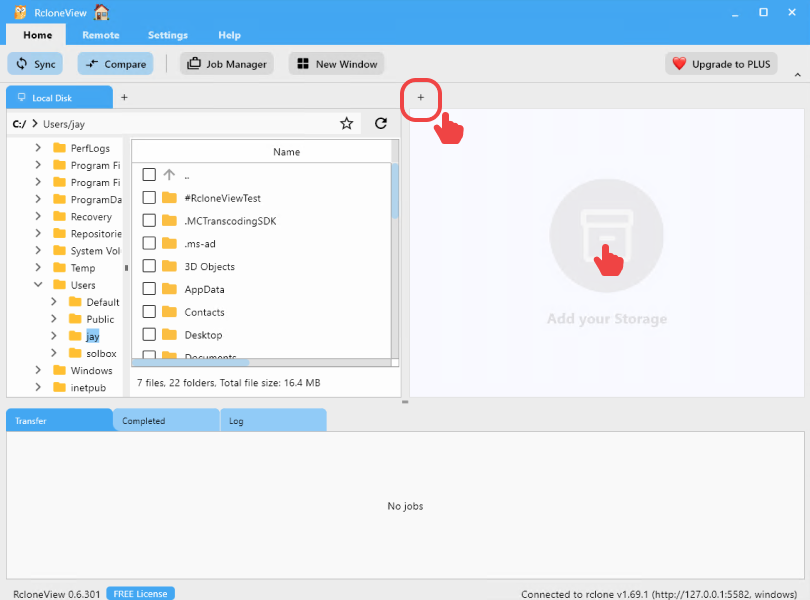
- Cliquez sur
+ New Remotedans le menu supérieur sousRemote. - Vous pouvez également cliquer sur le bouton
+dans le panneau Explorateur et sélectionnerNew Remotepour démarrer la configuration du distant.
Ajout d'un distant Google Drive
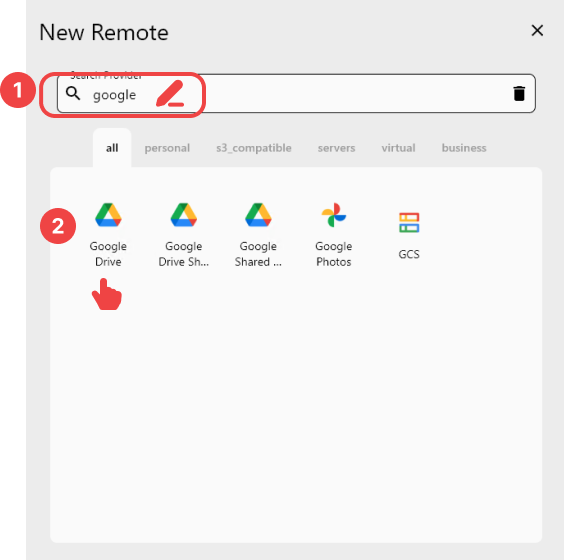
- Saisissez
googledans la barre de recherche. - Sélectionnez
Google Drivedans les résultats. - Saisissez un
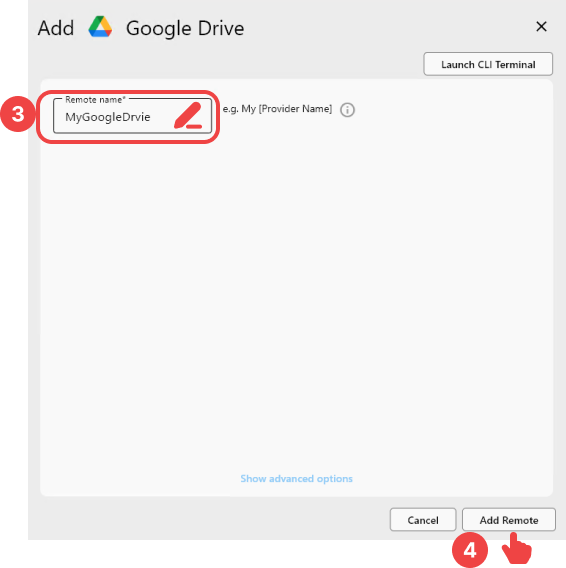
Remote namefacilement identifiable (par ex. MyGoogleDrive). - Cliquez sur
Add Remotepour terminer l'ajout du distant.
Les champs marqués d'un astérisque (*) sont obligatoires. Assurez-vous que tous les champs requis sont remplis avant d'enregistrer.
La plupart des fournisseurs de stockage cloud prenant en charge OAuth (connexion via navigateur web), tels que Google Drive, Dropbox, Google Photos, OneDrive, Box, pCloud, Yandex Disk, premiumize.me, put.io et HiDrive, vous permettent de sauter l'étape Options — nommez simplement votre distant et connectez-vous via le navigateur.
Cependant, certains fournisseurs nécessitent une configuration supplémentaire dans l'onglet Options avant la connexion OAuth :
- Zoho WorkDrive – Sélection de la région
- Google Cloud Storage – Saisie du numéro de projet
- Citrix ShareFile – Saisie de l'ID du dossier racine
- Google Drive Shared with Me – Activer
shared_with_me - Box for Business – Sélectionner
enterprisepour box_sub_type
👉 Voir le guide : Connexion via navigateur web
Étape 3 : Connexion de votre stockage distant (authentification unique GoogleDrive)
Authentification du compte
- Vous serez redirigé vers la page de connexion SSO de Google.
- Sélectionnez votre compte Google ou choisissez « Utiliser un autre compte » pour vous connecter avec un compte différent.
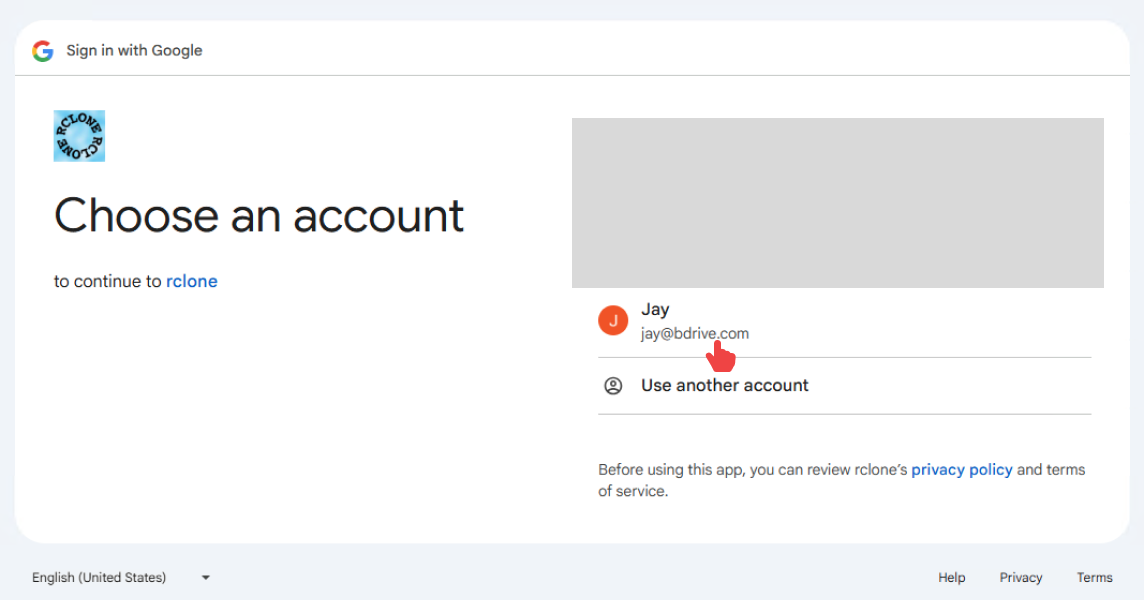
Si vous utilisez une méthode de connexion autre que la connexion par mot de passe présentée ci-dessus, veuillez consulter ce guide pour terminer le processus de connexion.
Autoriser l'accès à RcloneView
- Cliquez sur « Continuer » pour terminer la connexion à votre Google Drive.
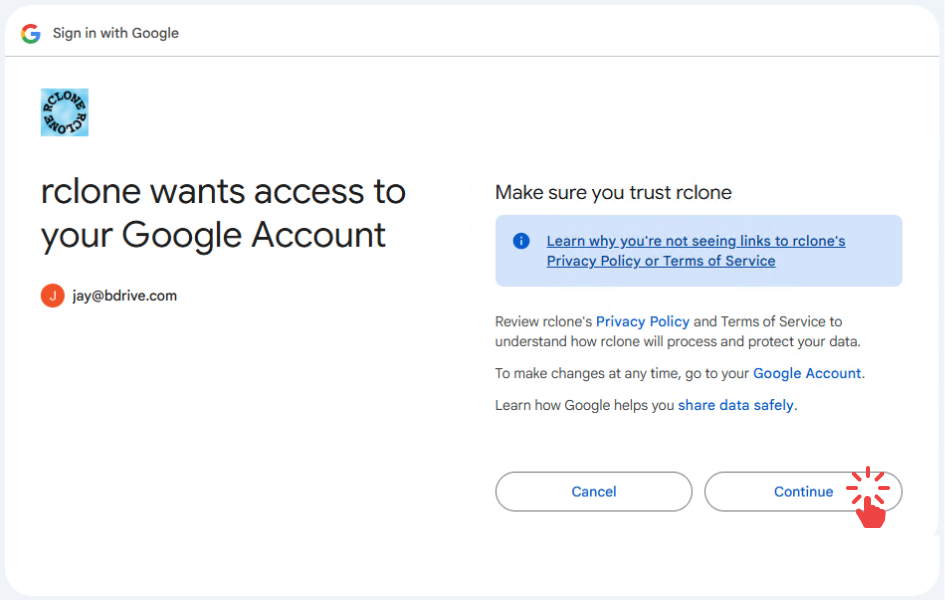
- Vous devriez voir une page de confirmation affichant « Success! »
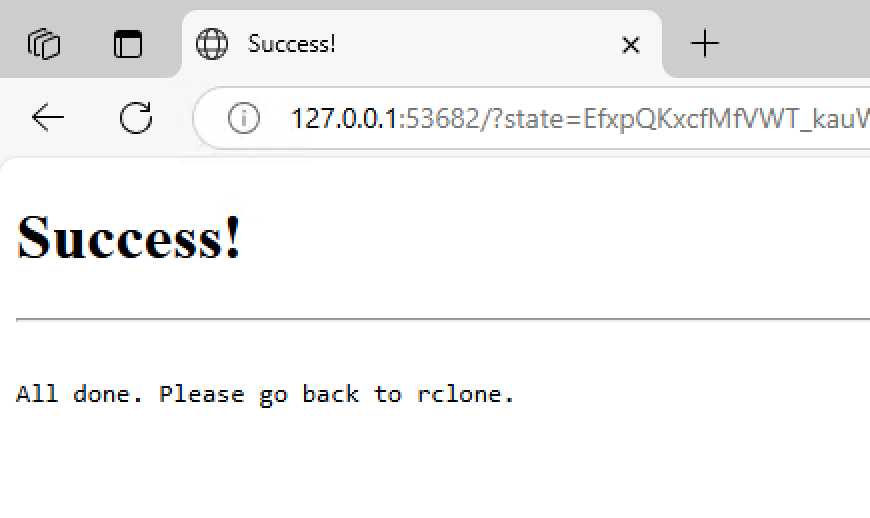
✅ Terminé ! Votre distant Google Drive est maintenant connecté avec succès et prêt à l'emploi dans RcloneView.