Panduan Cepat Memulai
Panduan ini akan memandu Anda langkah demi langkah dalam menginstal RcloneView dan menambahkan Penyimpanan Cloud (Google Drive) sebagai remote.
Langkah 1: Menginstal RcloneView
- Unduh file instalasi dari Halaman Unduh RcloneView.
- Jalankan installer yang telah diunduh dan ikuti instruksi di layar untuk menyelesaikan instalasi.
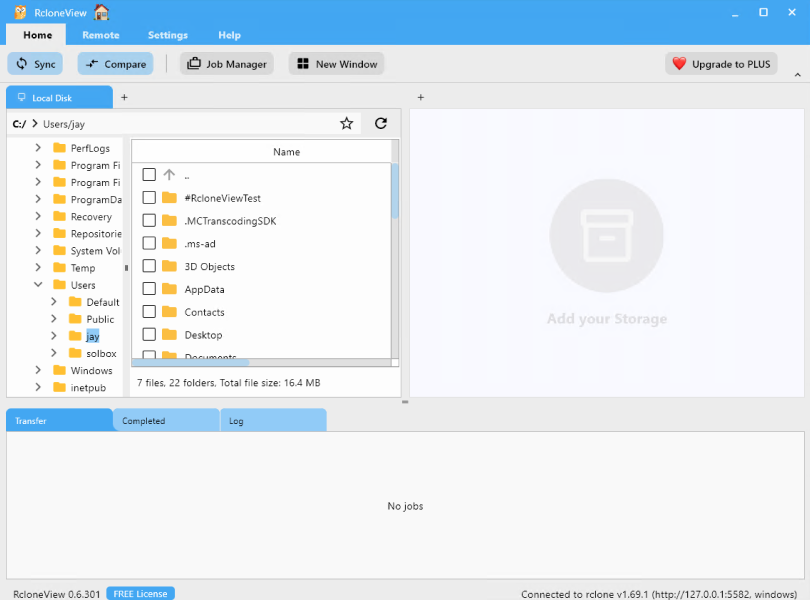
- Setelah instalasi berhasil, Anda akan melihat layar konfirmasi berikut:
Langkah 2: Menambahkan Penyimpanan Cloud (Contoh Google Drive)
Membuka Jendela Konfigurasi Remote Baru
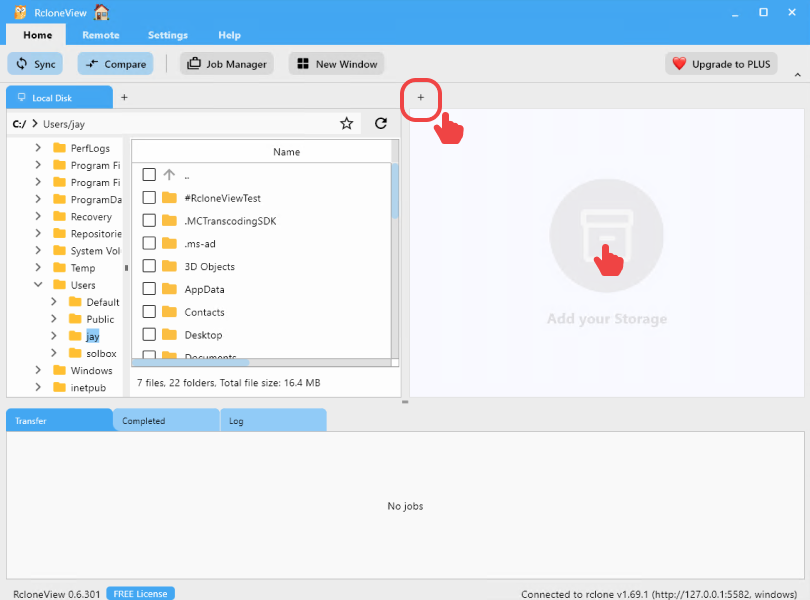
- Klik
+ New Remotedari menu atas di bawahRemote. - Atau, klik tombol
+pada panel Explorer dan pilihNew Remoteuntuk memulai konfigurasi remote.
Menambahkan Remote Google Drive
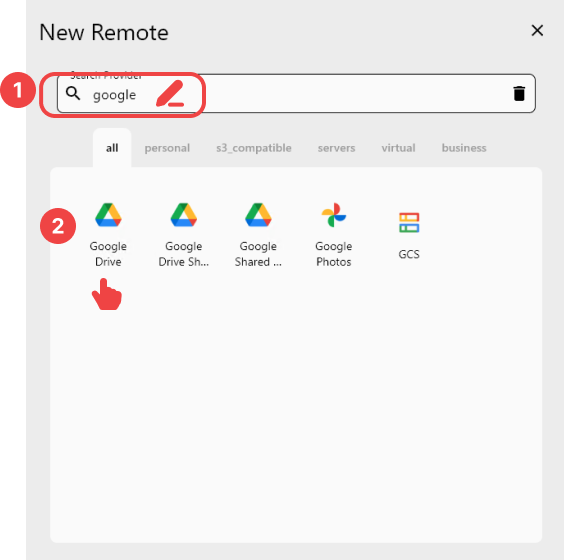
- Masukkan
googlepada kolom pencarian. - Pilih
Google Drivedari hasil pencarian. - Masukkan
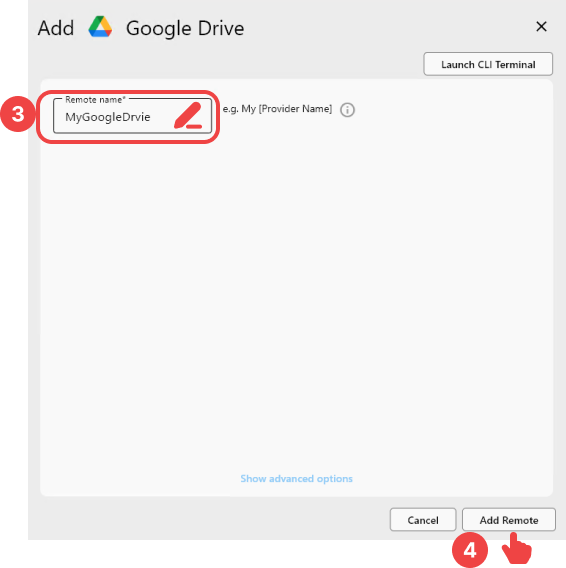
Remote nameyang mudah dikenali (misalnya, MyGoogleDrive). - Klik
Add Remoteuntuk menyelesaikan penambahan remote.
Kolom yang ditandai dengan tanda bintang (*) wajib diisi. Pastikan semua kolom wajib telah diisi sebelum menyimpan.
Sebagian besar penyedia penyimpanan cloud yang mendukung OAuth (login berbasis web), seperti Google Drive, Dropbox, Google Photos, OneDrive, Box, pCloud, Yandex Disk, premiumize.me, put.io, dan HiDrive, memungkinkan Anda melewati langkah Options—cukup beri nama remote Anda dan login melalui browser.
Namun, beberapa penyedia memerlukan konfigurasi tambahan pada tab Options sebelum login OAuth:
- Zoho WorkDrive – Pemilihan Region
- Google Cloud Storage – Input Project Number
- Citrix ShareFile – Input Root Folder ID
- Google Drive Shared with Me – Aktifkan
shared_with_me - Box for Business – Pilih
enterpriseuntuk box_sub_type
👉 Lihat panduan: Menghubungkan via Login Browser Web
Langkah 3: Menghubungkan Penyimpanan Cloud Anda (Single Sign-On GoogleDrive)
Autentikasi Akun
- Anda akan diarahkan ke halaman login Google SSO.
- Pilih akun Google Anda atau pilih "Use another account" untuk masuk dengan akun yang berbeda.
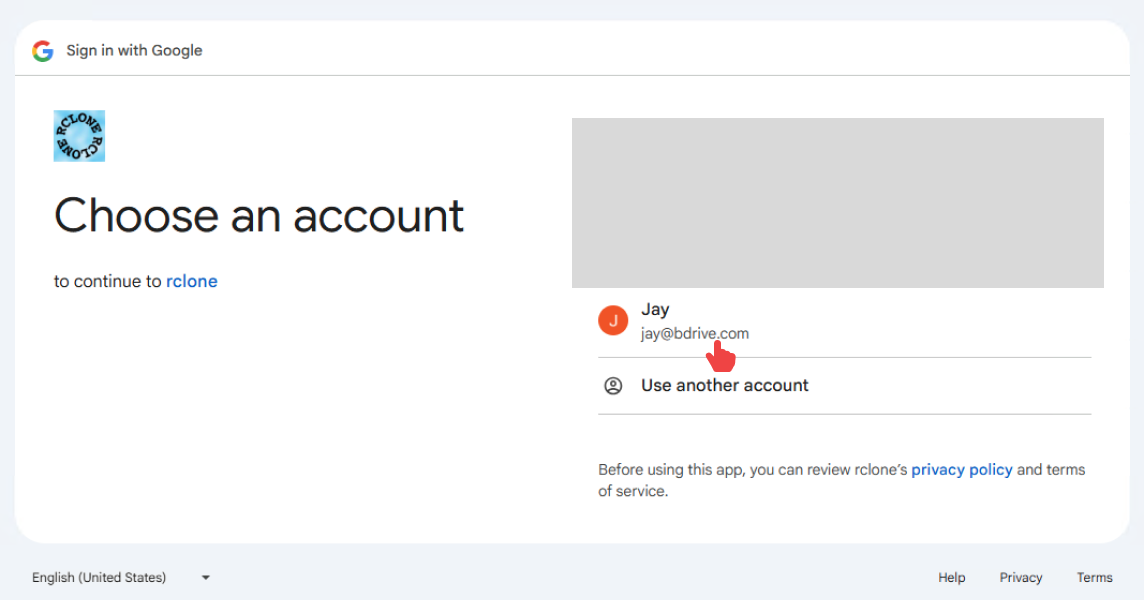
Jika Anda menggunakan metode login selain login berbasis password seperti yang ditunjukkan di atas, silakan lihat panduan ini untuk menyelesaikan proses login.
Mengotorisasi Akses RcloneView
- Klik "Continue" untuk menyelesaikan koneksi ke Google Drive Anda.
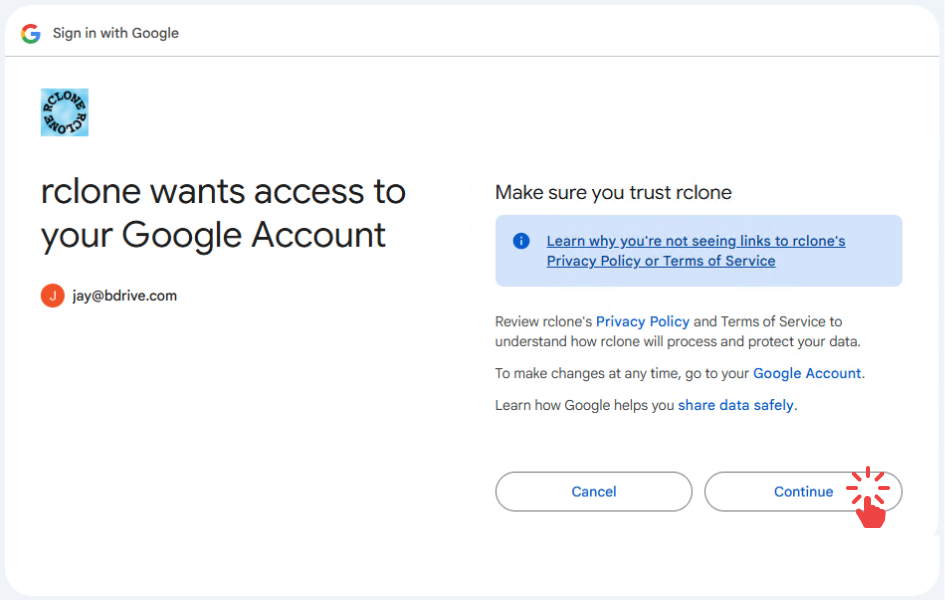
- Anda akan melihat halaman konfirmasi yang menampilkan "Success!"
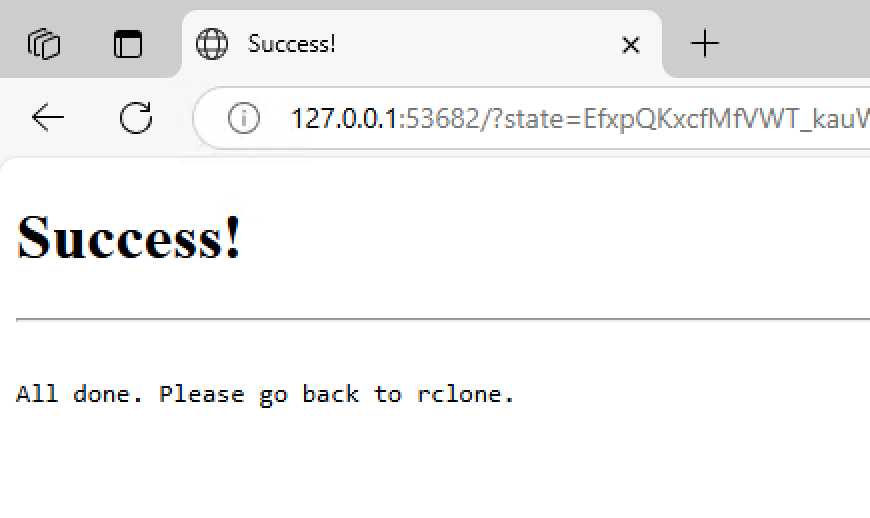
✅ Selesai! Remote Google Drive Anda kini telah berhasil terhubung dan siap digunakan di RcloneView.