将 Dropbox 迁移到 Koofr — 使用 RcloneView 传输文件

在云端之间将 Dropbox 账户迁移到 Koofr,复制前先预览,复制后再进行比较。
设计工作室要结束某个客户账户,或自由职业者希望把归档托管到欧洲的服务商。无论哪种情况,把成千上万个 Dropbox 文件夹经由笔记本电脑拖来拖去,既慢又容易出错。RcloneView 在一个窗口中连接 Dropbox 和 Koofr,执行两者之间的复制,并提供 Dry Run 和 Folder Compare 来确认结果。RcloneView 可在 Windows、macOS 和 Linux 上通过一个窗口挂载并同步 90 多个服务商。
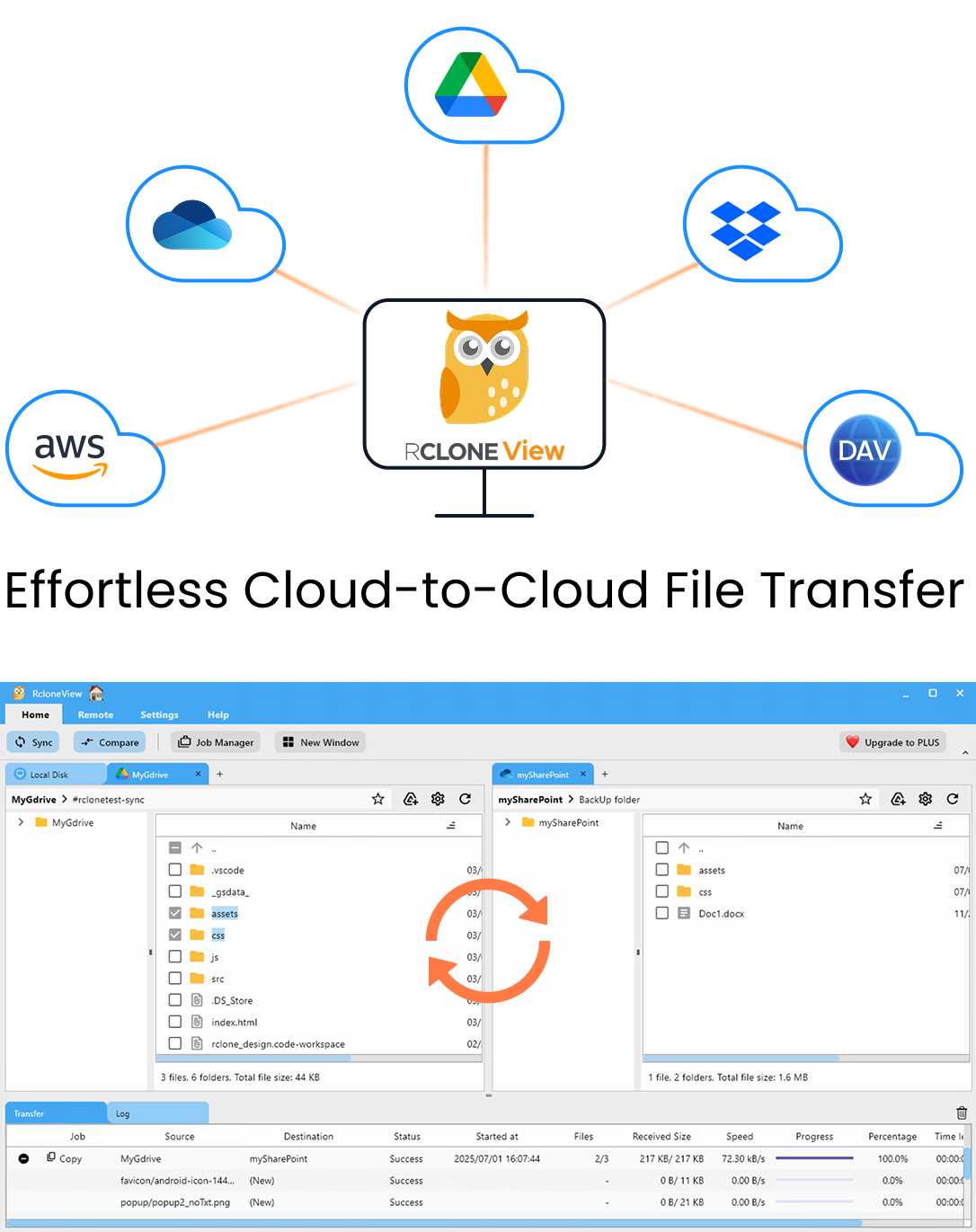
在一个地方管理和同步所有云端
RcloneView 是 rclone 的跨平台 GUI。通过清爽的可视化界面比较文件夹、传输或同步文件,并自动化多云工作流。
- 一键作业:复制 · 同步 · 比较
- 调度器与历史记录,实现可靠的自动化
- 支持 Google Drive、OneDrive、Dropbox、S3、WebDAV、SFTP 等
核心功能免费。Plus 提供自动化功能。
将 Dropbox 和 Koofr 连接为远程
打开 Remote 选项卡,选择 New Remote。Dropbox 通过 OAuth 登录:浏览器会打开,批准访问后,RcloneView 会自动连接。对于公司账户,Dropbox for Business 需要在远程配置中设置 dropbox_business = true。
将 Koofr 添加为第二个远程。两者都出现在 Remote Manager 后,在两个 Explorer 面板中并排打开它们。在移动任何内容之前,先浏览源目录树和目标目录树,这样就能知道哪些文件夹重要。

使用过滤器和 Dry Run 规划复制
大多数 Dropbox 账户里都有不想带走的临时文件。任务向导的第 3 步提供最大文件大小、最大文件时长和文件夹深度限制。预定义过滤器涵盖 Music、Video、Image 和 Document 文件,自定义规则可以排除 .git/ 文件夹或 .iso 文件等模式。
在正式任务之前先运行 Dry Run。它会列出将被复制或删除的文件,而不会改动任何一端。对于迁移,请选择 Copy 任务而不是镜像同步,这样 Koofr 上已有的内容不会被删除。

运行传输并查看进度
启动任务,并在 Transferring 选项卡中跟踪进度、速度和文件数量。对于大型库,可以在第 2 步中提高文件传输数量,但如果任一服务响应较慢,请将等值检查器的数量保持在较低水平。"Retry entire sync if fails" 默认值为 3,可以应对暂时性的网络错误。
如果库太大,一次无法完成,请将任务保存在 Job Manager 中,稍后再运行。Copy 任务只传输缺失或不同的文件,因此第二次运行会从第一次停止的地方继续。
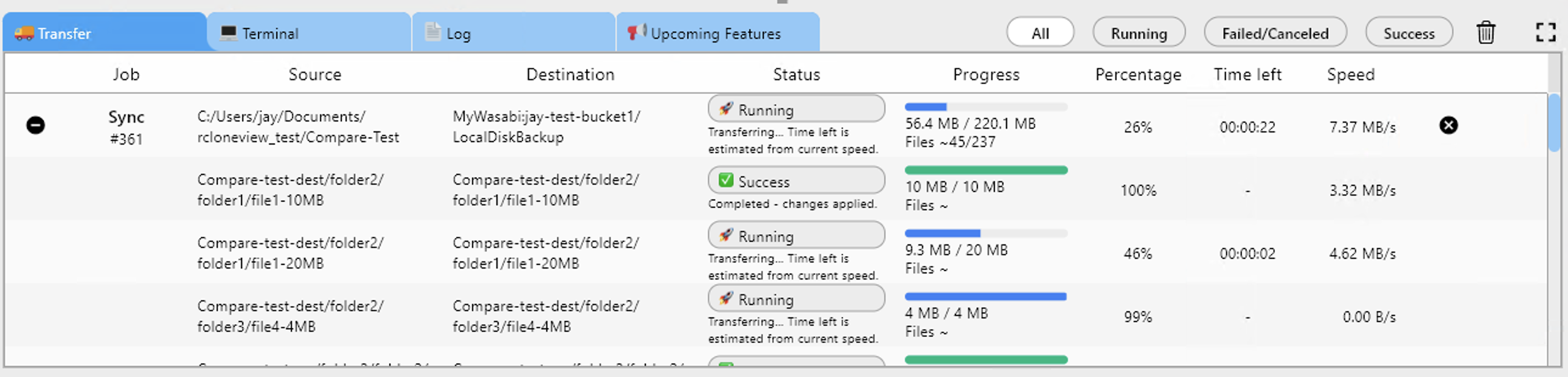
使用 Folder Compare 验证
任务完成后,打开 Compare,将 Dropbox 放在左侧,Koofr 放在右侧。仅左侧、仅右侧和不同文件的过滤器会显示剩余内容。向右复制操作会传输任何遗漏的文件。Job History 会记录每次运行的状态、大小、速度和文件数量,可作为迁移的有用记录。

开始使用
- 从 rcloneview.com 下载 RcloneView。
- 添加 Dropbox(OAuth)和 Koofr 作为远程。
- 创建带过滤器的 Copy 任务,然后运行 Dry Run。
- 运行任务,然后使用 Folder Compare 确认结果。
在 Compare 显示两端一致之前,请保持 Dropbox 账户不变。
相关指南:
- 管理 Koofr 存储 — 使用 RcloneView 同步和备份文件
- 使用 RcloneView 将 Koofr 迁移到 Dropbox
- 使用 RcloneView 将 Dropbox 迁移到 pCloud
支持的云服务商





























