房屋檢驗師的雲端儲存 — 用 RcloneView 保護報告與照片

每次檢驗都會產生數百張照片和一份簽署的報告。RcloneView 協助您備份、整理這些紀錄,並在多年後仍能找回。
一次典型的房屋檢驗會產生數百張照片、濕度與熱影像,以及一份交給客戶(通常也交給仲介)的最終 PDF 報告。如果買方在三年後提出爭議,這組檔案就是您的證據。許多個人檢驗師和小型公司只把它們存放在一台筆電或一個個人雲端帳號中。RcloneView 提供桌面介面,讓您將這份封存複製到多個雲端、檢查副本是否一致,並快速找到舊的案件。
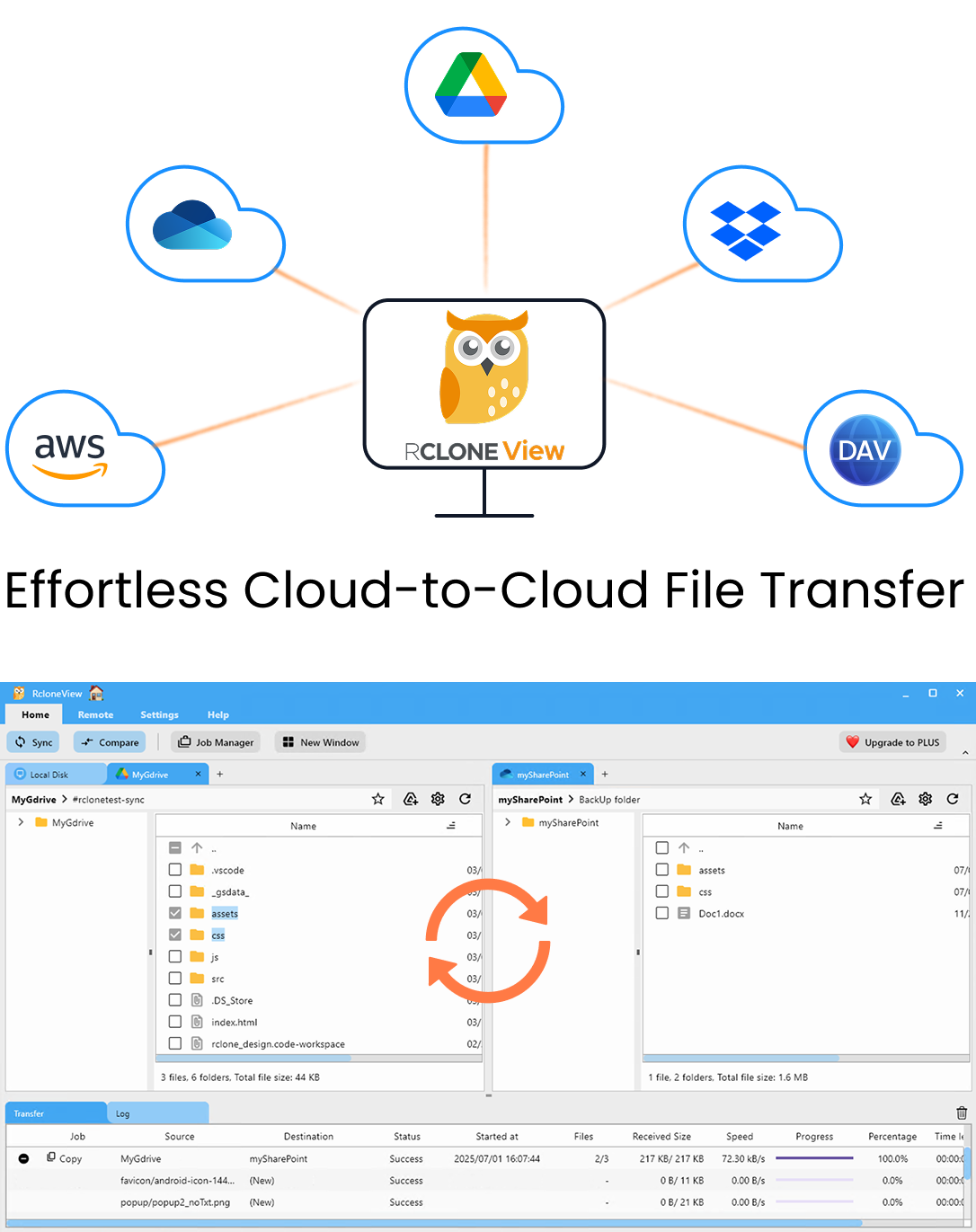
在同一處管理與同步所有雲端
RcloneView 是 rclone 的跨平台 GUI。透過清爽的視覺化介面比較資料夾、傳輸或同步檔案,並自動化多雲工作流程。
- 一鍵作業:複製 · 同步 · 比較
- 排程器與歷史記錄,打造可靠的自動化
- 支援 Google Drive、OneDrive、Dropbox、S3、WebDAV、SFTP 等
核心功能免費。Plus 提供自動化功能。
在多個雲端之間整理案件封存
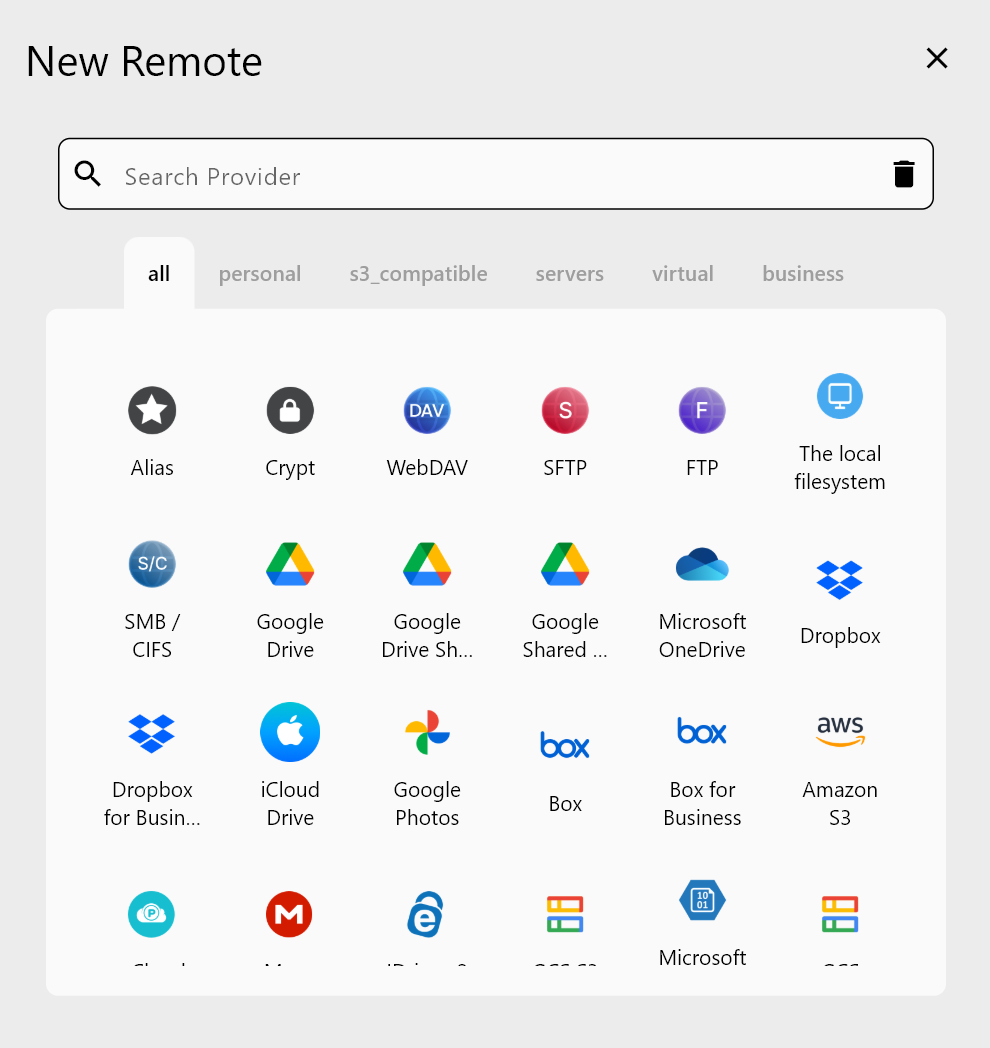
首先連接您已在使用的儲存空間。Google Drive、Dropbox 和 OneDrive 透過瀏覽器 OAuth 登入。若要長期封存,請使用存取金鑰新增 Backblaze B2、Wasabi 或 Amazon S3 等物件儲存遠端。在 FREE 授權下即可以完整讀寫權限連接 S3、Azure 或 Backblaze B2。
簡單的資料夾結構很有幫助:每年一個資料夾,再依物件地址與日期各建一個資料夾。檔案整理得當,日後的紀錄調閱請求只需幾分鐘就能回覆。
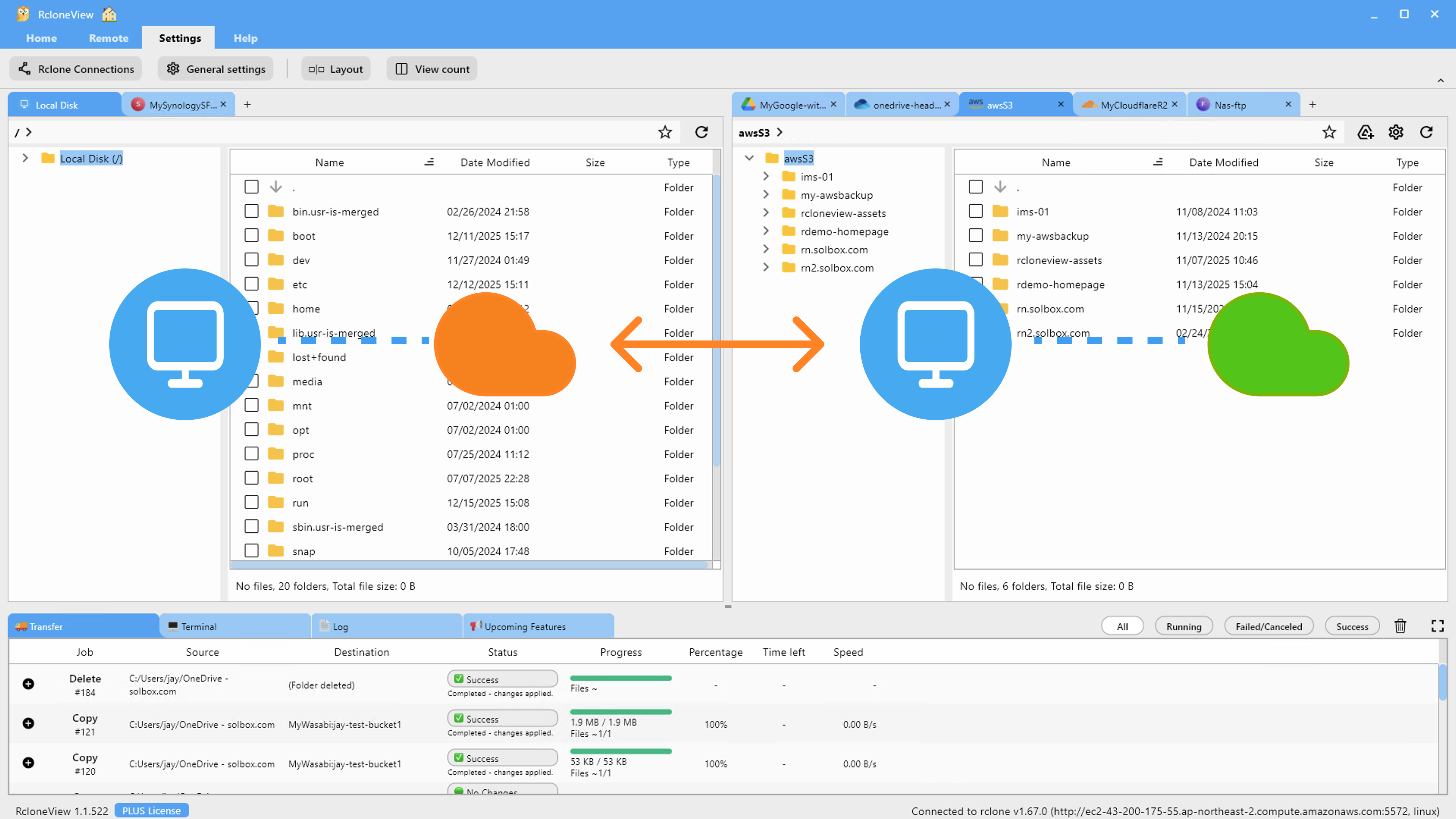
將每天的檢驗資料傳送到兩個目的地
RcloneView 的同步精靈在 FREE 授權下支援 1:N 同步。一個來源資料夾(例如筆電上的 Inspections 資料夾)可在單一工作中傳送到多個目的地。例如傳送到 Google Drive 方便日常存取,同時傳送到 Backblaze B2 作為第二份副本。使用單向的 "Modifying destination only" 方向,來源端絕不會被變更。
Step 3 可結合預先定義的篩選器與自訂規則。例如,您可以排除報告軟體留下的暫存匯出檔,或設定最大檔案時長,只複製近期的案件。請先執行 Dry Run,確切查看將被複製的內容。
自動化每日收工備份
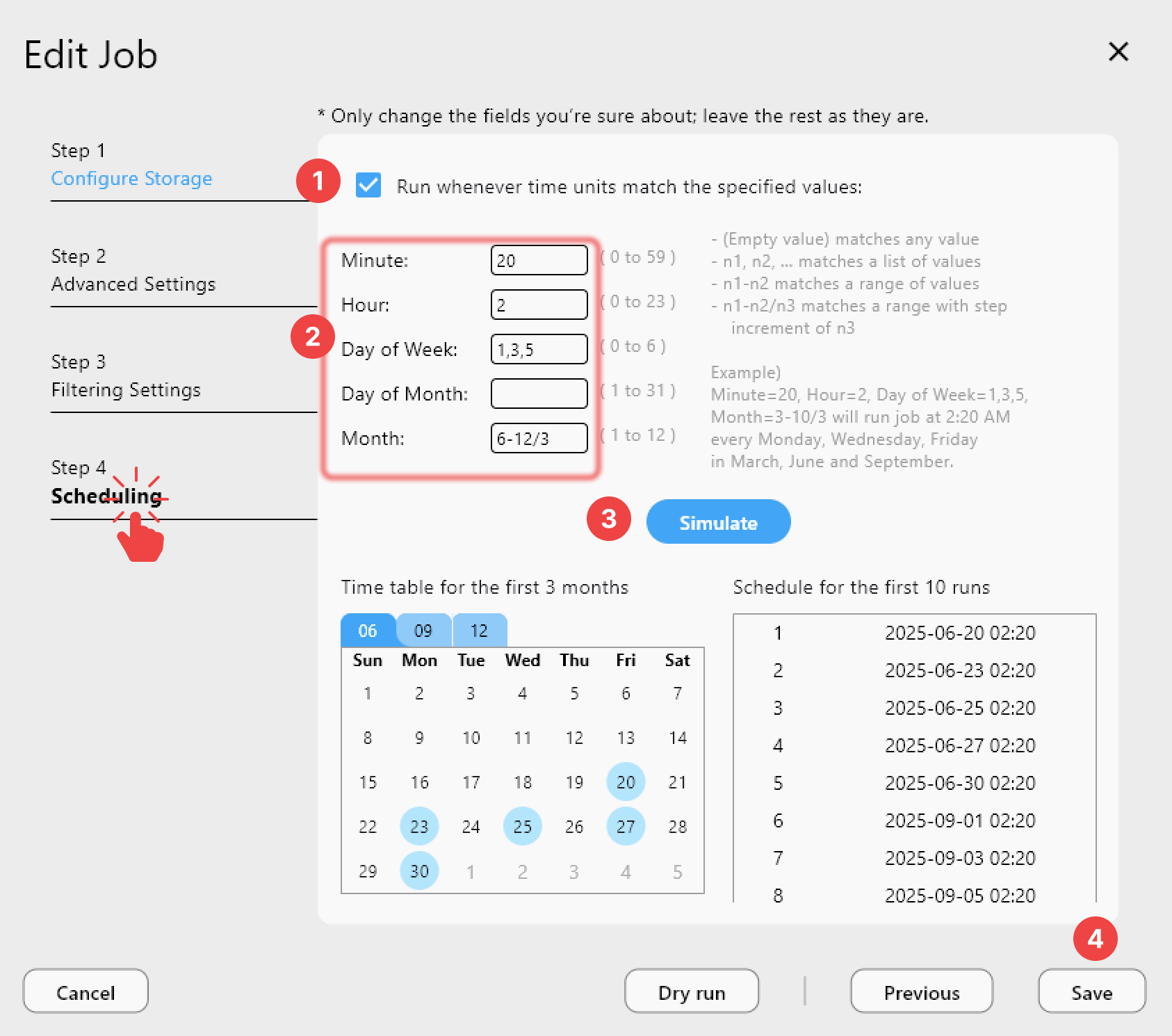
檢驗師整天在外奔波,仰賴記得按按鈕的備份往往會被略過。擁有 PLUS 授權時,Step 4 可加入 crontab 風格的排程,例如每個工作日晚上 8 點執行。Simulate schedule 預覽會顯示接下來的執行時間。Job History 會記錄每次執行的狀態、大小與檔案數,當保險公司詢問您如何保護紀錄時相當實用。
加密客戶資料並驗證副本
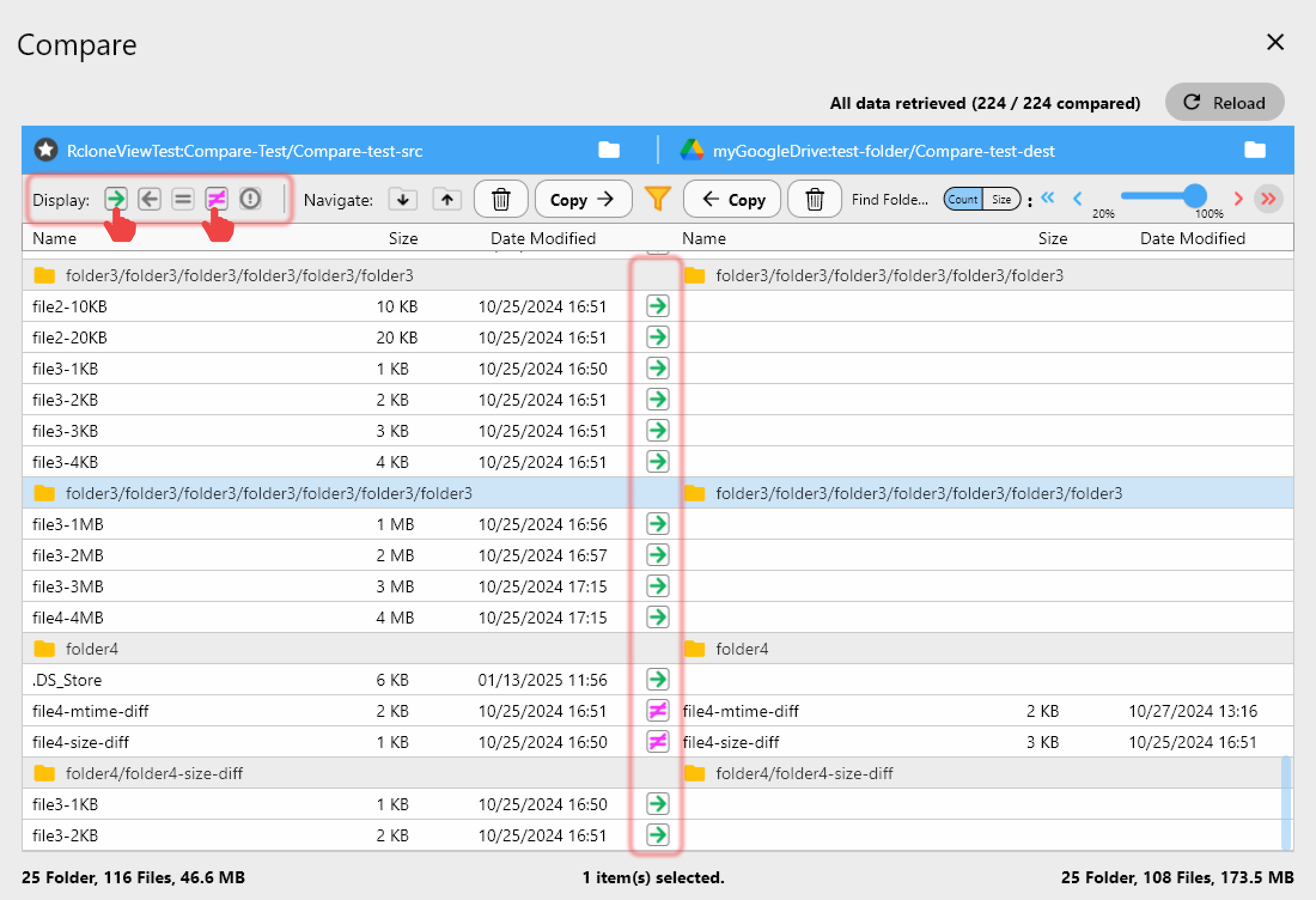
報告中包含客戶姓名、地址與房屋內部照片。在封存儲存桶之上疊加一個 Crypt 遠端,可在檔案離開您的電腦前加密檔名與內容。大量上傳後,使用 Folder Compare 比較本機資料夾與雲端副本。僅存在於左側或有差異的檔案會顯示在結果中,使用 Copy right 即可補齊缺漏。
開始使用
- 從 rcloneview.com 下載 RcloneView。
- 新增您日常使用的雲端,以及一個用於長期封存的物件儲存遠端。
- 從
Inspections資料夾建立單向 1:N 同步工作,並以 Dry Run 檢查。 - 新增 Crypt 遠端以保護客戶隱私;若有 PLUS,可將工作排程為每晚執行。
有了經過測試與驗證的備份流程,即使是多年前的紀錄調閱請求,也能在整理有序的資料夾中快速找到。
相關指南:
- 房地產的雲端儲存 — 用 RcloneView 管理物件照片與文件
- 物業管理的雲端儲存 — 用 RcloneView 集中管理物件與文件
- 保險代理商的雲端儲存 — 用 RcloneView 保護保單文件
支援的雲端服務商