將 iCloud Drive 遷移到 pCloud — 用 RcloneView 傳輸檔案

使用可預覽、觀察與驗證的複製工作,把 iCloud Drive 資料夾移入 pCloud,無需先將所有內容暫存到本機磁碟。
人們從 iCloud Drive 轉向 pCloud 的理由很實際:家中混用 Windows、Linux 與 Mac 裝置,或是自由工作者想要一個在每台桌機上都一致運作的儲存帳號。iCloud Drive 沒有內建匯出到其他雲端服務的功能,因此大多數遷移都變成「先全部下載到 Mac,再重新上傳」。RcloneView 同時連接兩個服務,並透過 rclone 在兩者之間複製檔案,因此能在單一視窗中完成雲端到雲端的傳輸。
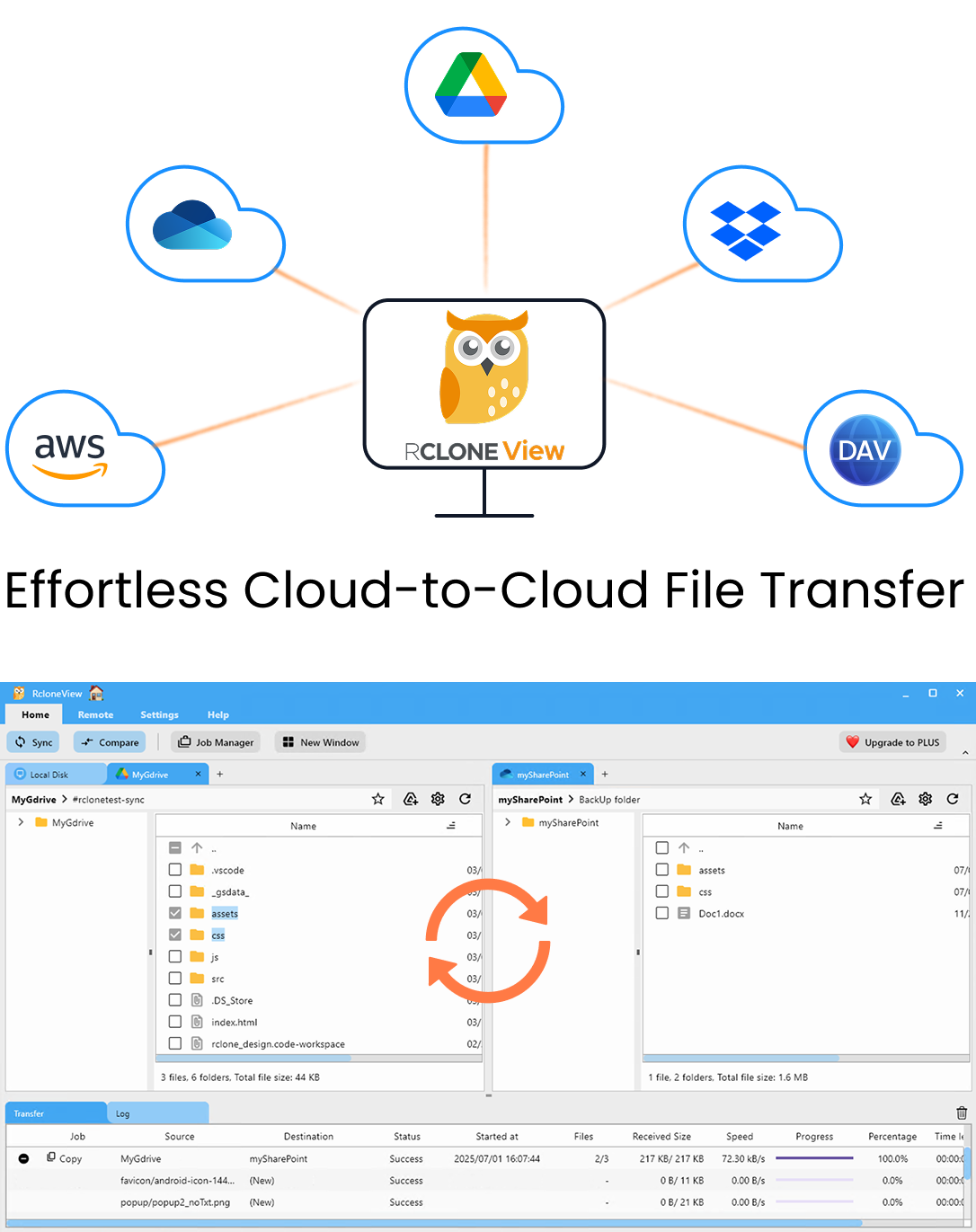
在同一處管理與同步所有雲端
RcloneView 是 rclone 的跨平台 GUI。透過清爽的視覺化介面比較資料夾、傳輸或同步檔案,並自動化多雲工作流程。
- 一鍵作業:複製 · 同步 · 比較
- 排程器與歷史記錄,打造可靠的自動化
- 支援 Google Drive、OneDrive、Dropbox、S3、WebDAV、SFTP 等
核心功能免費。Plus 提供自動化功能。
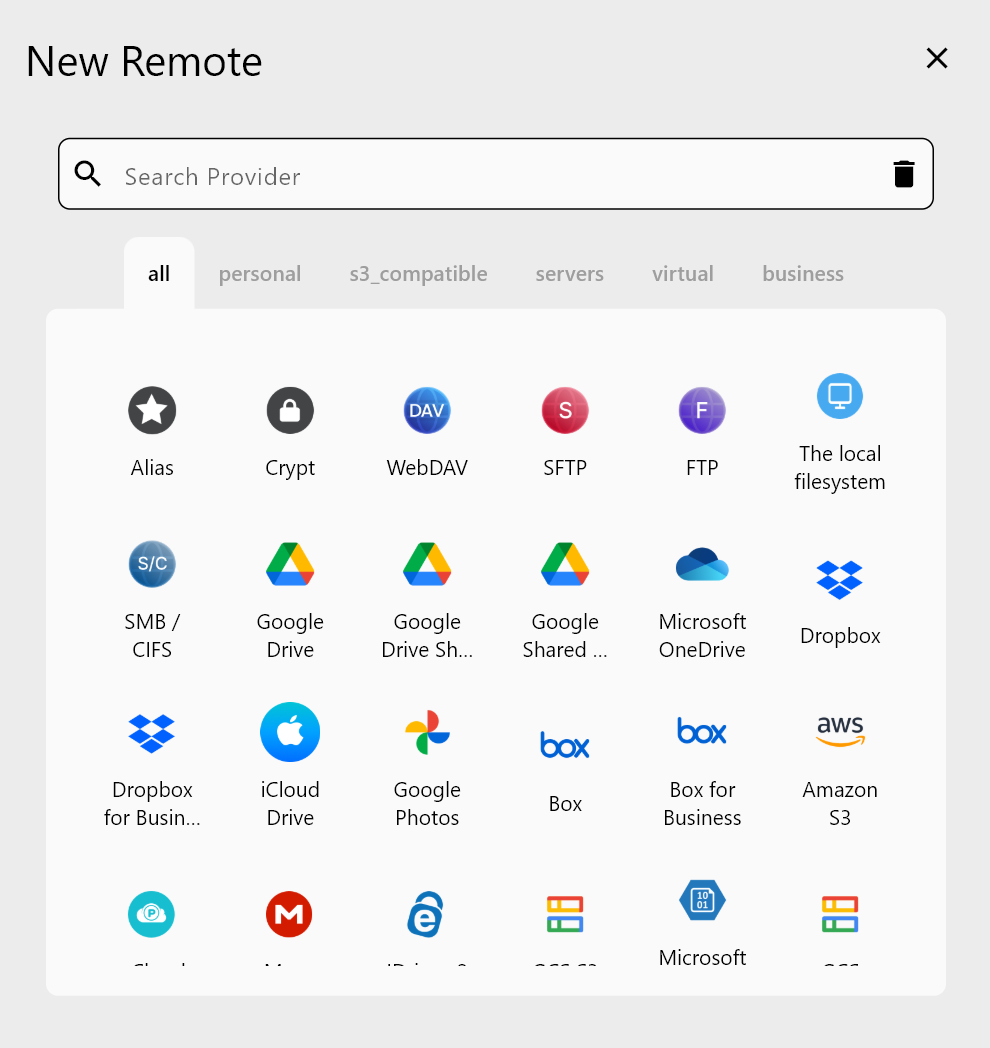
將 iCloud Drive 與 pCloud 連接為遠端
iCloud Drive 支援需要 rclone v1.69 或更新版本。RcloneView 內含符合此需求的內建 rclone 執行檔,因此不需額外安裝。開啟 Remote 分頁,點選 New Remote,選擇 iCloud Drive,並輸入您的 Apple 帳號憑證。接著新增 pCloud。它透過瀏覽器 OAuth 登入,因此不需要產生任何 API 金鑰。
兩個遠端都連接後,並排開啟兩個 Explorer 面板。在 iCloud Drive 的最上層資料夾按右鍵並選擇 Get Size,即可查看要移動的資料量。這個數字能讓您在複製第一個檔案之前,就知道 pCloud 方案是否有足夠空間。
建立複製工作並以 Dry Run 預覽
就遷移而言,Copy 工作是穩妥的選擇:它只會將檔案新增到 pCloud,絕不刪除那裡的任何內容。只有在 pCloud 必須與 iCloud Drive 完全鏡像(包括刪除)時,才選擇 Sync。
在 Job Manager 中,以 iCloud Drive 資料夾為來源、pCloud 資料夾為目的地建立工作。在 Step 2 中將重試設定保留為預設值 3,這樣連線中斷時執行不會就此結束。Step 3 可讓您排除不再需要的資料。自訂篩選器可排除 .iso 映像檔或 .git/ 資料夾,最大檔案時長則能把舊的雜亂檔案留在原處。
在正式傳輸前執行 Dry Run。以一位要搬移 300 GB 客戶專案的設計師為例:Dry Run 會列出每一個將被複製的檔案,讓您在投入數小時傳輸之前確認資料夾結構。
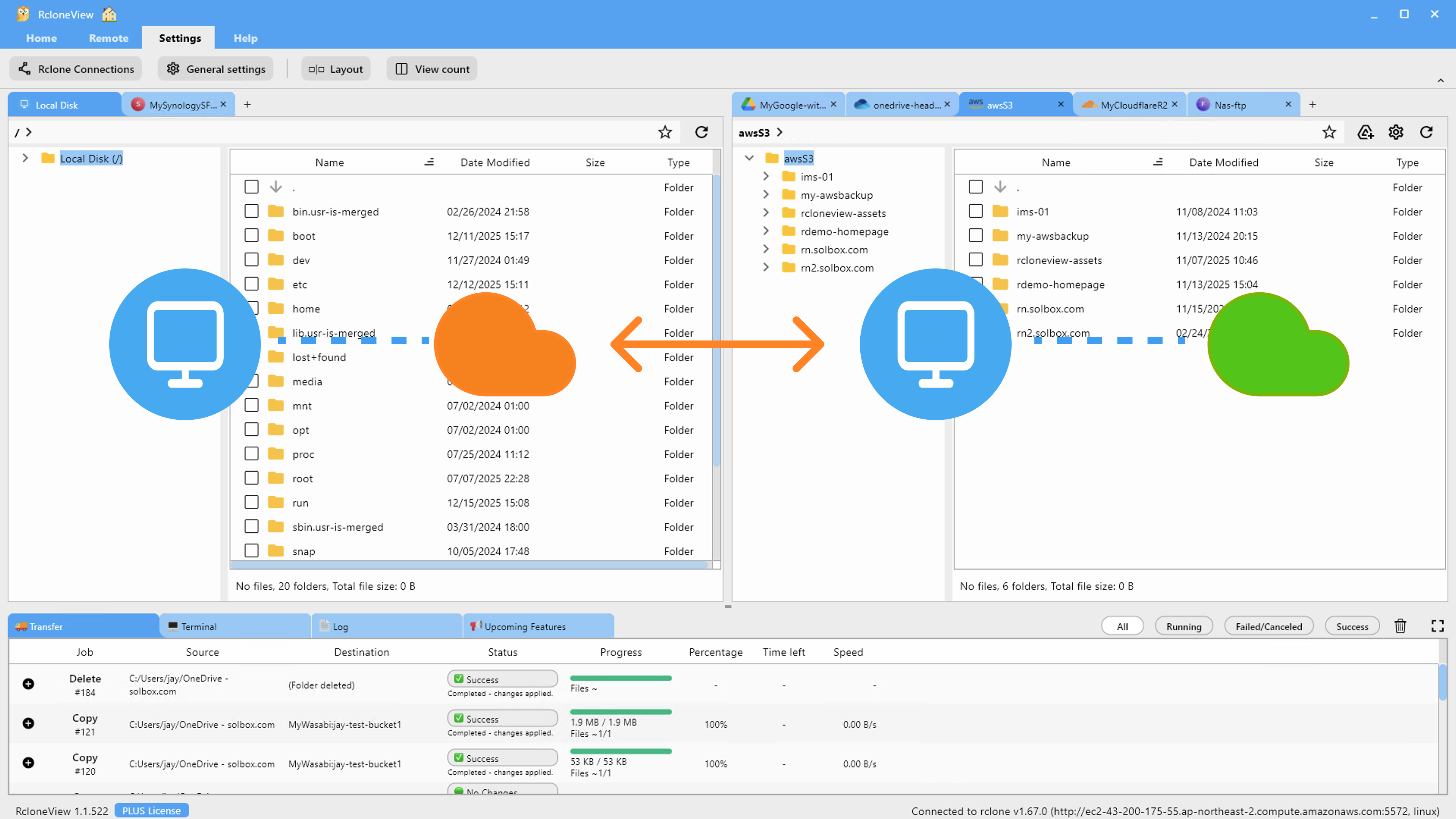
執行傳輸並追蹤進度
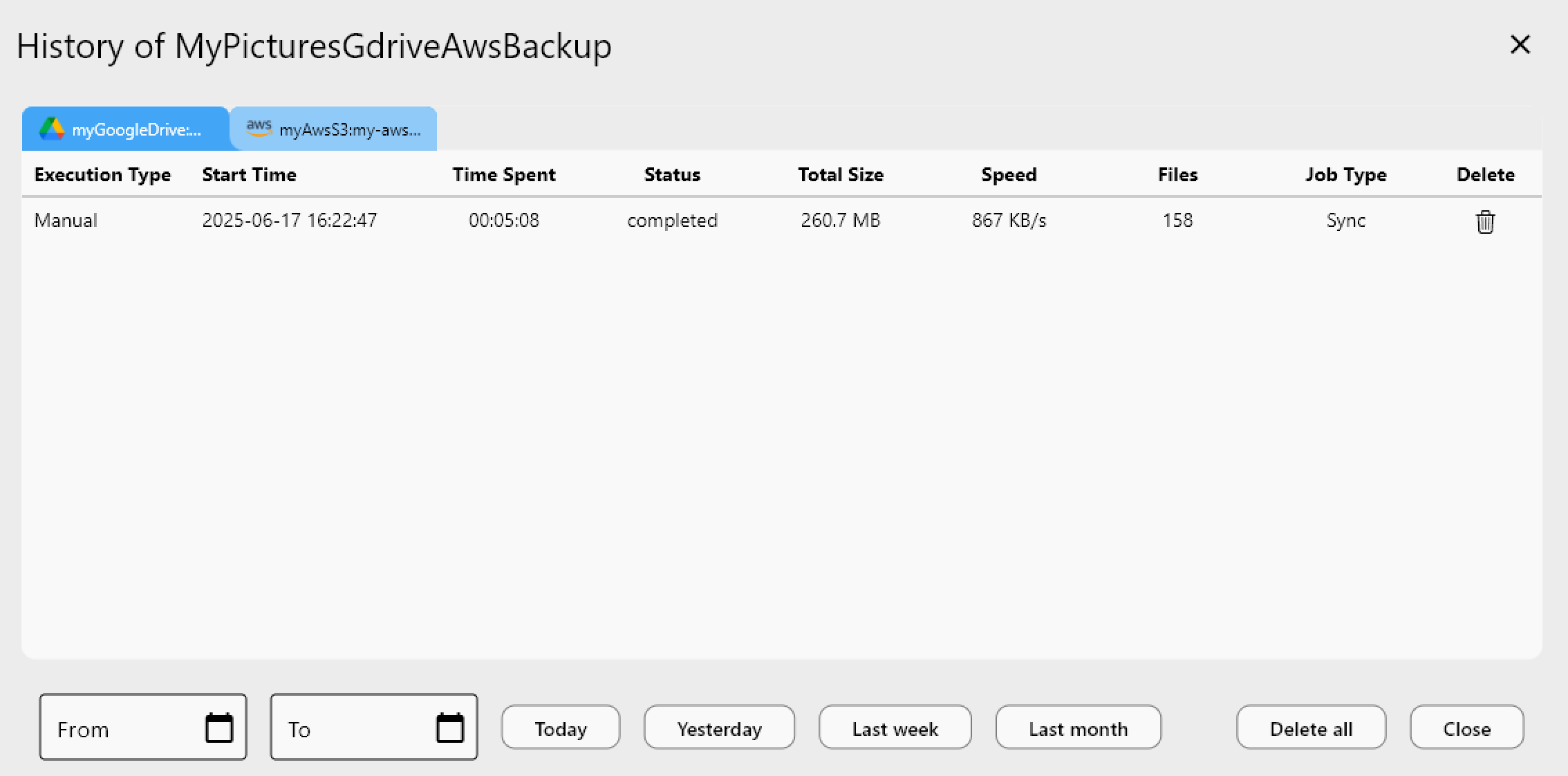
啟動工作並查看 Transferring 分頁,其中會顯示進度、速度與檔案數。若資料量龐大,請為每個最上層資料夾(Documents、Desktop、專案資料夾)各建立一個工作。如果某一批失敗,只需重新執行那一批。每次執行都會連同狀態、總大小與檔案數記錄在 Job History 中,讓您清楚掌握何時移動了哪些內容。
以 Folder Compare 驗證結果
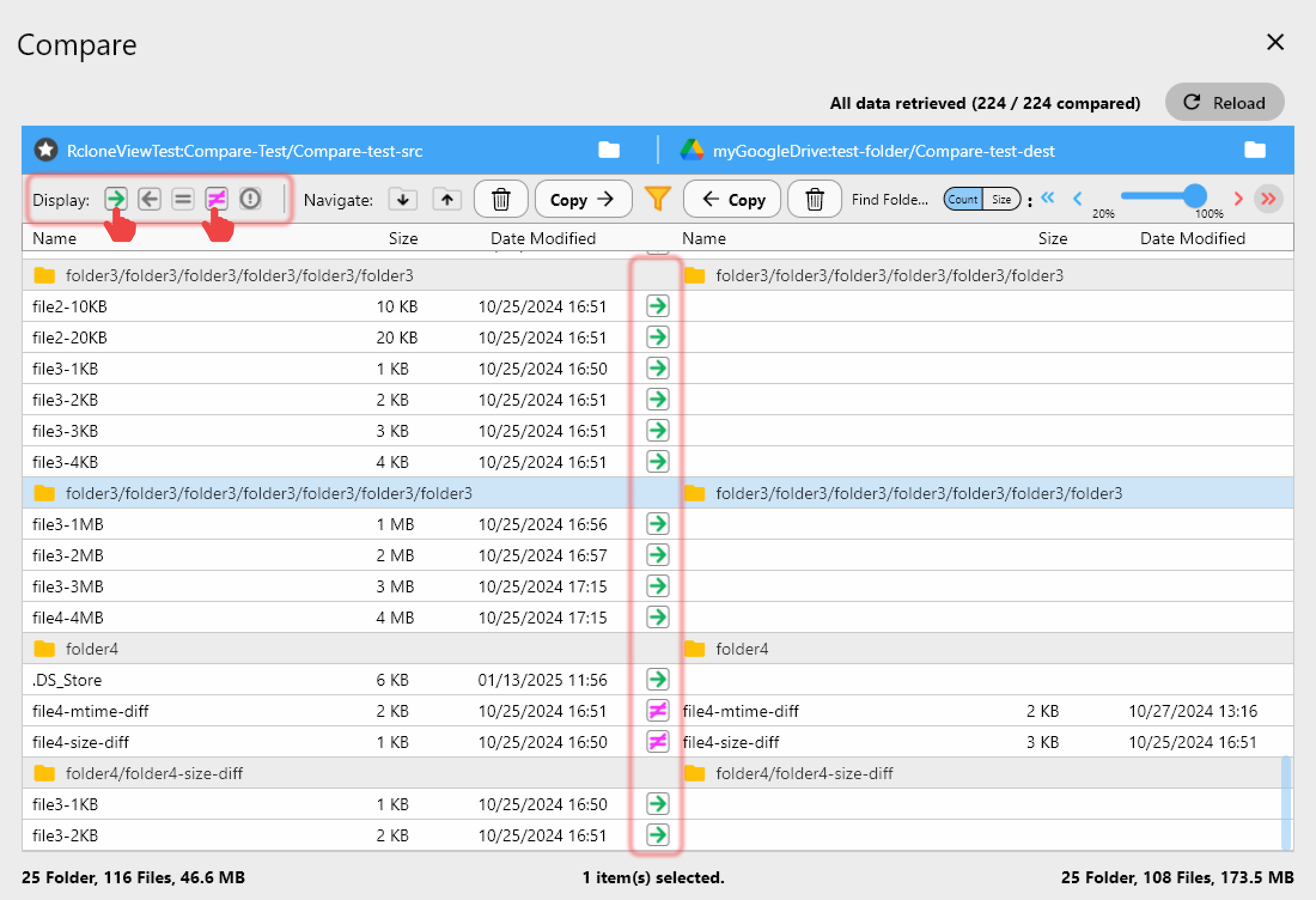
點選 Compare,左側開啟 iCloud Drive 資料夾,右側開啟 pCloud 資料夾。篩選僅在左側與有差異的檔案,找出被略過的項目,然後使用 Copy right 將缺少的檔案傳送過去。當兩側都顯示為相同時,您就能放心地停用舊的儲存空間。
開始使用
RcloneView 可在 Windows、macOS 與 Linux 上透過單一視窗掛載與同步 90 多個供應商。
- 從 rcloneview.com 下載 RcloneView。
- 新增 iCloud Drive(已內含內建 rclone v1.69+),並透過 OAuth 登入新增 pCloud。
- 建立從 iCloud Drive 到 pCloud 的 Copy 工作,並以 Dry Run 檢查。
- 執行工作,然後在降級 iCloud 方案之前以 Folder Compare 確認結果。
逐一資料夾驗證的遷移,能讓您的檔案完整進入 pCloud,每個資料夾都有據可查。
相關指南:
- 管理 iCloud Drive 儲存空間 — 用 RcloneView 同步與備份檔案
- 管理 pCloud 儲存空間 — 用 RcloneView 同步與備份檔案
- 將 iCloud Drive 遷移到 Dropbox — 用 RcloneView 傳輸檔案
支援的雲端服務商