解決小檔案眾多的 S3 儲存貯體列表與同步緩慢問題 — 使用 RcloneView 調校

擁有數十萬個小檔案的儲存貯體同步緩慢,原因是每個物件的額外負擔而非頻寬,幾項工作設定即可改善。
攝影師的代理資料夾或應用程式的日誌封存可能包含大量小物件。每個物件都需要列表項目、比較與請求,因此即使網路閒置,同步也會很慢。RcloneView 在工作精靈中提供相關的 rclone 設定,無需手寫參數即可調整。S3、Azure 或 Backblaze B2 在 FREE 授權下即可完整讀寫連線。
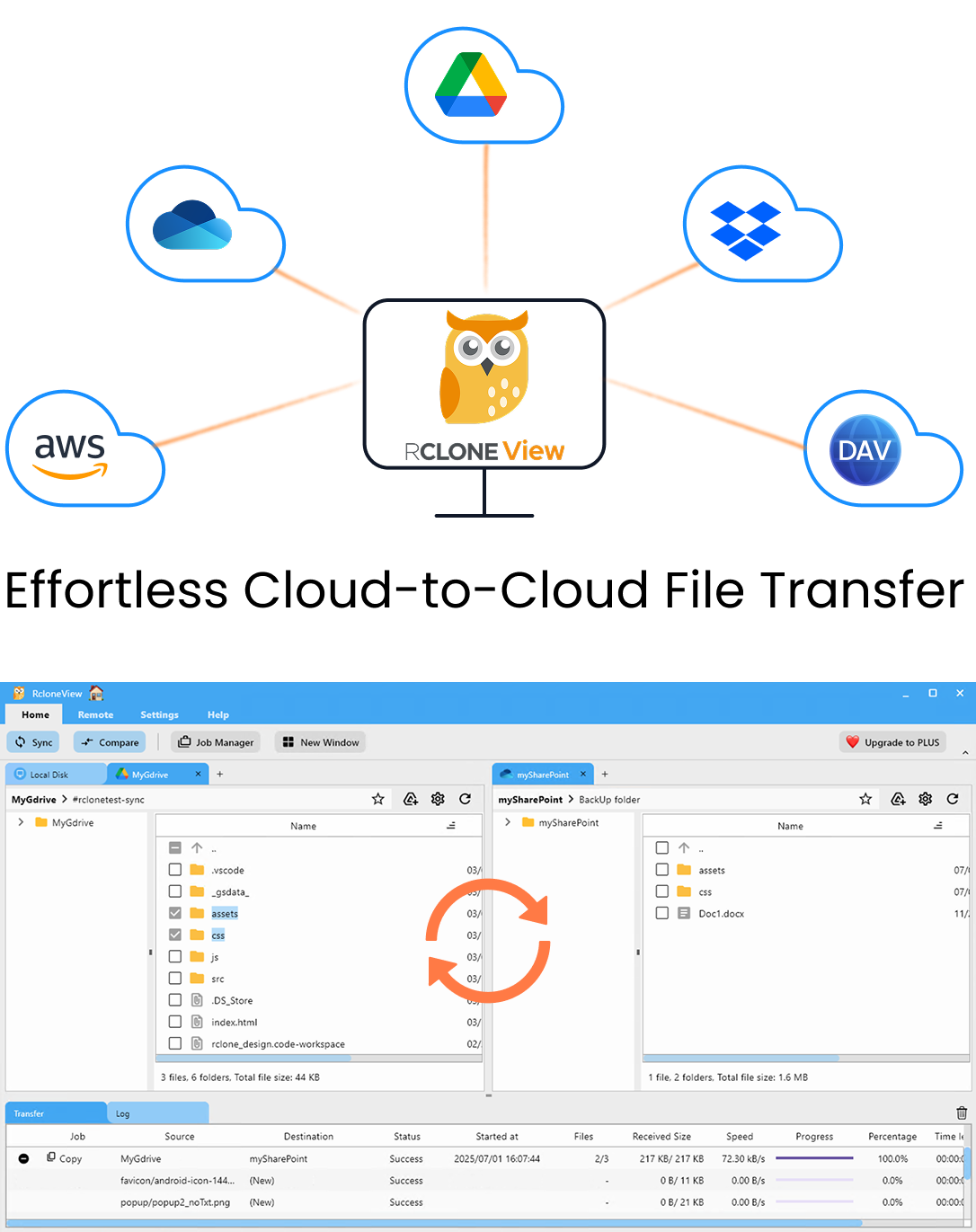
在同一處管理與同步所有雲端
RcloneView 是 rclone 的跨平台 GUI。透過清爽的視覺化介面比較資料夾、傳輸或同步檔案,並自動化多雲工作流程。
- 一鍵作業:複製 · 同步 · 比較
- 排程器與歷史記錄,打造可靠的自動化
- 支援 Google Drive、OneDrive、Dropbox、S3、WebDAV、SFTP 等
核心功能免費。Plus 提供自動化功能。
為什麼小檔案很慢
對大檔案而言,吞吐量佔主導。對小檔案而言,請求數量佔主導:每個物件都要被列出、依大小、時間或檢查碼比較,並單獨上傳。這裡的緩慢通常源於單次請求延遲與提供者端的速率限制,因此增加頻寬毫無作用。
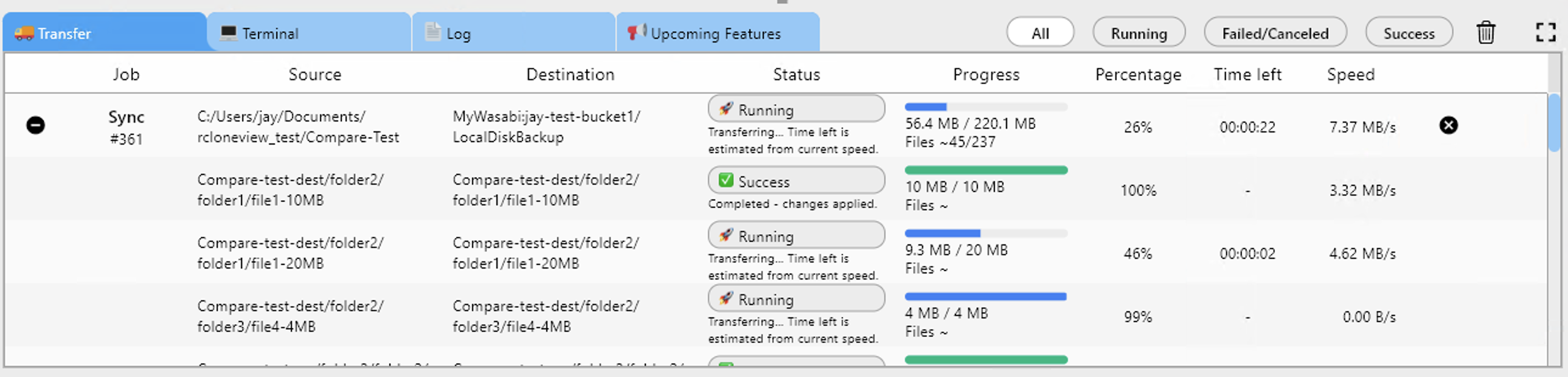
執行期間開啟 Transferring 分頁。若速度偏低但檔案數穩定增加,表示瓶頸在請求數量而非頻寬。
調整工作設定
在同步精靈的第 2 步中,提高檔案傳輸數量可讓更多物件並行移動。equality checkers 預設值為 8;在緩慢或被限流的後端上,建議使用 4 或更少,因為同時檢查過多可能觸發限流,使情況更糟。每次只修改一個值,然後重新執行。

啟用檢查碼比較會在大小檢查之外增加雜湊運算,因此僅在完整性比速度更重要時使用。將重試設定維持預設值 3,以免暫時性錯誤中斷長時間執行的工作。
縮減工作量
第 3 步的篩選器可減輕列表負載。使用最大檔案時長跳過舊物件,排除不需要的資料夾,並使用預先定義的篩選器排除某些檔案類型。將一個龐大的工作拆分為依前綴劃分的工作,也更便於隔離失敗並重新執行。

變更篩選器後,請務必執行 Dry Run,以便在正式執行前確切查看哪些檔案將被複製或刪除。
開始使用
- 從 rcloneview.com 下載 RcloneView。
- 開啟緩慢的工作,觀察 Transferring 分頁,確認瓶頸在於請求數量。
- 逐一調整傳輸數與檢查器,並新增篩選器以縮小範圍。
- 在 Job History 中比較耗時,保留表現最佳的設定。
小而有條理的調整,可以讓通宵的同步變成日常工作。
相關指南:
支援的雲端服務商





























