Corriger la lenteur du listing de bucket S3 et de la synchronisation avec de nombreux petits fichiers — Réglages avec RcloneView

Un bucket contenant des centaines de milliers de minuscules fichiers se synchronise lentement à cause de la surcharge par objet, et non de la bande passante, et quelques paramètres de job y changent beaucoup.
Le dossier de proxys d'un photographe ou l'archive de logs d'une application peut contenir un nombre énorme de petits objets. Chacun nécessite une entrée de listing, une comparaison et une requête, si bien que la synchronisation progresse péniblement alors que le réseau est au repos. RcloneView expose les paramètres rclone pertinents dans l'assistant de job, ce qui permet de les régler sans écrire de flags. Connectez S3, Azure ou Backblaze B2 avec un accès complet en lecture/écriture sur la licence FREE.
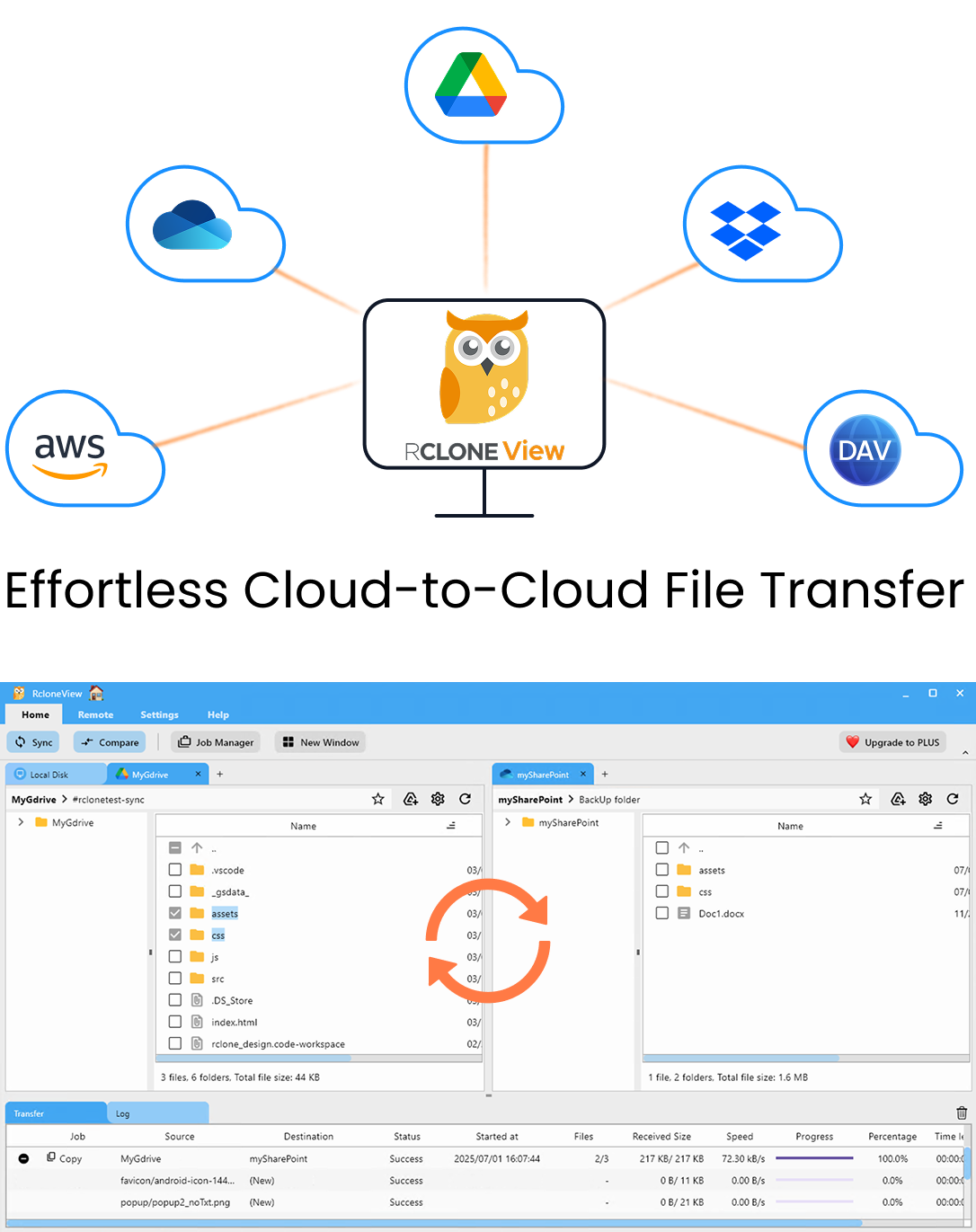
Gérez et synchronisez tous vos clouds au même endroit
RcloneView est une interface graphique multiplateforme pour rclone. Comparez des dossiers, transférez ou synchronisez des fichiers et automatisez vos workflows multi-cloud avec une interface visuelle et épurée.
- Tâches en un clic : Copier · Synchroniser · Comparer
- Planificateurs et historique pour une automatisation fiable
- Compatible avec Google Drive, OneDrive, Dropbox, S3, WebDAV, SFTP et plus
Fonctions essentielles gratuites. Automatisations disponibles avec Plus.
Pourquoi les petits fichiers sont lents
Avec les gros fichiers, c'est le débit qui domine. Avec les petits fichiers, c'est le nombre de requêtes : chaque objet est listé, comparé par taille, date ou somme de contrôle, puis envoyé individuellement. La lenteur vient ici généralement de la latence par requête et de la limitation de débit côté fournisseur, si bien qu'ajouter de la bande passante ne sert à rien.
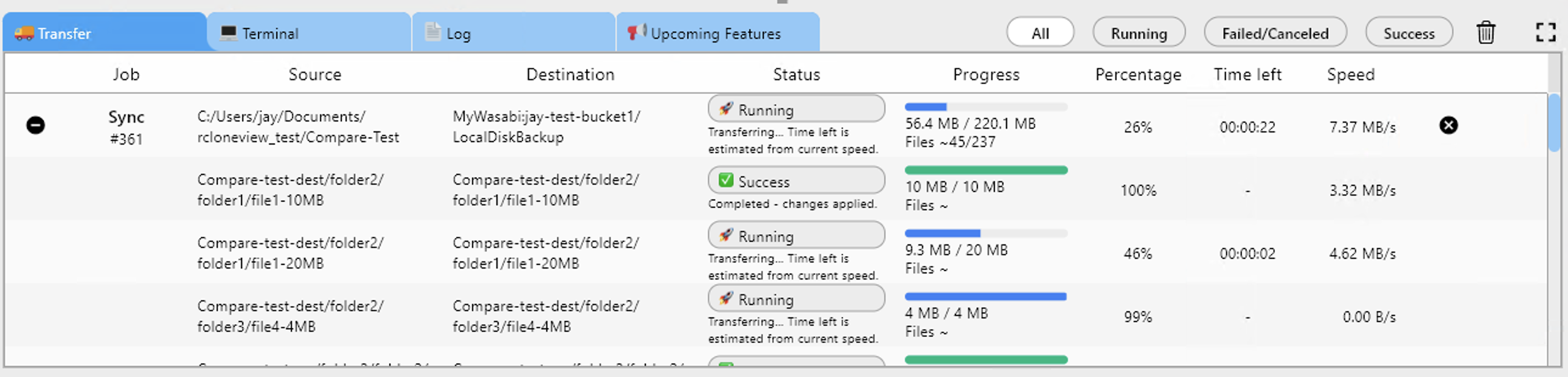
Ouvrez l'onglet Transferring pendant une exécution. Si la vitesse est faible mais que le nombre de fichiers augmente régulièrement, vous êtes limité par les requêtes et non par la bande passante.
Régler les paramètres du job
À l'étape 2 de l'assistant de synchronisation, augmentez le nombre de transferts de fichiers pour déplacer plus d'objets en parallèle. Les equality checkers sont à 8 par défaut ; sur un backend lent ou bridé, la recommandation est d'utiliser 4 ou moins, car trop de vérifications simultanées peuvent déclencher une limitation et aggraver la situation. Modifiez une seule valeur à la fois, puis relancez.

Activer la comparaison par somme de contrôle ajoute un calcul de hash en plus des vérifications de taille ; ne l'utilisez donc que lorsque l'intégrité compte plus que la vitesse. Laissez le paramètre de nouvelles tentatives à sa valeur par défaut de 3 afin que les erreurs transitoires n'interrompent pas une longue exécution.
Réduire le travail
Les filtres de l'étape 3 allègent la charge du listing. Utilisez l'âge maximal des fichiers pour ignorer les anciens objets, excluez les dossiers inutiles et employez les filtres prédéfinis pour écarter certains types de fichiers. Diviser un job géant en jobs par préfixe facilite aussi l'isolement des échecs et leur relance.

Lancez toujours un Dry Run après avoir modifié les filtres, afin de voir exactement quels fichiers seront copiés ou supprimés avant l'exécution réelle.
Pour commencer
- Téléchargez RcloneView depuis rcloneview.com.
- Ouvrez votre job lent et surveillez l'onglet Transferring pour confirmer que les requêtes sont le goulot d'étranglement.
- Ajustez les transferts et les checkers un par un, et ajoutez des filtres pour réduire le périmètre.
- Comparez les durées dans Job History et conservez les meilleurs réglages.
De petits changements méthodiques transforment une synchronisation de toute une nuit en tâche de routine.
Guides connexes :
- Corriger les échecs d'envoi multipart S3
- Corriger la lenteur des transferts cloud
- Corriger les erreurs de limitation de débit des API cloud
Fournisseurs cloud pris en charge





























