從 Box 遷移到 Koofr — 使用 RcloneView 傳輸檔案

無需先下載到本機磁碟,即可將 Box 工作區遷移到 Koofr。
團隊離開 Box 的原因有很多:專案結束、合約到期,或是偏好歐洲的儲存服務供應商。Koofr 是自然的去處,但手動遷移多年累積的資料夾既緩慢又容易出錯。RcloneView 在同一個視窗中連接兩個服務,並以雲端到雲端的方式執行複製,同時透過 Dry Run 與比較步驟確認沒有遺漏。RcloneView 在 Windows、macOS 與 Linux 上,透過同一個視窗即可掛載並同步 90 多個供應商。
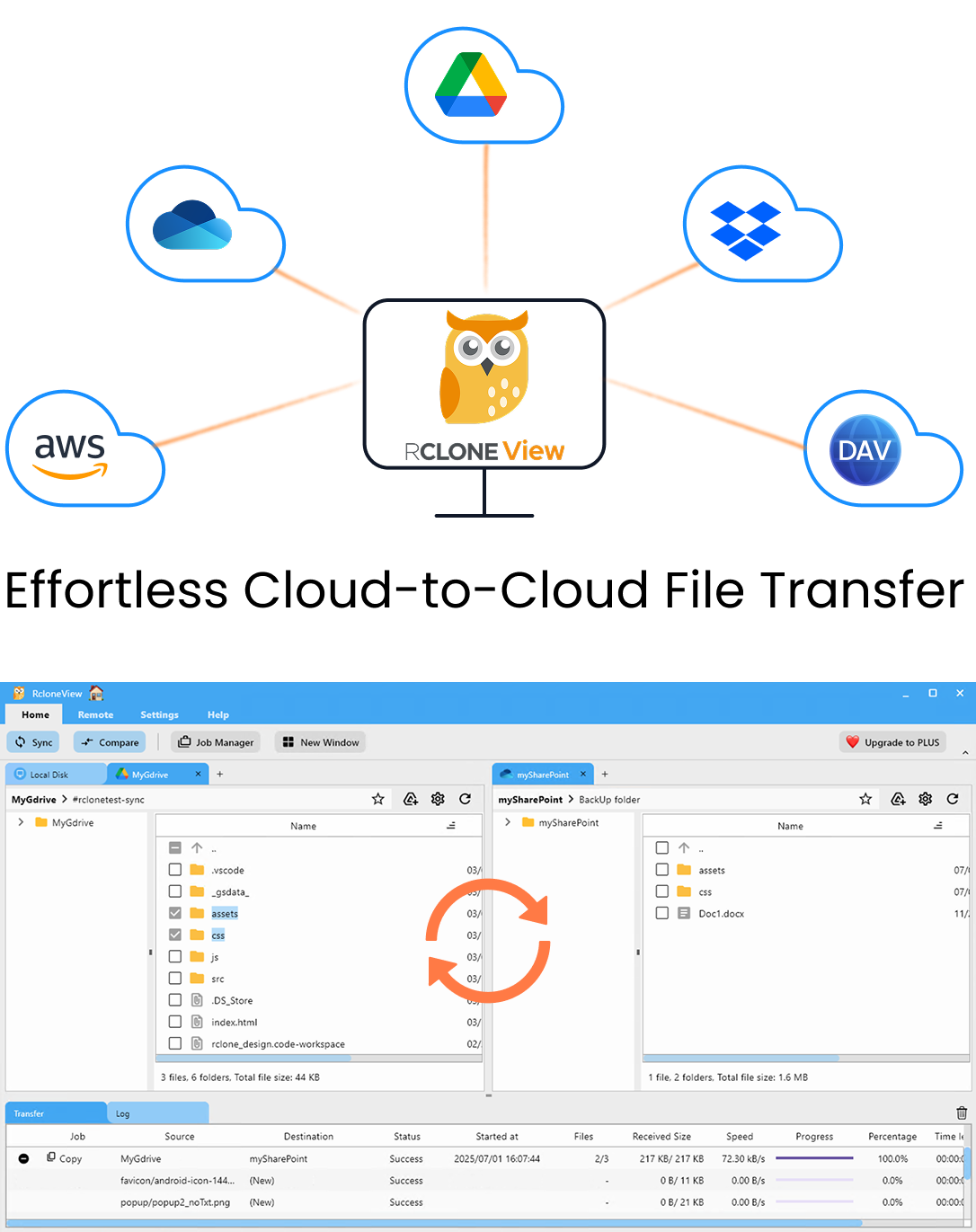
在同一處管理與同步所有雲端
RcloneView 是 rclone 的跨平台 GUI。透過清爽的視覺化介面比較資料夾、傳輸或同步檔案,並自動化多雲工作流程。
- 一鍵作業:複製 · 同步 · 比較
- 排程器與歷史記錄,打造可靠的自動化
- 支援 Google Drive、OneDrive、Dropbox、S3、WebDAV、SFTP 等
核心功能免費。Plus 提供自動化功能。
將 Box 與 Koofr 連接為遠端
開啟 Remote 分頁並選擇 New Remote。Box 透過 OAuth 登入:瀏覽器會開啟,您核准存取後,RcloneView 便會自動連線。如果您要遷移的是公司帳號,Box for Business 需要在遠端設定中加入 box_sub_type = enterprise。
以相同方式將 Koofr 新增為第二個遠端。兩者都出現在 Remote Manager 後,可在兩個 Explorer 面板中並排開啟,在移動任何檔案之前先瀏覽來源端與目的端。

使用篩選器與 Dry Run 規劃複製
Box 帳號中通常包含比您想保留的檔案更多的內容。同步精靈的第 3 步可讓您設定最大檔案大小、最大檔案時間或資料夾深度限制。另有預先定義的 Box Docs 篩選器,以及自訂規則,例如排除 .git/ 資料夾或 .iso 檔案。
在執行任何操作之前,請先使用 Dry Run。它會列出將被複製與刪除的檔案,而不會變更任何一端。對於遷移,請選擇 Copy 工作而非鏡像同步,這樣即使目的端已有資料,Koofr 上的內容也不會被刪除。

執行傳輸並查看進度
啟動工作,並在 Transferring 分頁中追蹤:進度、速度與檔案數量都會即時顯示。對於大型檔案庫,可在第 2 步增加檔案傳輸數量,但若任一後端回應較慢,請將 equality checkers 數量維持在適中程度。"Retry entire sync if fails" 預設為 3,有助於應對暫時性網路錯誤。

使用 Folder Compare 驗證
工作完成後,將 Box 放在左側、Koofr 放在右側開啟 Compare。僅左側、僅右側與不同檔案的篩選器會準確顯示剩餘內容。使用 copy-right 動作傳輸遺漏的檔案。Job History 會保存每次執行的狀態、大小與檔案數量,作為遷移紀錄。

開始使用
- 從 rcloneview.com 下載 RcloneView。
- 將 Box(OAuth)與 Koofr 新增為遠端。
- 建立含篩選器的 Copy 工作,然後執行 Dry Run。
- 執行工作,再使用 Folder Compare 確認結果。
在 Compare 顯示兩端一致之前,請先不要動 Box 帳號。
相關指南:
- 管理 Box 儲存空間 — 使用 RcloneView 同步與備份檔案
- 管理 Koofr 儲存空間 — 使用 RcloneView 同步與備份檔案
- 使用 RcloneView 從 Box 遷移到 Google Drive
支援的雲端服務商





























