Migrer de Box vers Koofr — transférer des fichiers avec RcloneView

Déplacez un espace de travail Box vers Koofr sans rien télécharger au préalable sur votre propre disque.
Les équipes quittent Box pour de nombreuses raisons : un projet est terminé, un contrat a pris fin ou l'on préfère un fournisseur de stockage européen. Koofr est une destination naturelle, mais déplacer à la main des années de dossiers est long et source d'erreurs. RcloneView connecte les deux services dans une seule fenêtre et exécute la copie de cloud à cloud, avec un Dry Run et une étape de comparaison pour confirmer que rien n'a été oublié. RcloneView permet de monter ET de synchroniser plus de 90 fournisseurs depuis une seule fenêtre, sous Windows, macOS et Linux.
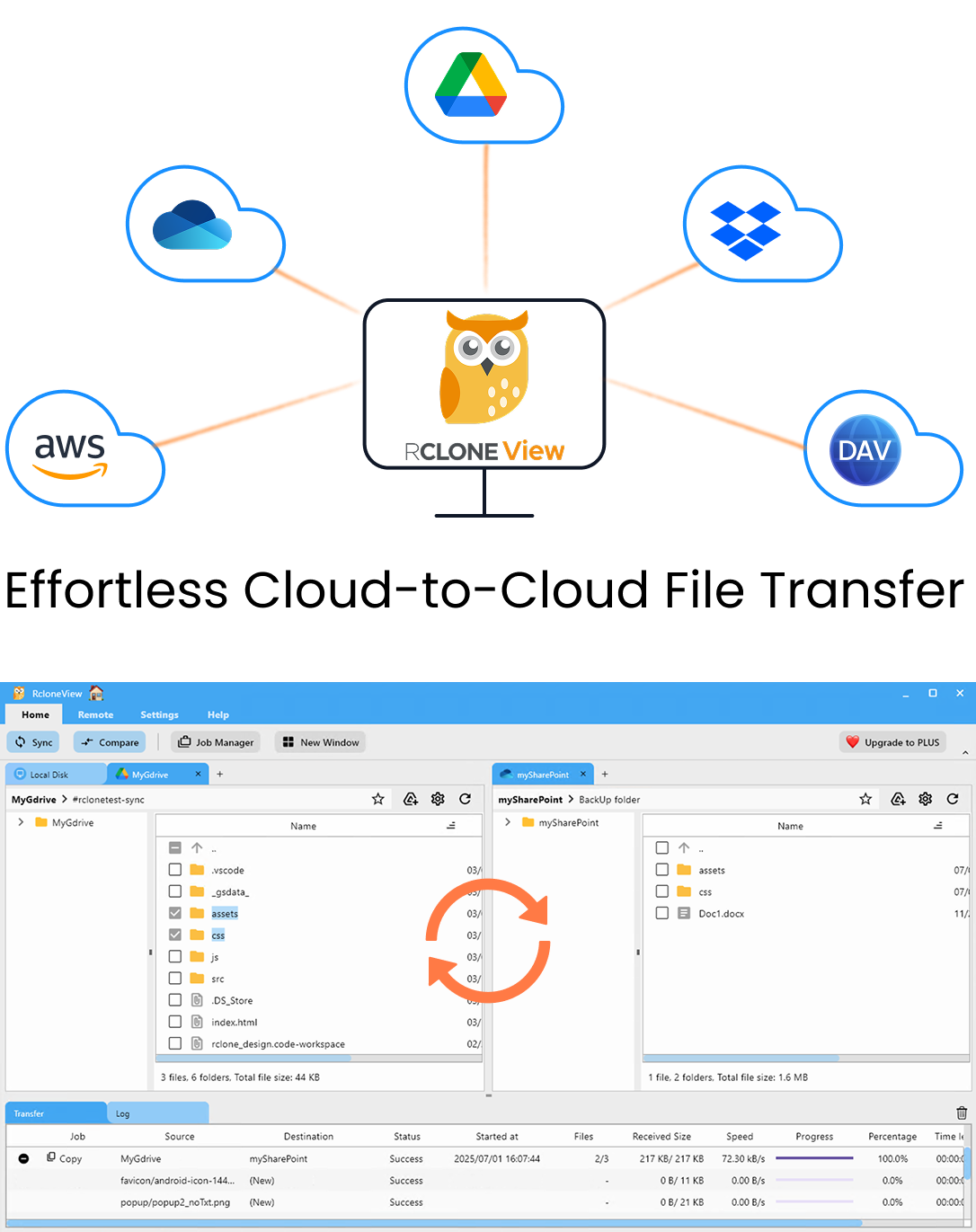
Gérez et synchronisez tous vos clouds au même endroit
RcloneView est une interface graphique multiplateforme pour rclone. Comparez des dossiers, transférez ou synchronisez des fichiers et automatisez vos workflows multi-cloud avec une interface visuelle et épurée.
- Tâches en un clic : Copier · Synchroniser · Comparer
- Planificateurs et historique pour une automatisation fiable
- Compatible avec Google Drive, OneDrive, Dropbox, S3, WebDAV, SFTP et plus
Fonctions essentielles gratuites. Automatisations disponibles avec Plus.
Connecter Box et Koofr comme remotes
Ouvrez l'onglet Remote et choisissez New Remote. Box se connecte via OAuth : votre navigateur s'ouvre, vous autorisez l'accès et RcloneView se connecte automatiquement. Si vous migrez un compte d'entreprise, Box for Business nécessite le paramètre box_sub_type = enterprise dans la configuration du remote.
Ajoutez Koofr comme second remote de la même manière. Une fois que les deux apparaissent dans Remote Manager, ouvrez-les côte à côte dans deux panneaux Explorer pour parcourir la source et la destination avant de déplacer le moindre fichier.

Planifier la copie avec des filtres et un Dry Run
Un compte Box contient généralement plus que les fichiers que vous souhaitez conserver. L'étape 3 de l'assistant de synchronisation permet de définir une taille de fichier maximale, un âge de fichier maximal ou une limite de profondeur de dossier. Il existe aussi un filtre Box Docs prédéfini, ainsi que des règles personnalisées, par exemple pour exclure les dossiers .git/ ou les fichiers .iso.
Avant de lancer quoi que ce soit, utilisez Dry Run. Il liste les fichiers qui seraient copiés et supprimés sans modifier aucun des deux côtés. Pour une migration, choisissez une tâche Copy plutôt qu'une synchronisation en miroir, afin que rien ne soit supprimé sur Koofr si la destination contient déjà des données.

Lancer le transfert et suivre la progression
Démarrez la tâche et suivez-la dans l'onglet Transferring : la progression, la vitesse et le nombre de fichiers s'affichent en direct. Pour une grande bibliothèque, augmentez le nombre de transferts de fichiers à l'étape 2, mais gardez un nombre modéré d'equality checkers si l'un des backends répond lentement. "Retry entire sync if fails" vaut 3 par défaut, ce qui aide face aux erreurs réseau transitoires.

Vérifier avec Folder Compare
Une fois la tâche terminée, ouvrez Compare avec Box à gauche et Koofr à droite. Les filtres des fichiers présents uniquement à gauche, uniquement à droite et différents montrent exactement ce qui reste. Utilisez l'action copy-right pour transférer les fichiers restants. Job History conserve le statut, la taille et le nombre de fichiers de chaque exécution comme trace de la migration.

Pour commencer
- Téléchargez RcloneView depuis rcloneview.com.
- Ajoutez Box (OAuth) et Koofr comme remotes.
- Créez une tâche Copy avec des filtres, puis lancez un Dry Run.
- Exécutez la tâche, puis confirmez le résultat avec Folder Compare.
Ne touchez pas au compte Box tant que Compare n'indique pas que les deux côtés correspondent.
Guides associés :
- Gérer le stockage Box — synchroniser et sauvegarder des fichiers avec RcloneView
- Gérer le stockage Koofr — synchroniser et sauvegarder des fichiers avec RcloneView
- Migrer de Box vers Google Drive avec RcloneView
Fournisseurs cloud pris en charge





























