Box から Koofr へ移行 — RcloneView でファイルを転送

自分のディスクに先にダウンロードすることなく、Box のワークスペースを Koofr に移せます。
チームが Box を離れる理由はさまざまです。プロジェクトが終了した、契約が終わった、あるいはヨーロッパのストレージプロバイダーを好むなどです。Koofr は自然な移行先ですが、何年分ものフォルダーを手作業で移すのは時間がかかり、ミスも起こりがちです。RcloneView は両方のサービスを 1 つのウィンドウで接続し、クラウド間でコピーを実行します。Dry Run と比較の手順で、漏れがないことも確認できます。RcloneView は Windows、macOS、Linux 上で、1 つのウィンドウから 90 以上のプロバイダーをマウントし、同期します。
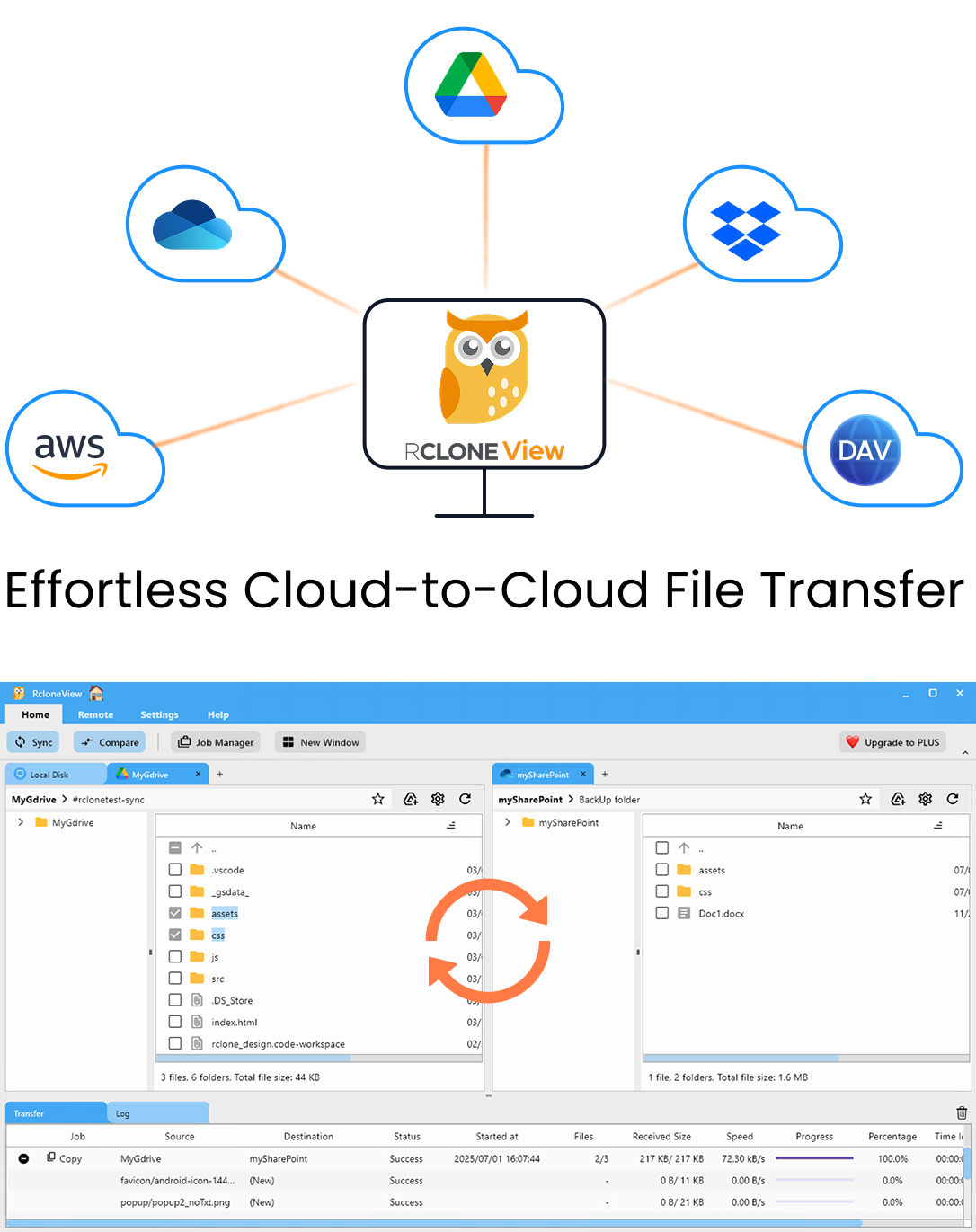
すべてのクラウドを一か所で管理・同期
RcloneViewはrcloneのクロスプラットフォームGUIです。フォルダを比較し、ファイルを転送・同期し、クリーンなビジュアルインターフェースでマルチクラウドのワークフローを自動化できます。
- ワンクリック操作: コピー · 同期 · 比較
- 信頼性の高い自動化のためのスケジューラーと履歴
- Google Drive、OneDrive、Dropbox、S3、WebDAV、SFTPなどに対応
コア機能は無料。Plusで自動化機能を利用可能。
Box と Koofr をリモートとして接続する
Remote タブを開き、New Remote を選択します。Box は OAuth でサインインします。ブラウザが開き、アクセスを承認すると、RcloneView が自動的に接続します。会社のアカウントを移行する場合、Box for Business ではリモート設定に box_sub_type = enterprise の設定が必要です。
Koofr も同じ方法で 2 つ目のリモートとして追加します。両方が Remote Manager に表示されたら、ファイルを 1 つも移す前に、2 つの Explorer パネルで並べて開き、移行元と移行先を確認できます。

フィルターと Dry Run でコピーを計画する
Box アカウントには、残したいファイル以外も入っていることがよくあります。同期ウィザードのステップ 3 では、最大ファイルサイズ、最大ファイル経過期間、フォルダー階層の深さの制限を設定できます。定義済みの Box Docs フィルターもあり、.git/ フォルダーや .iso ファイルを除外するカスタムルールも設定できます。
何かを実行する前に、Dry Run を使いましょう。どちら側も変更せずに、コピーおよび削除されるファイルの一覧を表示します。移行では、ミラーリング型の同期ではなく Copy ジョブを選択すると、移行先にすでにデータがあっても Koofr 上のものが削除されません。

転送を実行して進行状況を確認する
ジョブを開始し、Transferring タブで進行状況を確認します。進捗、速度、ファイル数がライブで表示されます。大規模なライブラリの場合は、ステップ 2 でファイル転送数を増やしますが、どちらかのバックエンドの応答が遅い場合は equality checkers の数を控えめにしてください。"Retry entire sync if fails" のデフォルトは 3 で、一時的なネットワークエラーに役立ちます。

Folder Compare で検証する
ジョブが完了したら、左に Box、右に Koofr を指定して Compare を開きます。左のみ、右のみ、差異のあるファイルのフィルターで、残っているものが正確に分かります。取りこぼしがあれば copy-right アクションで転送します。Job History には、各実行のステータス、サイズ、ファイル数が移行の記録として残ります。

はじめに
- rcloneview.com から RcloneView をダウンロードします。
- Box(OAuth)と Koofr をリモートとして追加します。
- フィルター付きの Copy ジョブを作成し、Dry Run を実行します。
- ジョブを実行し、Folder Compare で結果を確認します。
Compare で両側が一致するまで、Box アカウントはそのままにしておきましょう。
関連ガイド:
- Box ストレージの管理 — RcloneView でファイルを同期・バックアップ
- Koofr ストレージの管理 — RcloneView でファイルを同期・バックアップ
- RcloneView で Box から Google Drive へ移行
対応クラウドプロバイダー





























