AWS S3 und S3-kompatibel
RcloneView unterstützt Amazon S3 und eine Vielzahl von S3-kompatiblen Object-Storage-Anbietern, darunter namhafte Anbieter wie Wasabi, Backblaze, Cloudflare R2 und weitere.
Diese Remotes teilen sich dieselbe Konfigurationsoberfläche, die auf dem S3-Protokoll basiert. Nach der Auswahl müssen Sie Ihre Zugangsdaten und optional eine benutzerdefinierte Endpoint-URL angeben.
So fügen Sie einen S3-kompatiblen Remote hinzu
Schritt 1: Öffnen des Fensters für die Konfiguration eines neuen Remotes
- Klicken Sie im oberen Menü unter
Remoteauf+ New Remote. - Alternativ können Sie im Explorer-Bereich auf die Schaltfläche
+klicken undNew Remoteauswählen.


Schritt 2: Konfigurieren des S3-Anbieters
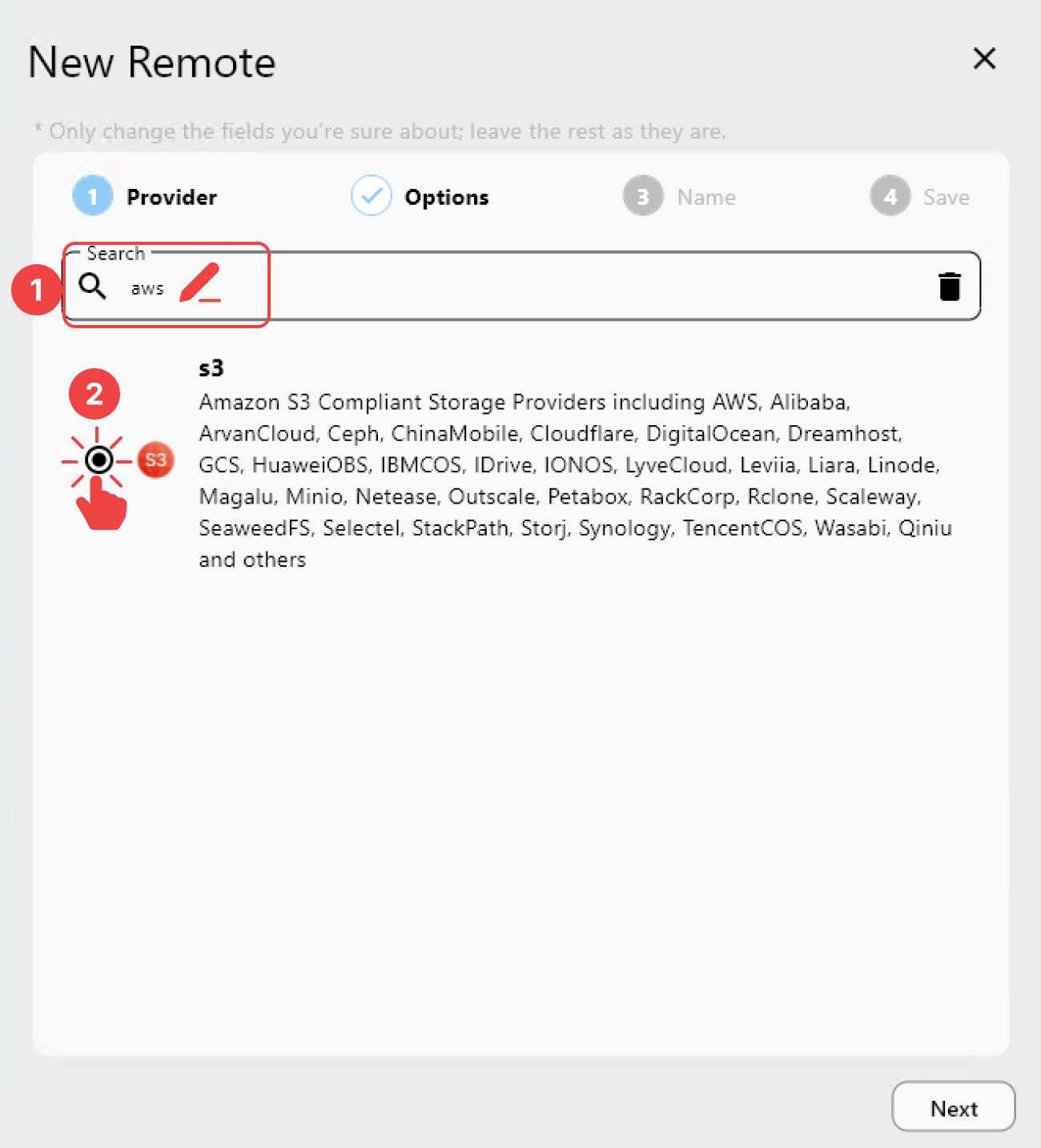
Im Tab Provider:
- Suchen Sie nach
s3oder dem Namen Ihres Anbieters (z. B.aws,wasabi,minio). - Wählen Sie
S3aus der Ergebnisliste aus.
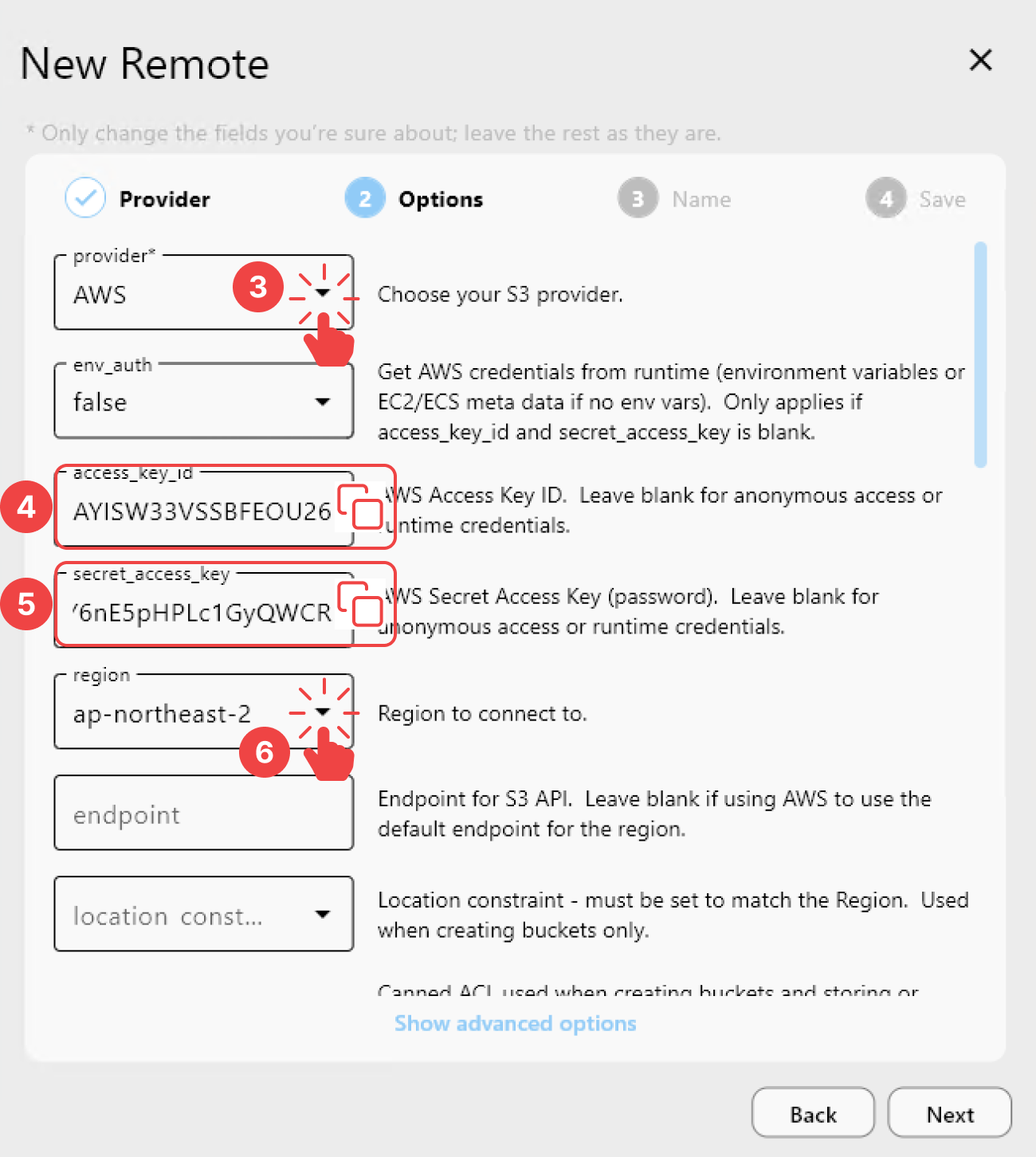
Im Tab Options:
- Legen Sie Ihren provider fest (z. B.
AWS,Wasabi,Miniousw.). - Geben Sie Ihre Access Key ID ein.
- Geben Sie Ihren Secret Access Key ein.
- Wählen Sie die passende region (z. B.
ap-northeast-2) für Ihren Storage-Bucket aus. Legen Sie bei Bedarf einen benutzerdefinierten endpoint fest (für Anbieter, die nicht das AWS-Endpoint-Format verwenden).
📌 S3-Anbieter & erforderliche Felder
| Provider | Access Key ID | Secret Access Key | Endpoint | Location Constraint |
|---|---|---|---|---|
| Amazon S3 | ✅ | ✅ | ||
| IDrive e2 | ✅ | ✅ | ✅ | |
| Cloudflare R2 | ✅ | ✅ | ✅ | |
| Minio | ✅ | ✅ | ✅ | |
| StackPath | ✅ | ✅ | ✅ | |
| Ceph | ✅ | ✅ | ✅ | |
| Other | ✅ | ✅ | ✅ | |
| IONOS | ✅ | ✅ | ✅ | |
| Huawei OBS | ✅ | ✅ | ✅ | |
| Alibaba | ✅ | ✅ | ✅ | |
| Tencent | ✅ | ✅ | ✅ | |
| Linode | ✅ | ✅ | ✅ | |
| Google Cloud Storage S3 | ✅ | ✅ | ✅ | |
| DigitalOcean | ✅ | ✅ | ✅ | |
| IBM COS | ✅ | ✅ | ✅ | |
| Synology C2 | ✅ | ✅ | ✅ | |
| Seagate Lyve | ✅ | ✅ | ✅ | |
| Arvan | ✅ | ✅ | ✅ | |
| Wasabi | ✅ | ✅ | ✅ | |
| Scaleway | ✅ | ✅ | ✅ | |
| Selectel | ✅ | ✅ | ✅ | |
| Storj | ✅ | ✅ | ✅ | |
| Outscale | ✅ | ✅ | ✅ | |
| Magalu | ✅ | ✅ | ✅ | |
| Leviia | ✅ | ✅ | ✅ | |
| Liara | ✅ | ✅ | ✅ | |
| RackCorp | ✅ | ✅ | ✅ | |
| SeaweedFS | ✅ | ✅ | ✅ | |
| Dreamhost | ✅ | ✅ | ✅ | |
| Petabox | ✅ | ✅ | ✅ | |
| Rclone S3 | ✅ | ✅ | ✅ | |
| China Mobile | ✅ | ✅ | ✅ | ✅ |
| Qiniu | ✅ | ✅ | ✅ | ✅ |
Schritt 3: Remote benennen und speichern
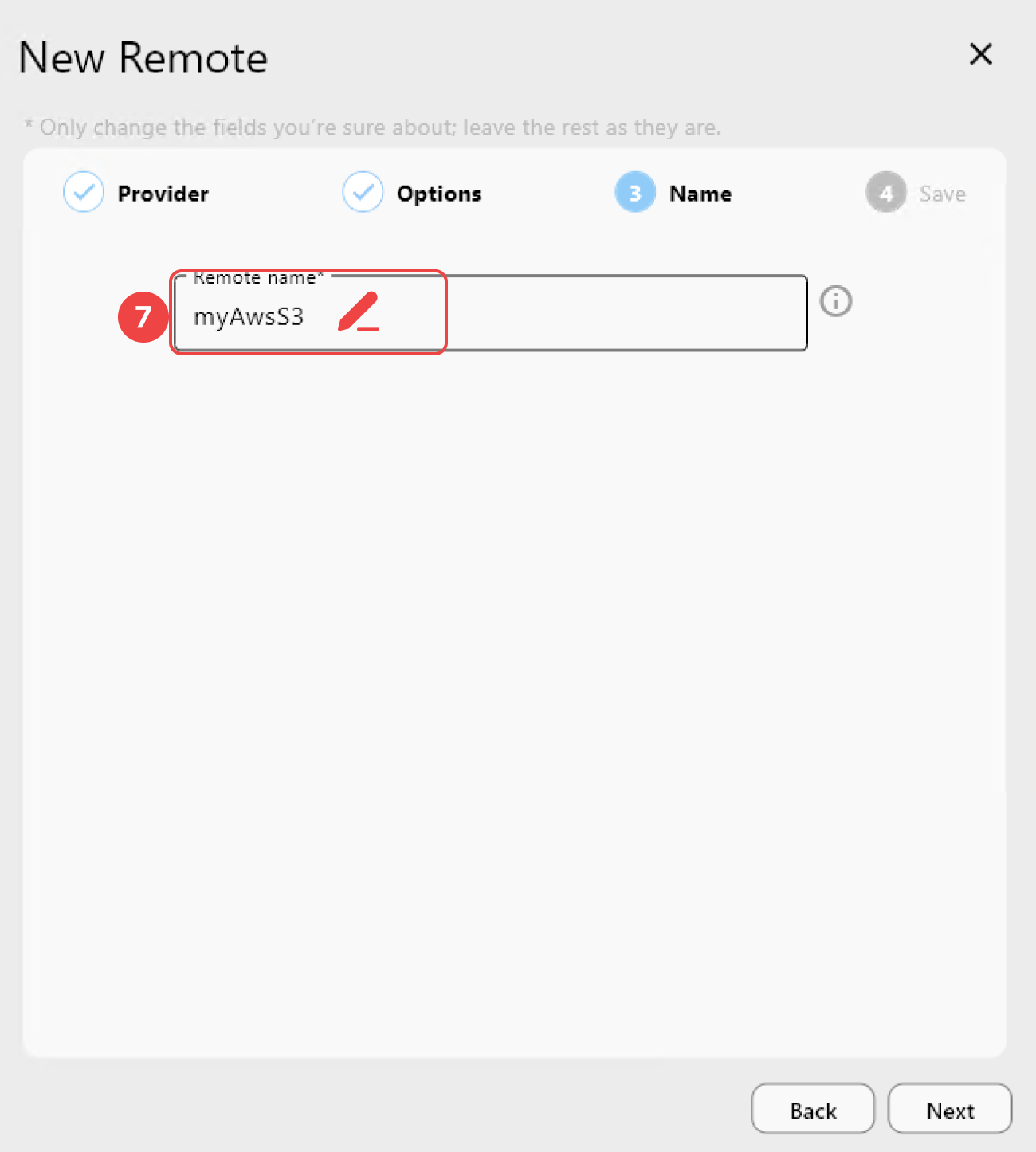
Im Tab Name:
- Vergeben Sie einen Namen für den Remote (z. B.
myWasabi,minio-prod).
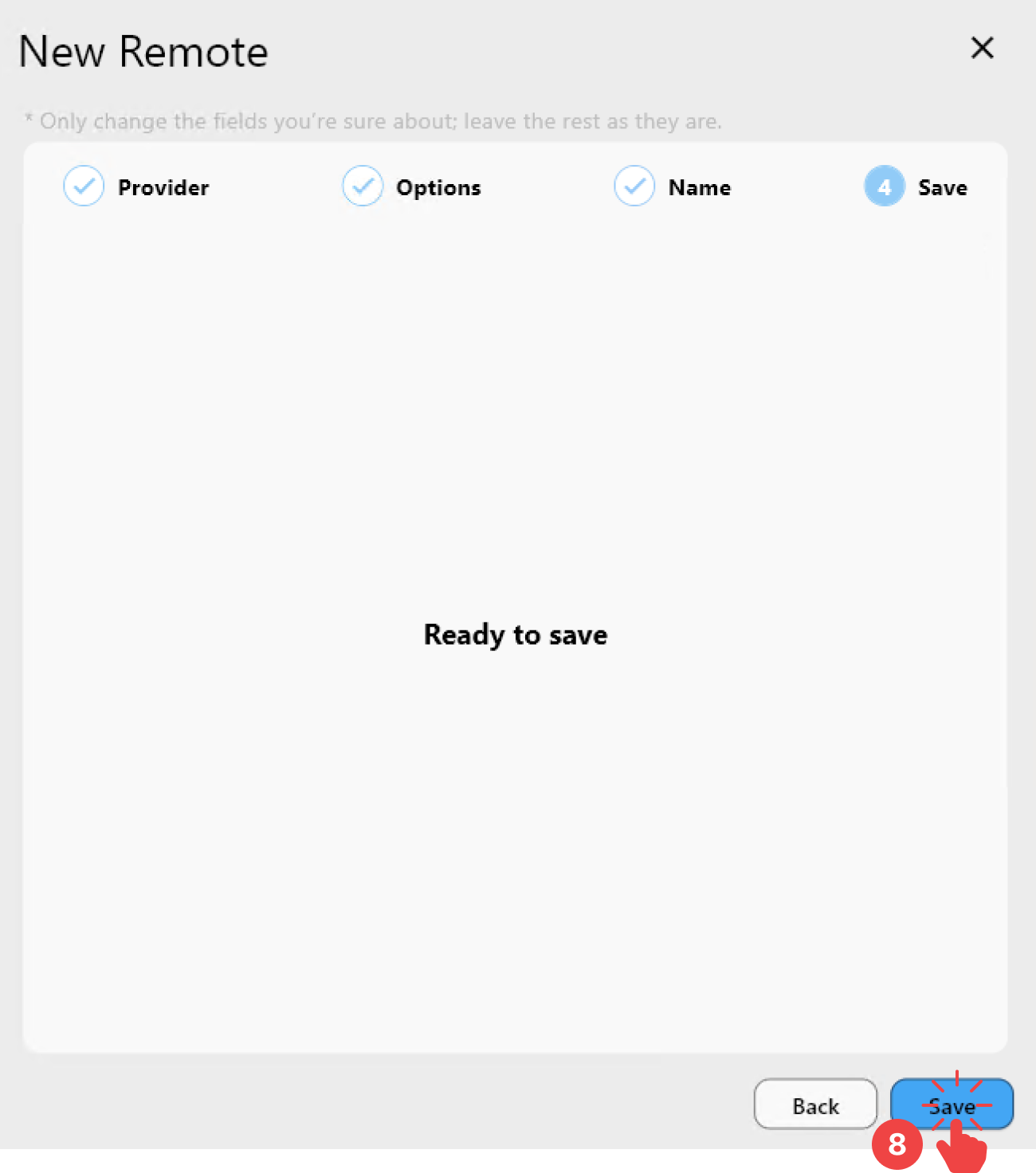
Im Tab Save:
- Klicken Sie auf Save, um die Einrichtung abzuschließen.
Schritt 4: Remote überprüfen
- Öffnen Sie den Remote Manager über das Menü Remote.
- Vergewissern Sie sich, dass der neue Remote in der Liste angezeigt wird.
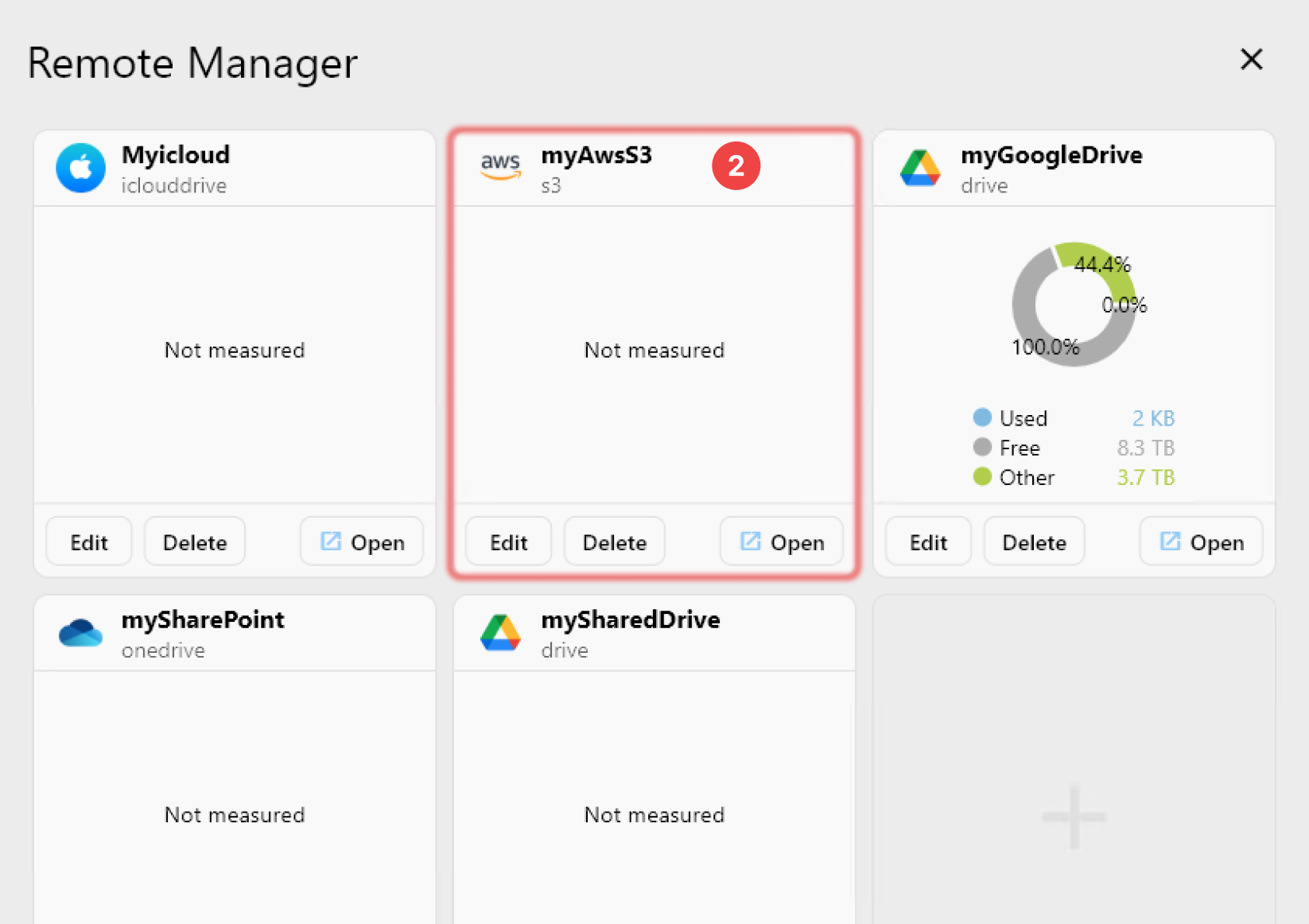

✅ Fertig! Ihr S3-kompatibler Remote ist nun erfolgreich mit RcloneView verbunden und einsatzbereit.