Schnellstartanleitung
Diese Anleitung führt Sie Schritt für Schritt durch die Installation von RcloneView und das Hinzufügen eines Remote-Speichers (Google Drive).
Schritt 1: RcloneView installieren
- Laden Sie die Installationsdatei von der RcloneView-Downloadseite herunter.
- Führen Sie den heruntergeladenen Installer aus und folgen Sie den Anweisungen auf dem Bildschirm, um die Installation abzuschließen.
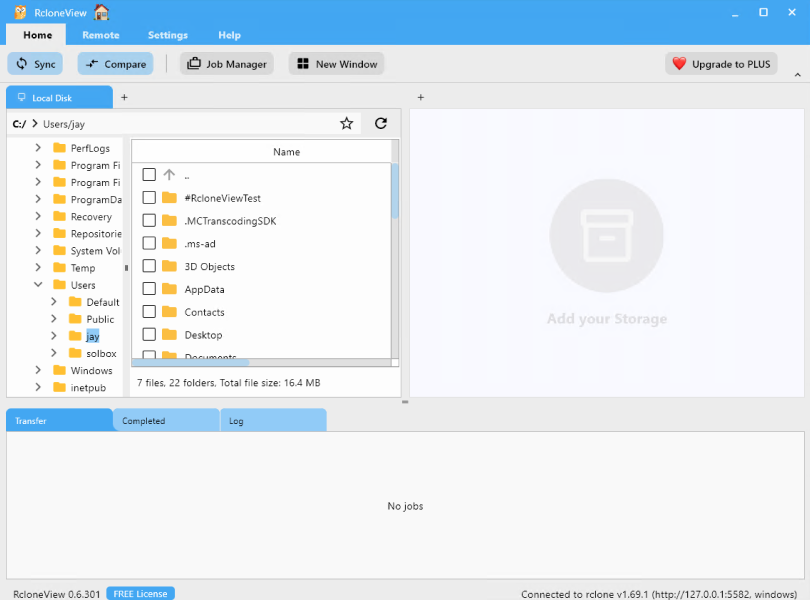
- Nach erfolgreicher Installation sehen Sie den folgenden Bestätigungsbildschirm:
Schritt 2: Remote-Speicher hinzufügen (Beispiel Google Drive)
Fenster zum Konfigurieren eines neuen Remotes öffnen
- Klicken Sie im oberen Menü unter
Remoteauf+ New Remote. - Alternativ können Sie im Explorer-Bereich auf die Schaltfläche
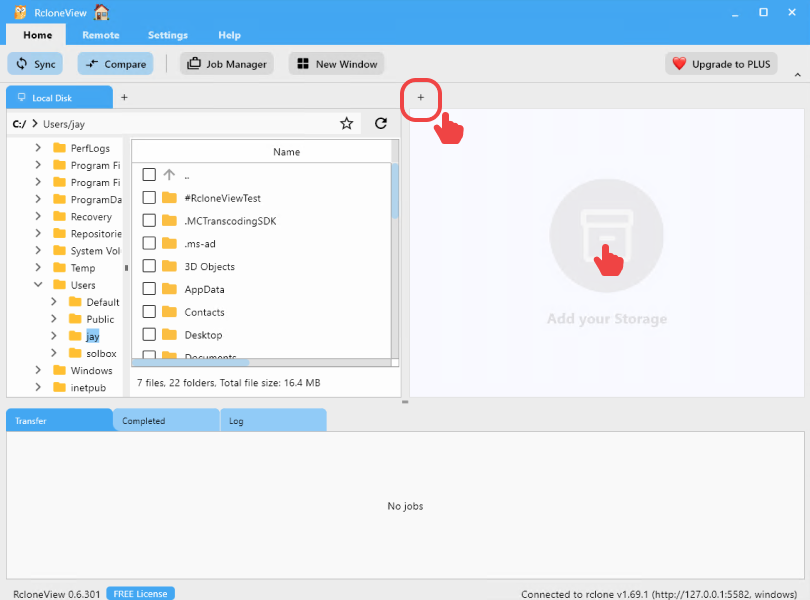
+klicken undNew Remoteauswählen, um die Remote-Konfiguration zu starten.
Google-Drive-Remote hinzufügen
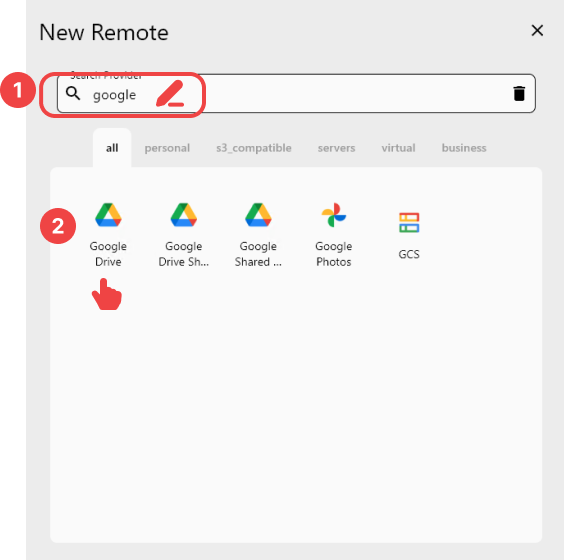
- Geben Sie
googlein die Suchleiste ein. - Wählen Sie
Google Driveaus den Ergebnissen aus. - Geben Sie einen wiedererkennbaren
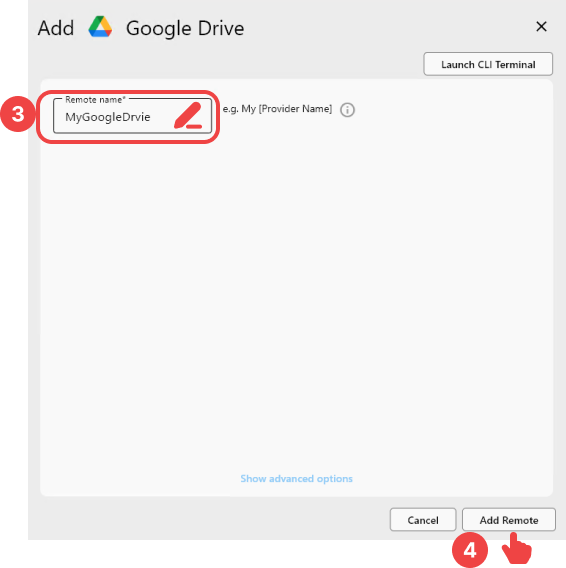
Remote-Namenein (z. B. MyGoogleDrive). - Klicken Sie auf
Add Remote, um das Hinzufügen des Remotes abzuschließen.
Felder, die mit einem Sternchen (*) markiert sind, sind Pflichtfelder. Stellen Sie sicher, dass alle Pflichtfelder ausgefüllt sind, bevor Sie speichern.
Bei den meisten Cloud-Speicher-Anbietern, die OAuth (webbasierte Anmeldung) unterstützen, wie Google Drive, Dropbox, Google Photos, OneDrive, Box, pCloud, Yandex Disk, premiumize.me, put.io und HiDrive, können Sie den Schritt Options überspringen – benennen Sie einfach Ihren Remote und melden Sie sich über den Browser an.
Einige Anbieter erfordern jedoch zusätzliche Konfiguration im Tab Options, bevor die OAuth-Anmeldung möglich ist:
- Zoho WorkDrive – Auswahl der Region
- Google Cloud Storage – Eingabe der Projektnummer
- Citrix ShareFile – Eingabe der Root Folder ID
- Google Drive Shared with Me – Aktivieren von
shared_with_me - Box for Business –
enterprisefür box_sub_type auswählen
👉 Siehe Anleitung: Verbindung über Browser-Anmeldung
Schritt 3: Ihren Remote-Speicher verbinden (Google Drive Single Sign-On)
Kontoauthentifizierung
- Sie werden zur Google-SSO-Anmeldeseite weitergeleitet.
- Wählen Sie Ihr Google-Konto aus oder klicken Sie auf "Use another account", um sich mit einem anderen Konto anzumelden.
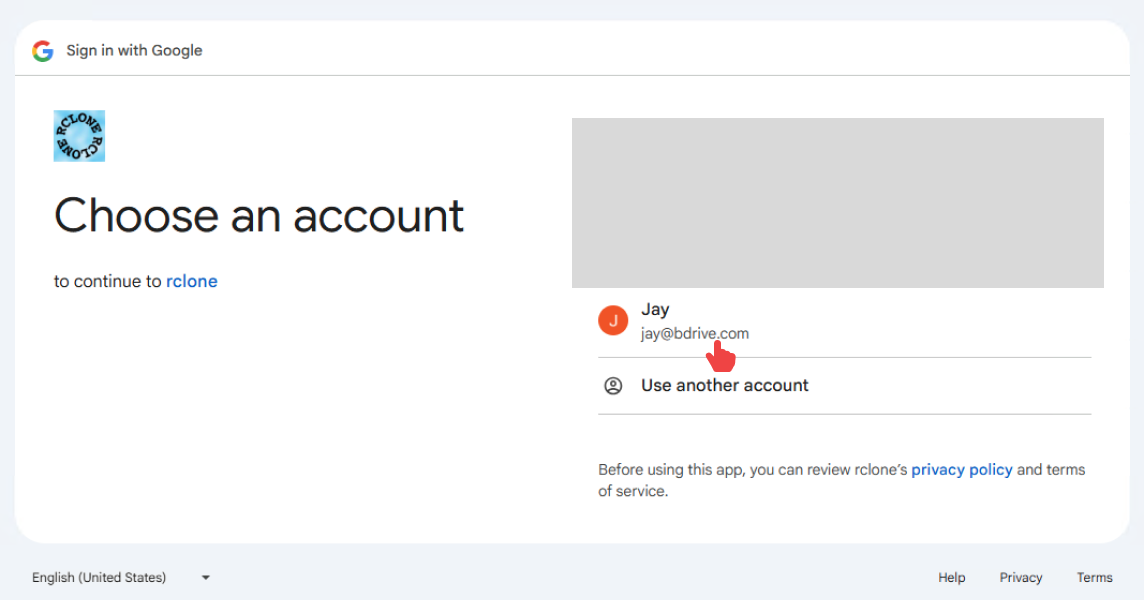
Wenn Sie eine andere Anmeldemethode als die oben gezeigte passwortbasierte Anmeldung verwenden, lesen Sie bitte diese Anleitung, um den Anmeldevorgang abzuschließen.
RcloneView-Zugriff autorisieren
- Klicken Sie auf "Continue", um die Verbindung zu Ihrem Google Drive abzuschließen.
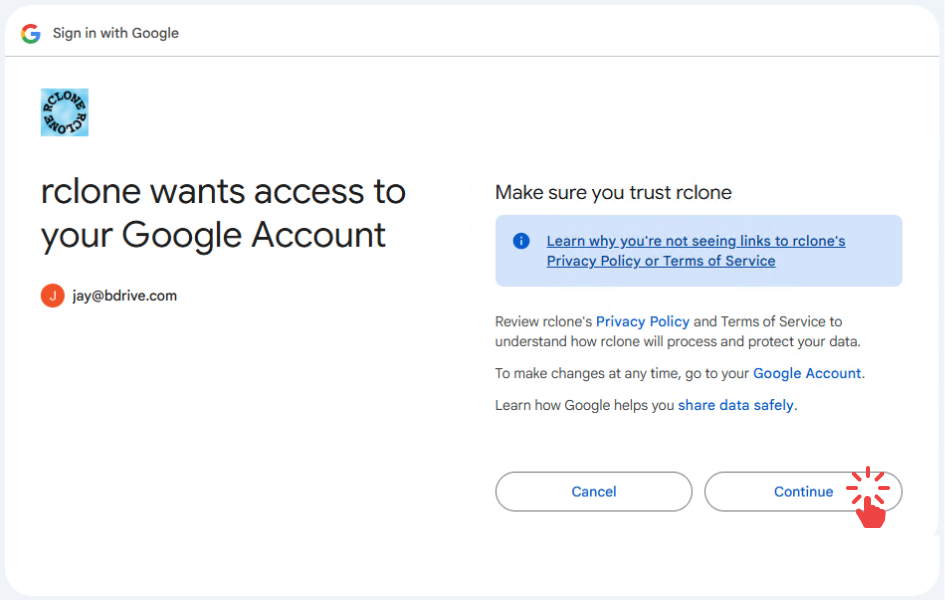
- Sie sollten eine Bestätigungsseite mit der Meldung "Success!" sehen.
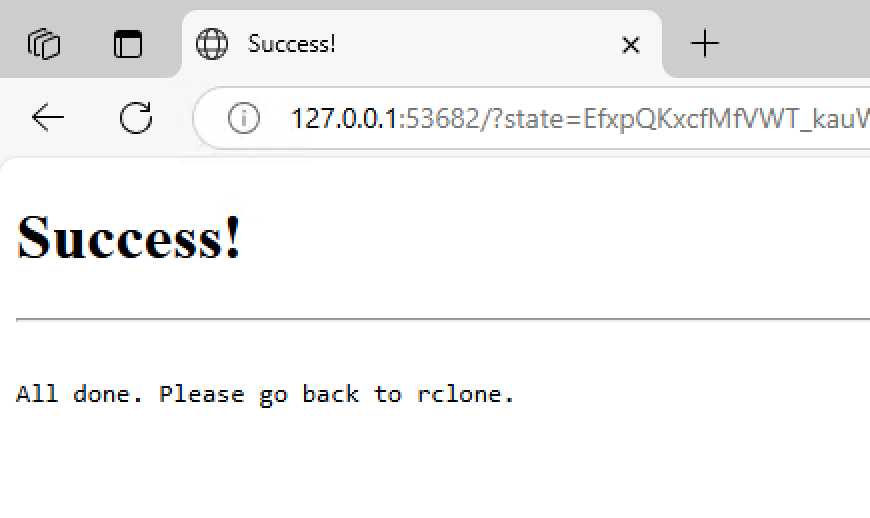
✅ Fertig! Ihr Google-Drive-Remote ist nun erfolgreich verbunden und einsatzbereit in RcloneView.