RcloneView en Mac con Apple Silicon — Sincronización y copia de seguridad del almacenamiento en la nube

Una sola descarga Universal funciona de forma nativa en Mac con Apple Silicon e Intel, con el motor de rclone integrado.
Muchos usuarios de Mac con Apple Silicon manejan más de una cuenta en la nube. RcloneView les ofrece una única app nativa de macOS para explorar, montar, comparar y sincronizar Google Drive, OneDrive, Dropbox, buckets de S3, recursos compartidos de NAS y decenas de remotos más. Esta guía explica lo que conviene saber antes de instalarlo en un equipo con Apple Silicon.
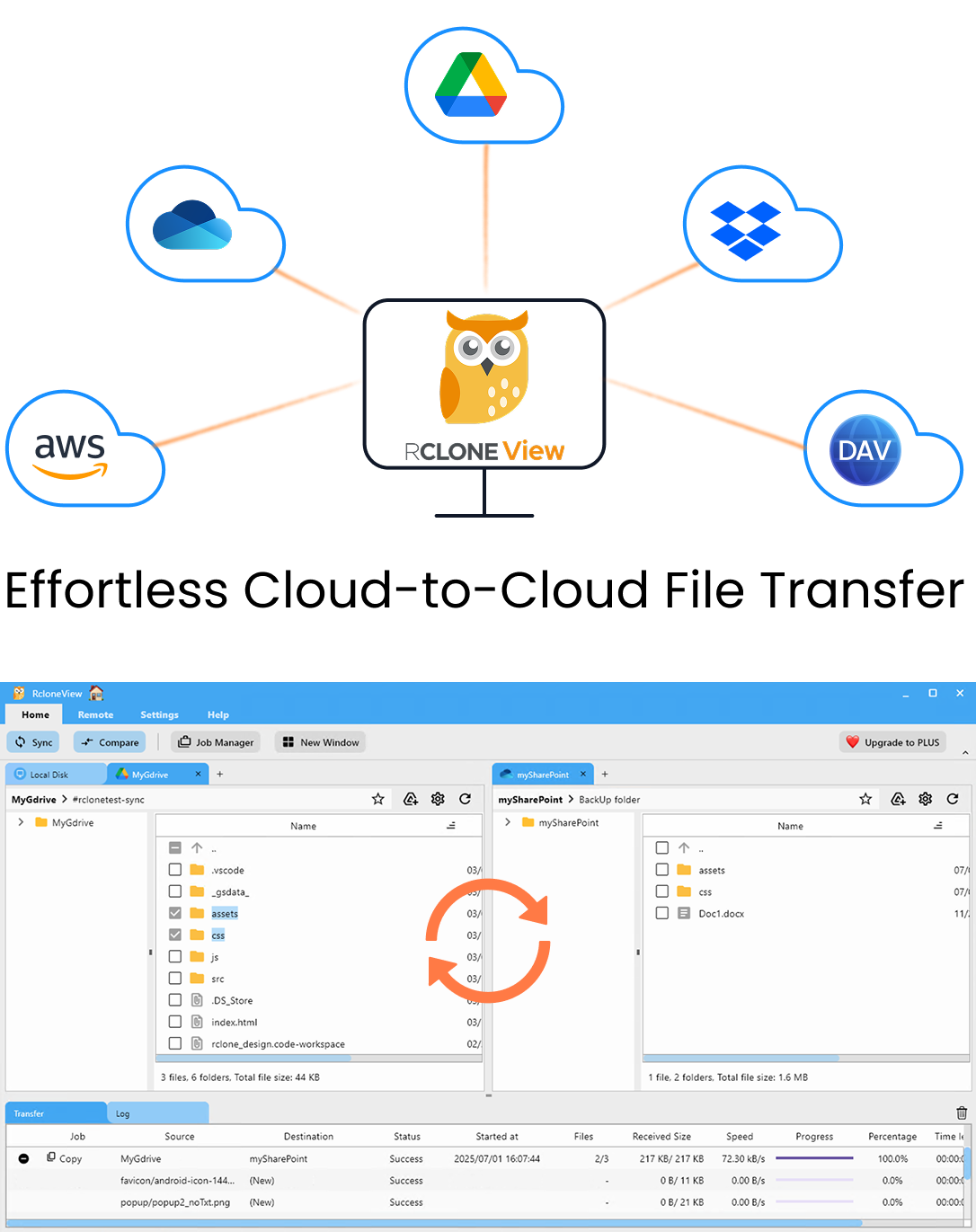
Gestiona y sincroniza todas tus nubes en un solo lugar
RcloneView es una GUI multiplataforma para rclone. Compara carpetas, transfiere o sincroniza archivos y automatiza flujos de trabajo multinube con una interfaz visual y limpia.
- Trabajos con un clic: Copiar · Sincronizar · Comparar
- Programadores e historial para una automatización fiable
- Funciona con Google Drive, OneDrive, Dropbox, S3, WebDAV, SFTP y más
Funciones principales gratis. Automatizaciones disponibles con Plus.
Un único .dmg Universal para Apple Silicon e Intel
RcloneView para macOS se distribuye como una sola imagen de disco .dmg que contiene un binario Universal: incluye código ARM64 para Apple Silicon y código x86-64 para Mac con Intel. En Apple Silicon, la app se ejecuta de forma nativa. La compilación está notarizada y firmada por el desarrollador, así que Gatekeeper la abre sin necesidad de trucos.
La versión mínima compatible es macOS 12.7 (Monterey), y se ha confirmado que funciona en Ventura, Sonoma y Sequoia. Obtén el instalador solo desde la página de descarga oficial, ya que no existe un cask de Homebrew ni ningún otro canal de gestor de paquetes. Después, la versión para macOS se actualiza dentro de la propia app.
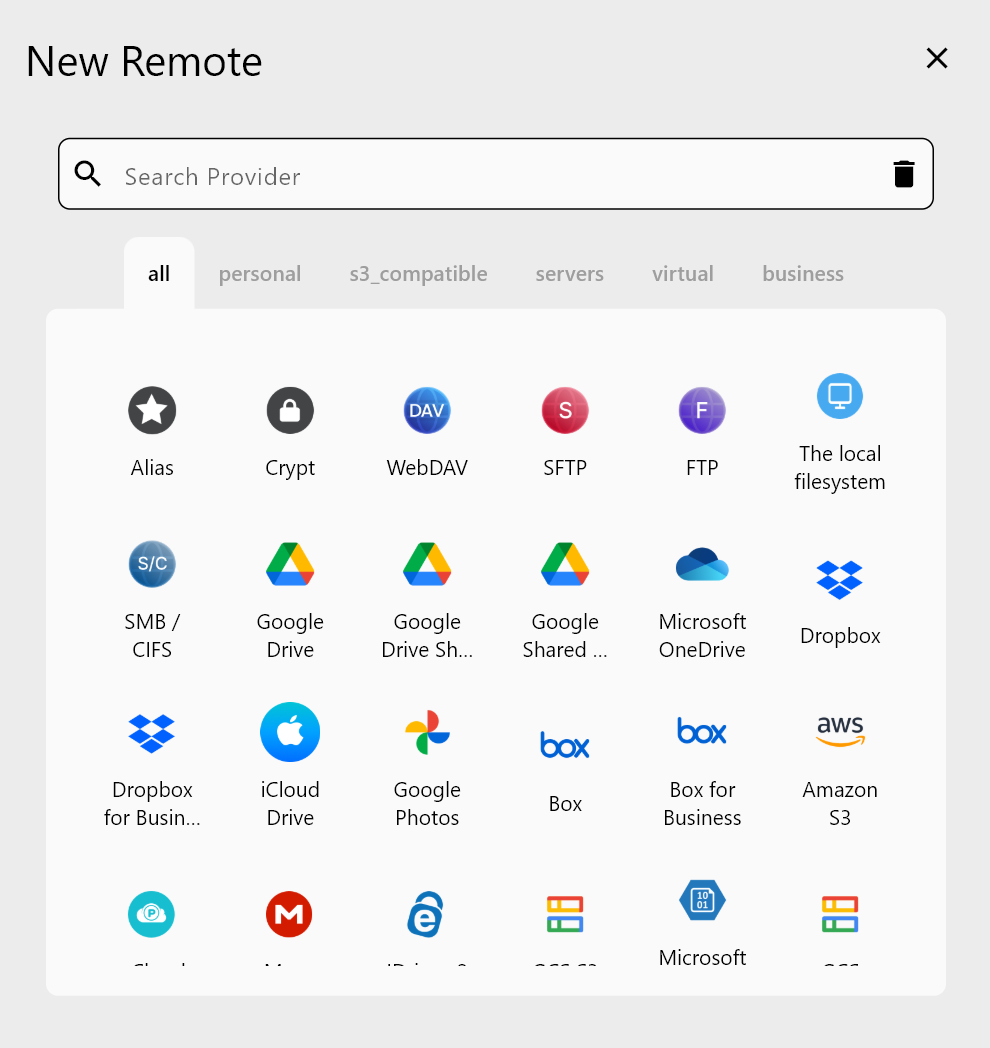
RcloneView incluye su propio binario de rclone, así que no necesitas instalar nada más. Abre la pestaña Remote, haz clic en New Remote e inicia sesión. Google Drive, Dropbox, OneDrive y Box usan un inicio de sesión OAuth en el navegador. Los servicios compatibles con S3, como Wasabi o Cloudflare R2, piden claves de acceso en su lugar.
Montar unidades en la nube en Finder
En macOS, RcloneView monta con nfsmount de forma predeterminada y te permite elegir una ruta de montaje personalizada. Selecciona una carpeta en el explorador, haz clic en el icono Mount y el remoto aparecerá en Finder como un volumen local. El modo de caché VFS predeterminado, writes, es adecuado para la mayoría de los flujos de edición. Una fotógrafa con un MacBook Air de 16 GB que explora un archivo de 2 TB también puede fijar un tamaño máximo de caché para que esta no llene el SSD interno.
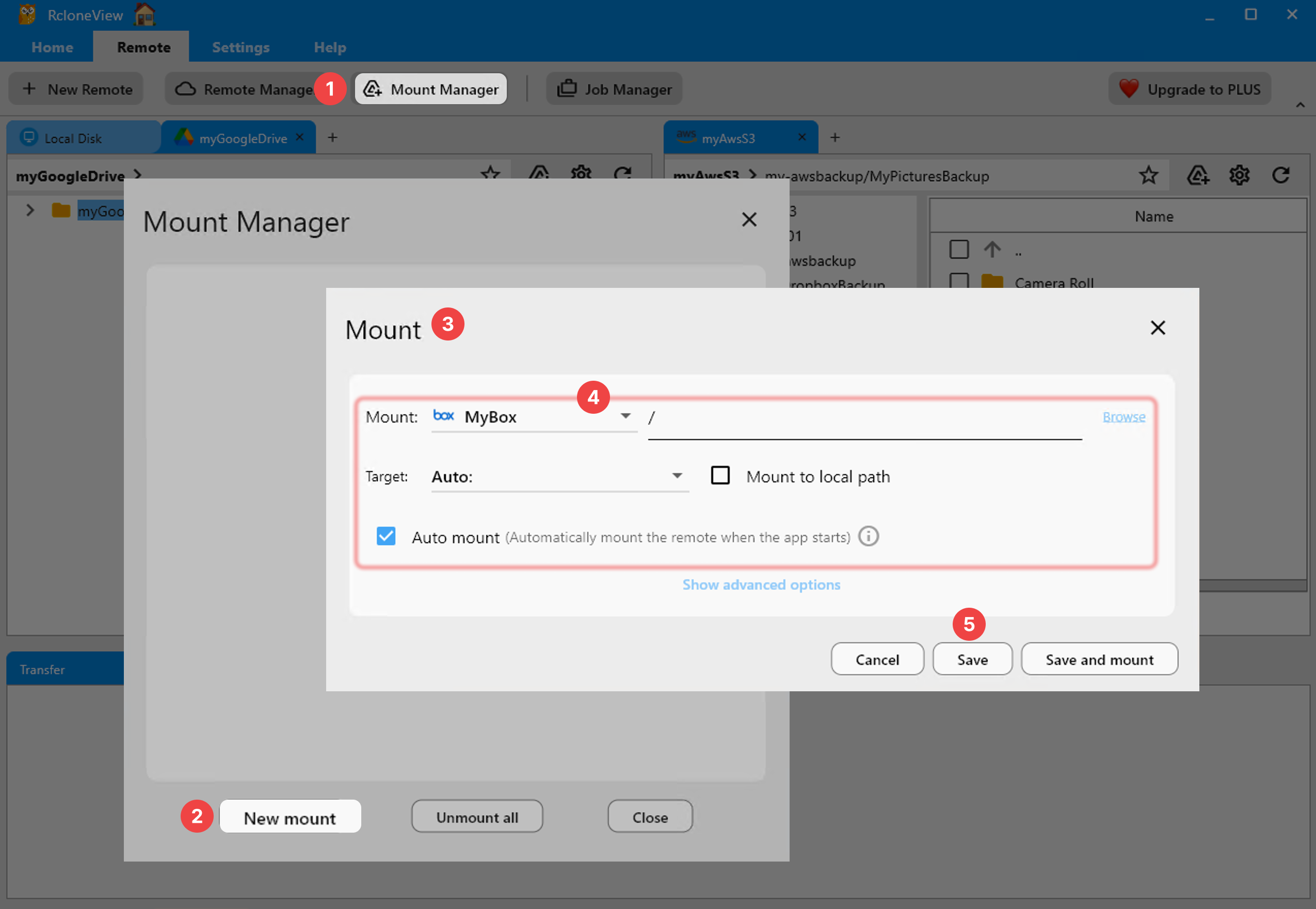
Puedes gestionar los montajes desde Mount Manager o desde el icono de la bandeja en la barra de menús. Con una licencia PLUS, Auto mount vuelve a conectar tus unidades cada vez que inicias sesión.
Dos ajustes de macOS que conviene corregir desde el principio
Los controles de privacidad de macOS pueden hacer que Escritorio, Documentos o Descargas aparezcan vacíos dentro de RcloneView. Concede acceso en System Settings > Privacy & Security > Files & Folders, o añade RcloneView a Full Disk Access, y luego reinicia la app.
Las tareas de sincronización grandes también pueden toparse con el límite predeterminado de archivos abiertos de macOS (256–1024). Si ves errores de "too many open files", crea un plist de LaunchDaemon en /Library/LaunchDaemons/limit.maxfiles.plist que eleve los límites flexible y estricto a 524288 y reinicia el equipo.
Copias de seguridad programadas desde tu Mac
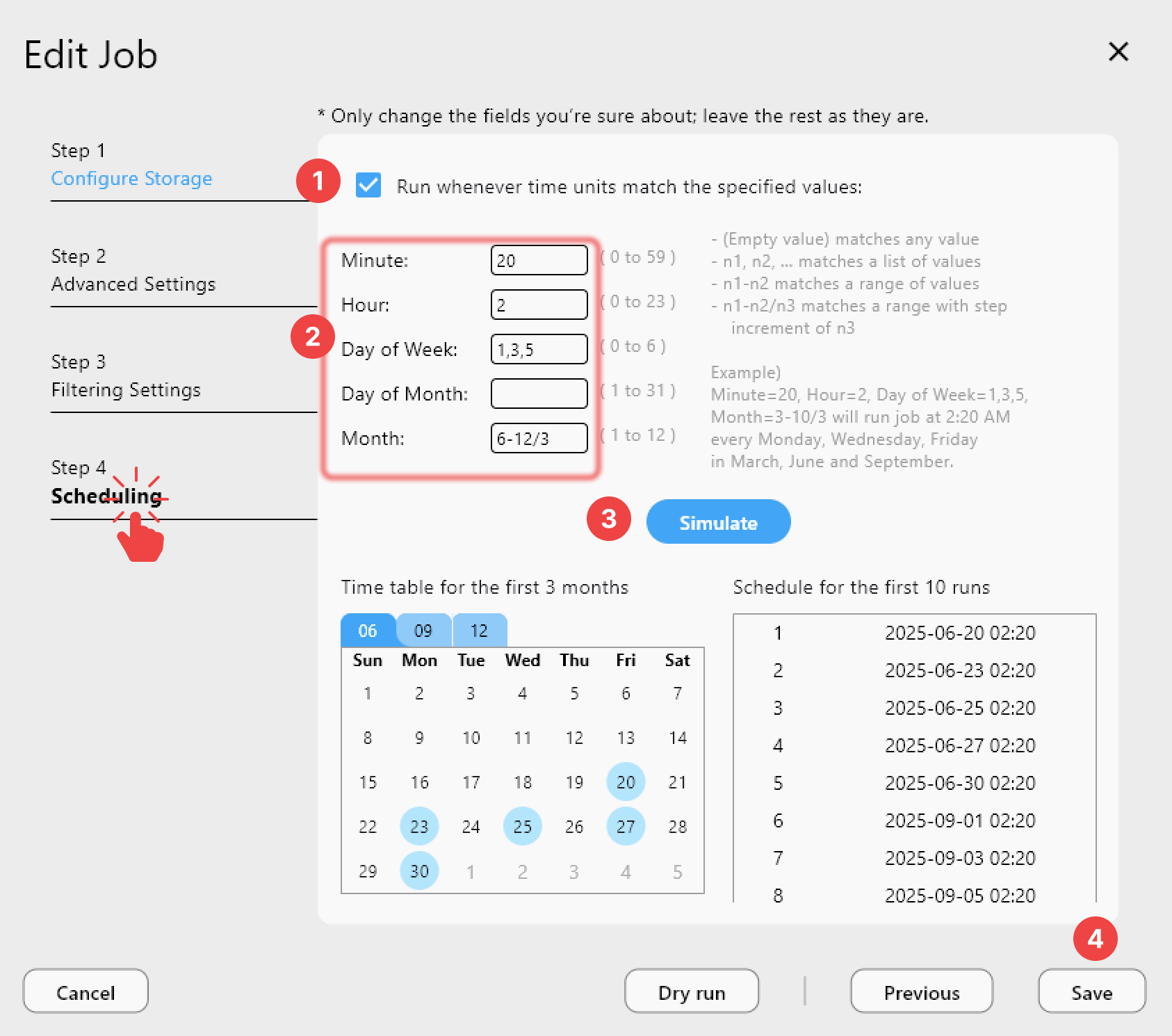
Usa el asistente de sincronización para configurar una tarea unidireccional, por ejemplo de ~/Projects a un bucket de Backblaze B2, y empieza con un Dry Run para ver exactamente qué cambiaría. RcloneView monta Y sincroniza más de 90 proveedores desde una sola ventana, en Windows, macOS y Linux. Con una licencia PLUS, el paso de programación puede ejecutar la tarea según un calendario de estilo cron mientras la app permanece en la barra de menús.
Primeros pasos
- Descarga RcloneView desde rcloneview.com y arrástralo desde el
.dmgUniversal a Applications. - Concede los permisos Files & Folders o Full Disk Access en System Settings y vuelve a abrir la app.
- Añade tus remotos en la nube con New Remote y monta los que quieras ver en Finder.
- Crea una tarea de sincronización, compruébala con un Dry Run y sigue el progreso en la pestaña Transferring.
Con RcloneView configurado, tu Mac puede montar, sincronizar y hacer copias de seguridad de las cuentas en la nube que usas desde un solo lugar.
Guías relacionadas:
- RcloneView en macOS Sequoia — Sincronización del almacenamiento en la nube
- Solucionar errores Too Many Open Files en macOS
- Solucionar carpetas vacías y permisos en macOS
Proveedores de nube compatibles





























