RcloneView auf Apple-Silicon-Macs — Cloud-Speicher synchronisieren und sichern

Ein einziger Universal-Download läuft nativ auf Apple-Silicon- und Intel-Macs, mit integrierter rclone-Engine.
Viele Besitzer von Apple-Silicon-Macs jonglieren mit mehr als einem Cloud-Konto. RcloneView bietet ihnen eine einzige native macOS-App, um Google Drive, OneDrive, Dropbox, S3-Buckets, NAS-Freigaben und Dutzende weiterer Remotes zu durchsuchen, einzubinden (mount), zu vergleichen und zu synchronisieren. Diese Anleitung zeigt, was Sie vor der Installation auf einem Apple-Silicon-Rechner wissen sollten.
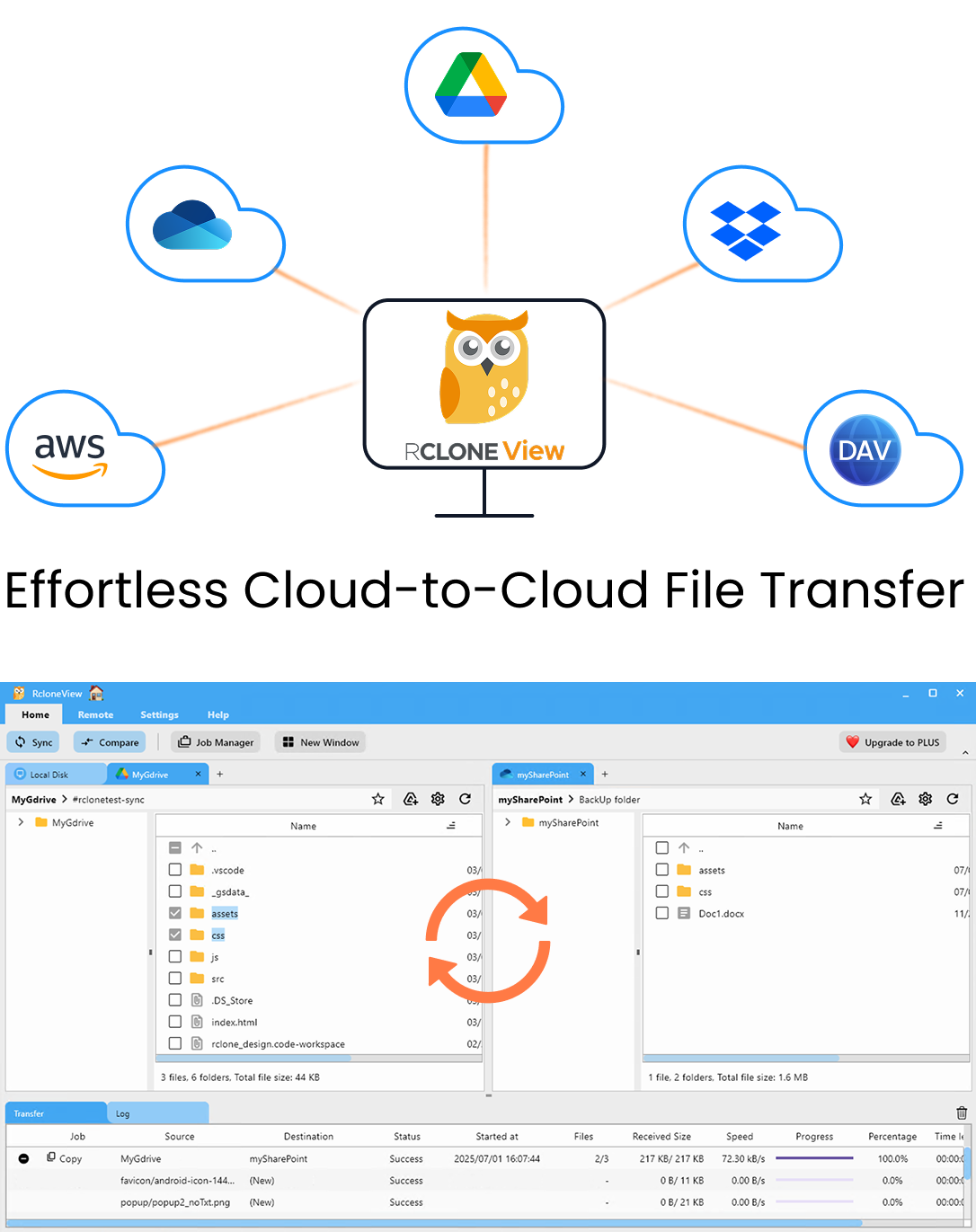
Alle Clouds an einem Ort verwalten & synchronisieren
RcloneView ist eine plattformübergreifende GUI für rclone. Vergleichen Sie Ordner, übertragen oder synchronisieren Sie Dateien und automatisieren Sie Multi-Cloud-Workflows mit einer klaren, visuellen Oberfläche.
- Ein-Klick-Jobs: Kopieren · Synchronisieren · Vergleichen
- Zeitpläne & Verlauf für zuverlässige Automatisierung
- Funktioniert mit Google Drive, OneDrive, Dropbox, S3, WebDAV, SFTP und mehr
Kernfunktionen kostenlos. Plus-Automatisierungen verfügbar.
Eine Universal-.dmg für Apple Silicon und Intel
RcloneView für macOS wird als einzelnes .dmg-Disk-Image mit einem Universal-Binary ausgeliefert: Es enthält sowohl ARM64-Code für Apple Silicon als auch x86-64-Code für Intel-Macs. Auf Apple Silicon läuft die App nativ. Der Build ist vom Entwickler notarisiert und codesigniert, sodass Gatekeeper ihn ohne Umwege öffnet.
Die minimal unterstützte Version ist macOS 12.7 (Monterey); Ventura, Sonoma und Sequoia funktionieren nachweislich. Beziehen Sie das Installationsprogramm ausschließlich von der offiziellen Download-Seite, denn es gibt kein Homebrew-Cask und keinen anderen Paketmanager-Kanal. Danach aktualisiert sich der macOS-Build innerhalb der App selbst.
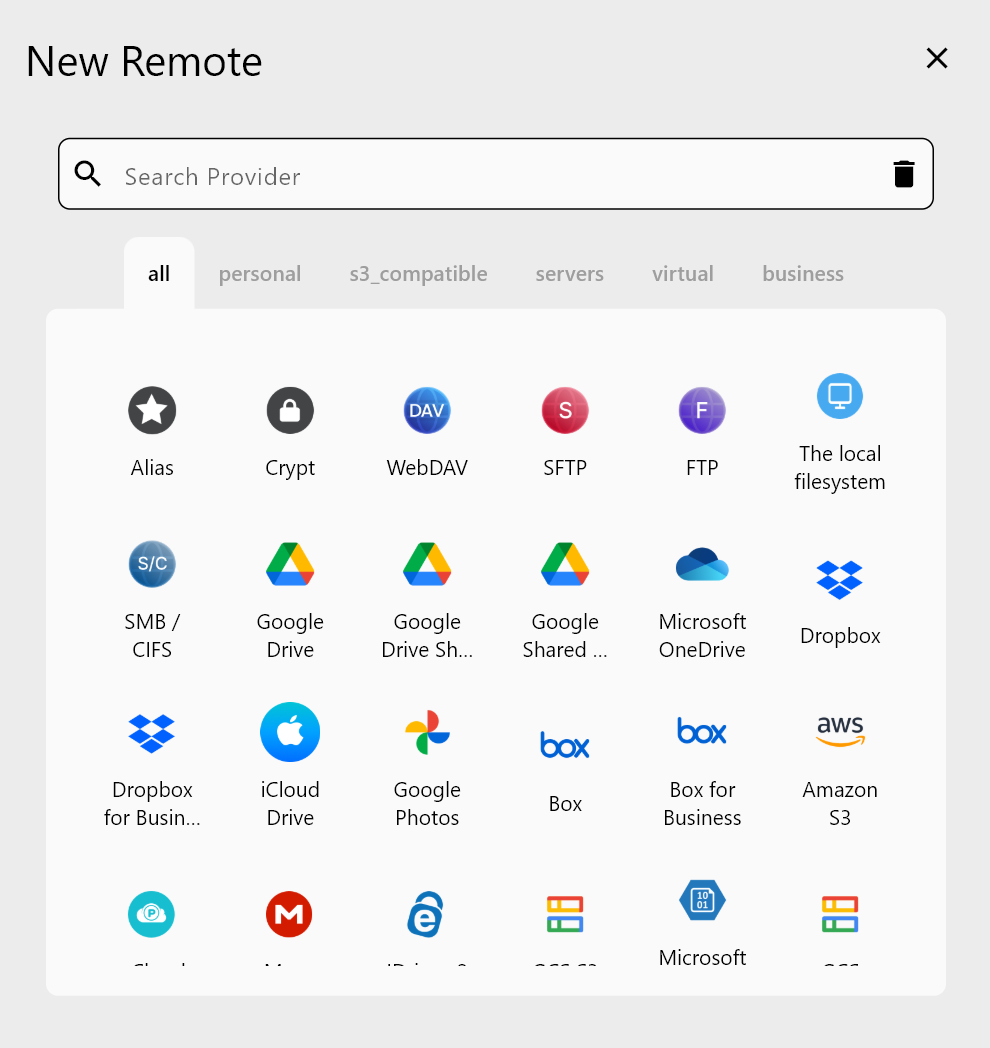
RcloneView bringt sein eigenes rclone-Binary mit, Sie müssen also nichts weiter installieren. Öffnen Sie den Remote-Tab, klicken Sie auf New Remote und melden Sie sich an. Google Drive, Dropbox, OneDrive und Box verwenden eine OAuth-Anmeldung im Browser. S3-kompatible Dienste wie Wasabi oder Cloudflare R2 fragen stattdessen nach Zugriffsschlüsseln.
Cloud-Laufwerke im Finder einbinden
Unter macOS bindet RcloneView standardmäßig mit nfsmount ein und lässt Sie einen eigenen Mount-Pfad wählen. Wählen Sie im Explorer einen Ordner, klicken Sie auf das Mount-Symbol, und das Remote erscheint im Finder wie ein lokales Volume. Der Standard-VFS-Cache-Modus writes eignet sich für die meisten Bearbeitungs-Workflows. Eine Fotografin, die auf einem MacBook Air mit 16 GB ein 2-TB-Archiv durchsucht, kann zusätzlich eine maximale Cache-Größe festlegen, damit der Cache die interne SSD nicht füllt.
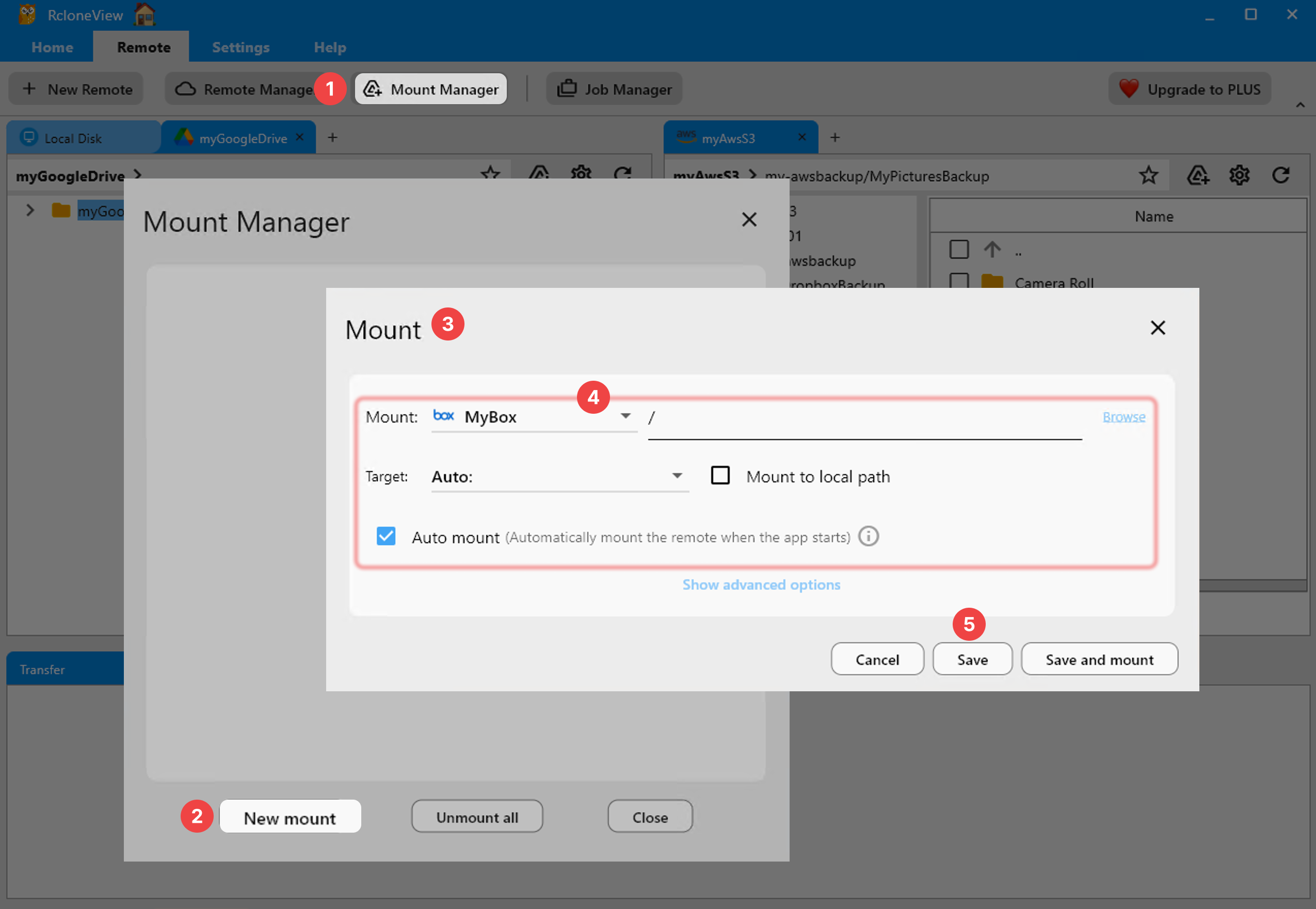
Sie können Mounts im Mount Manager oder über das Tray-Symbol in der Menüleiste verwalten. Mit einer PLUS-Lizenz verbindet Auto mount Ihre Laufwerke bei jeder Anmeldung erneut.
Zwei macOS-Einstellungen, die Sie vorab anpassen sollten
Die Datenschutzkontrollen von macOS können dazu führen, dass Schreibtisch, Dokumente oder Downloads in RcloneView leer erscheinen. Erteilen Sie den Zugriff unter System Settings > Privacy & Security > Files & Folders oder fügen Sie RcloneView zu Full Disk Access hinzu, und starten Sie die App anschließend neu.
Große Synchronisationsjobs können außerdem an das standardmäßige macOS-Limit für offene Dateien (256–1024) stoßen. Wenn Fehler wie „too many open files“ auftreten, erstellen Sie unter /Library/LaunchDaemons/limit.maxfiles.plist eine LaunchDaemon-plist, die Soft- und Hard-Limit auf 524288 anhebt, und starten Sie den Mac neu.
Geplante Backups vom Mac
Richten Sie mit dem Sync-Assistenten einen einseitigen Job ein, zum Beispiel ~/Projects in einen Backblaze B2-Bucket, und beginnen Sie mit einem Dry Run, um genau zu sehen, was sich ändern würde. RcloneView bindet 90+ Anbieter aus einem Fenster ein und synchronisiert sie, unter Windows, macOS und Linux. Mit einer PLUS-Lizenz kann der Planungsschritt den Job nach einem Zeitplan im Cron-Stil ausführen, während die App in der Menüleiste liegt.
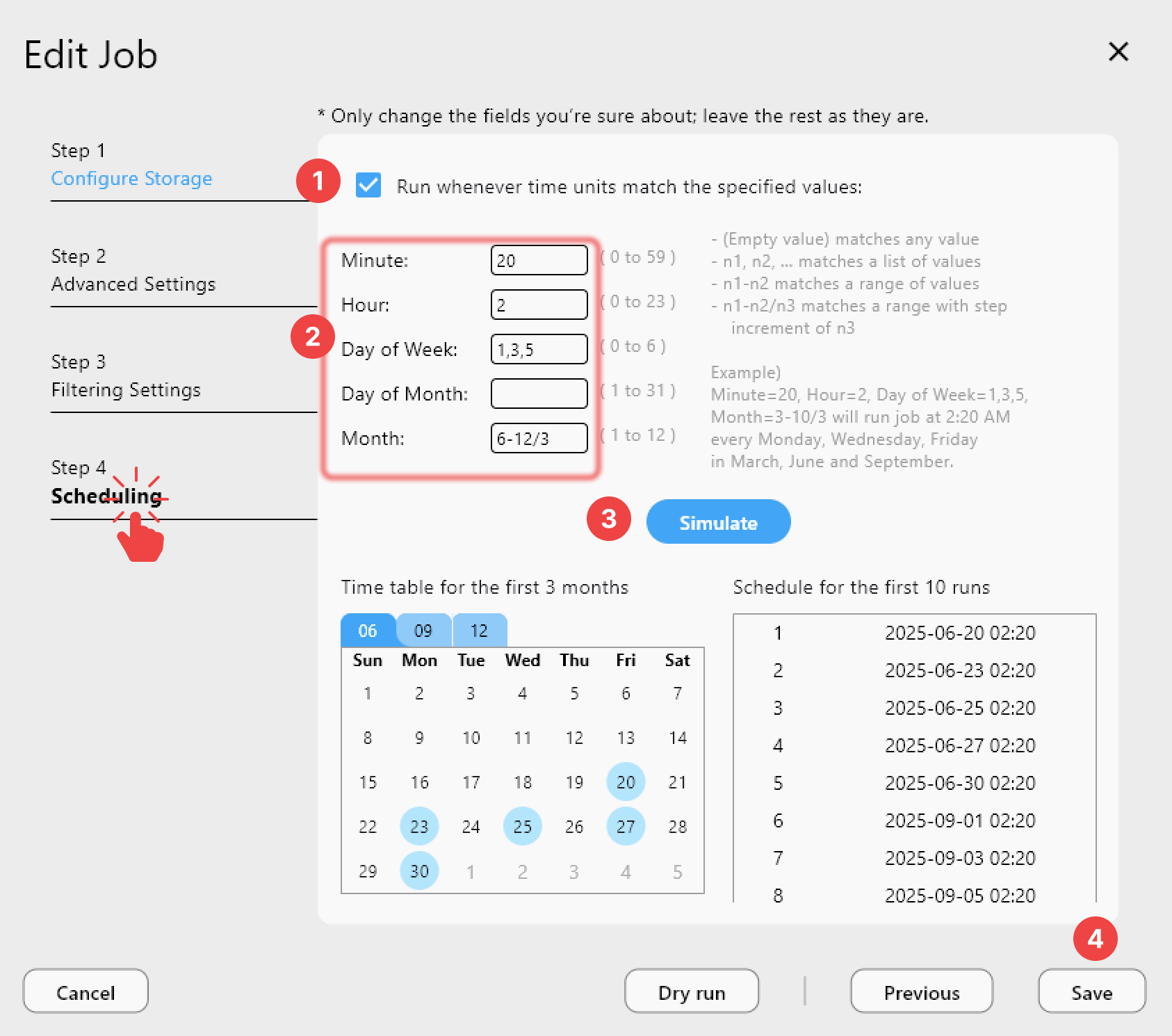
Erste Schritte
- Laden Sie RcloneView von rcloneview.com herunter und ziehen Sie es aus der Universal-
.dmgin den Ordner Applications. - Erteilen Sie in System Settings die Berechtigung Files & Folders oder Full Disk Access und starten Sie die App neu.
- Fügen Sie Ihre Cloud-Remotes mit New Remote hinzu und binden Sie diejenigen ein, die Sie im Finder sehen möchten.
- Erstellen Sie einen Synchronisationsjob, prüfen Sie ihn mit einem Dry Run und verfolgen Sie den Fortschritt im Transferring-Tab.
Mit eingerichtetem RcloneView kann Ihr Mac die von Ihnen genutzten Cloud-Konten an einem Ort einbinden, synchronisieren und sichern.
Verwandte Anleitungen:
- RcloneView unter macOS Sequoia — Cloud-Speicher synchronisieren
- macOS-Fehler „Too Many Open Files“ beheben
- Leere Ordner und Berechtigungen unter macOS beheben
Unterstützte Cloud-Anbieter





























