RcloneView di Mac Apple Silicon — Sinkronisasi dan Pencadangan Penyimpanan Cloud

Satu unduhan Universal berjalan secara native di Mac Apple Silicon maupun Intel, dengan mesin rclone yang sudah terpasang di dalamnya.
Banyak pemilik Mac Apple Silicon menggunakan lebih dari satu akun cloud. RcloneView memberi mereka satu aplikasi macOS native untuk menjelajah, me-mount, membandingkan, dan menyinkronkan Google Drive, OneDrive, Dropbox, bucket S3, share NAS, dan puluhan remote lainnya. Panduan ini membahas hal-hal yang perlu diketahui sebelum memasangnya di mesin Apple Silicon.
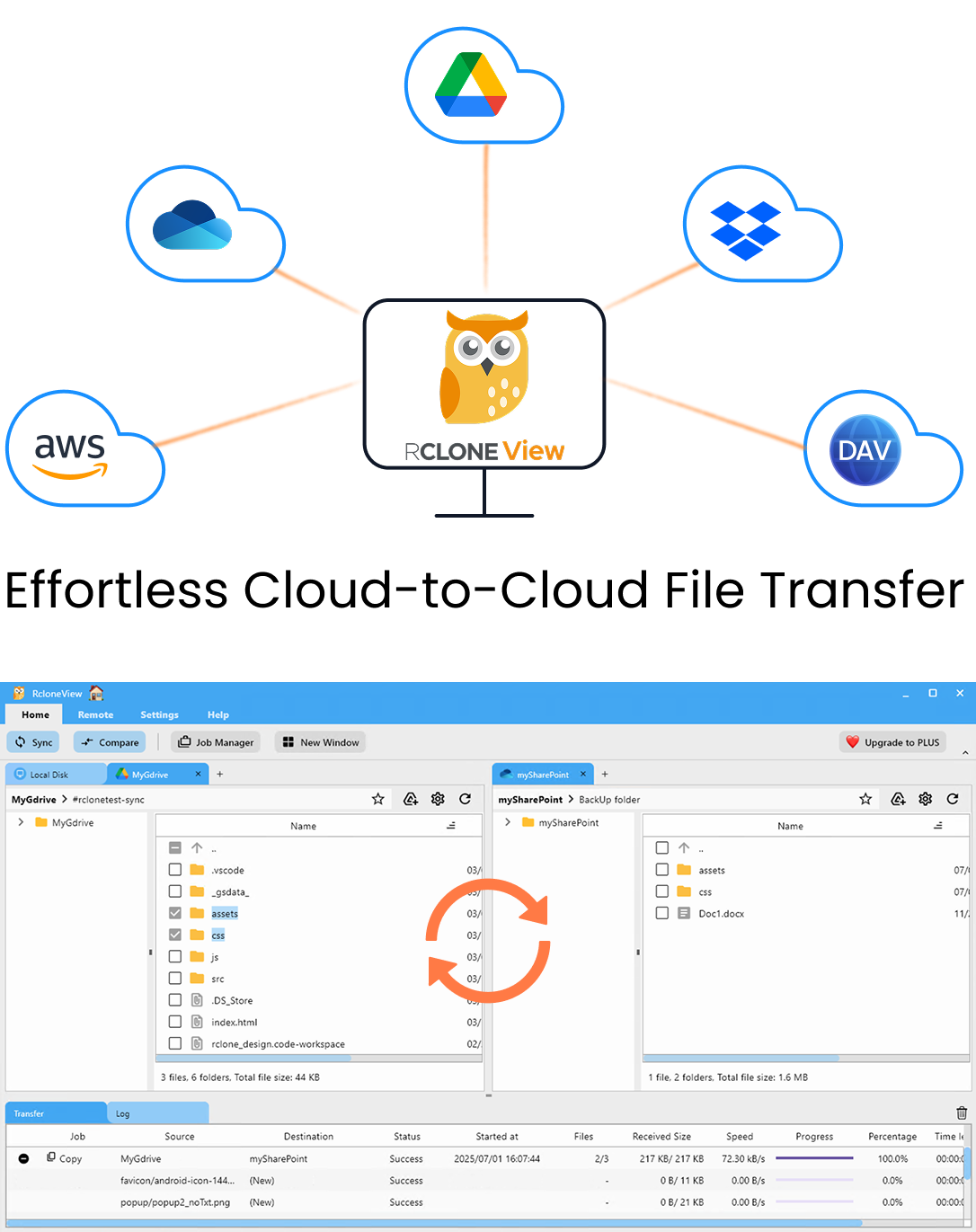
Kelola & Sinkronkan Semua Cloud di Satu Tempat
RcloneView adalah GUI lintas platform untuk rclone. Bandingkan folder, transfer atau sinkronkan file, dan otomatiskan alur kerja multi-cloud dengan antarmuka visual yang bersih.
- Pekerjaan sekali klik: Salin · Sinkronkan · Bandingkan
- Penjadwal & riwayat untuk otomatisasi yang andal
- Bekerja dengan Google Drive, OneDrive, Dropbox, S3, WebDAV, SFTP, dan lainnya
Fitur inti gratis. Otomatisasi Plus tersedia.
Satu .dmg Universal untuk Apple Silicon dan Intel
RcloneView untuk macOS dirilis sebagai satu disk image .dmg berisi binary Universal: di dalamnya ada kode ARM64 untuk Apple Silicon dan kode x86-64 untuk Mac Intel. Di Apple Silicon, aplikasi berjalan secara native. Build-nya telah dinotarisasi dan ditandatangani kode oleh pengembang, sehingga Gatekeeper membukanya tanpa trik tambahan.
Versi minimum yang didukung adalah macOS 12.7 (Monterey), dan Ventura, Sonoma, serta Sequoia sudah dipastikan berfungsi. Ambil installer hanya dari halaman unduhan resmi, karena tidak ada Homebrew cask atau kanal package manager lainnya. Setelah itu, build macOS memperbarui dirinya sendiri di dalam aplikasi.
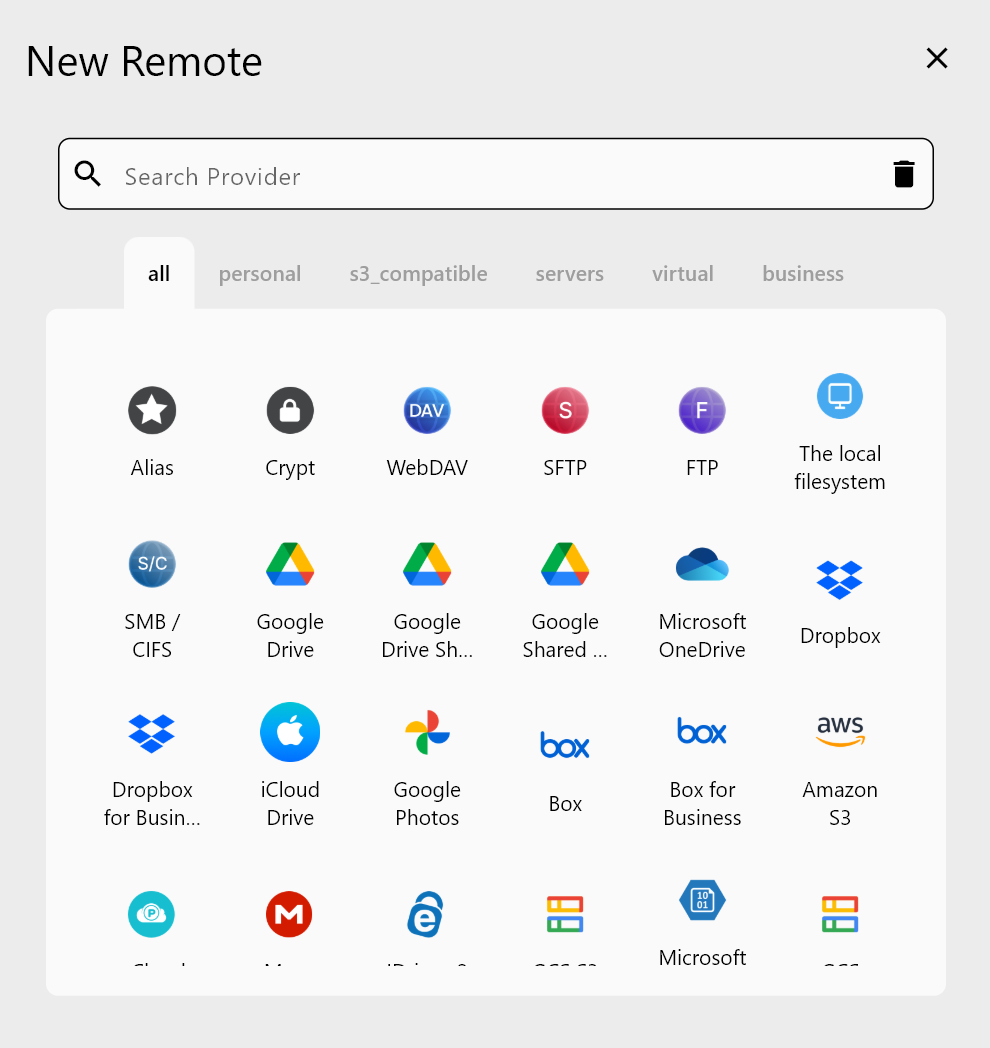
RcloneView menyertakan binary rclone sendiri, jadi tidak ada lagi yang perlu dipasang. Buka tab Remote, klik New Remote, lalu masuk. Google Drive, Dropbox, OneDrive, dan Box menggunakan login OAuth di browser. Layanan yang kompatibel dengan S3 seperti Wasabi atau Cloudflare R2 akan meminta access key sebagai gantinya.
Me-mount Drive Cloud di Finder
Di macOS, RcloneView melakukan mount dengan nfsmount secara default dan memungkinkan Anda memilih jalur mount kustom. Pilih folder di explorer, klik ikon Mount, dan remote akan muncul di Finder seperti volume lokal. Mode cache VFS default, writes, cocok untuk sebagian besar alur kerja penyuntingan. Seorang fotografer yang menjelajahi arsip 2 TB dari MacBook Air 16 GB juga dapat mengatur ukuran maksimum cache agar cache tidak memenuhi SSD internal.
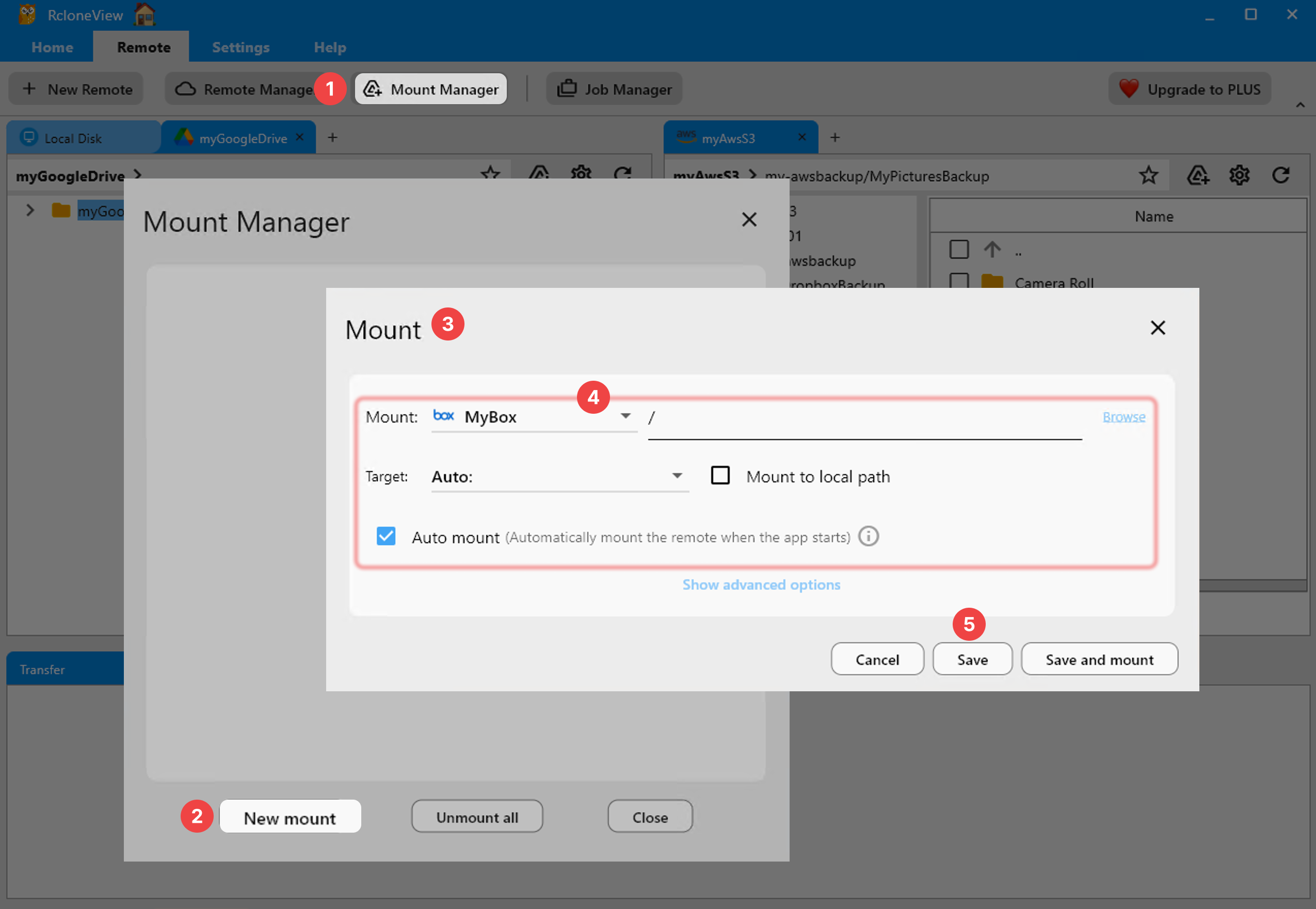
Anda dapat mengelola mount dari Mount Manager atau dari ikon tray di menu bar. Dengan lisensi PLUS, Auto mount menyambungkan kembali drive Anda setiap kali Anda login.
Dua Pengaturan macOS yang Perlu Dibereskan Sejak Awal
Kontrol privasi macOS dapat membuat folder Desktop, Documents, atau Downloads tampak kosong di dalam RcloneView. Berikan akses di System Settings > Privacy & Security > Files & Folders, atau tambahkan RcloneView ke Full Disk Access, lalu mulai ulang aplikasi.
Job sinkronisasi besar juga bisa menabrak batas default jumlah file terbuka di macOS (256–1024). Jika Anda melihat error "too many open files", buat plist LaunchDaemon di /Library/LaunchDaemons/limit.maxfiles.plist yang menaikkan batas soft dan hard menjadi 524288, lalu reboot.
Pencadangan Terjadwal dari Mac Anda
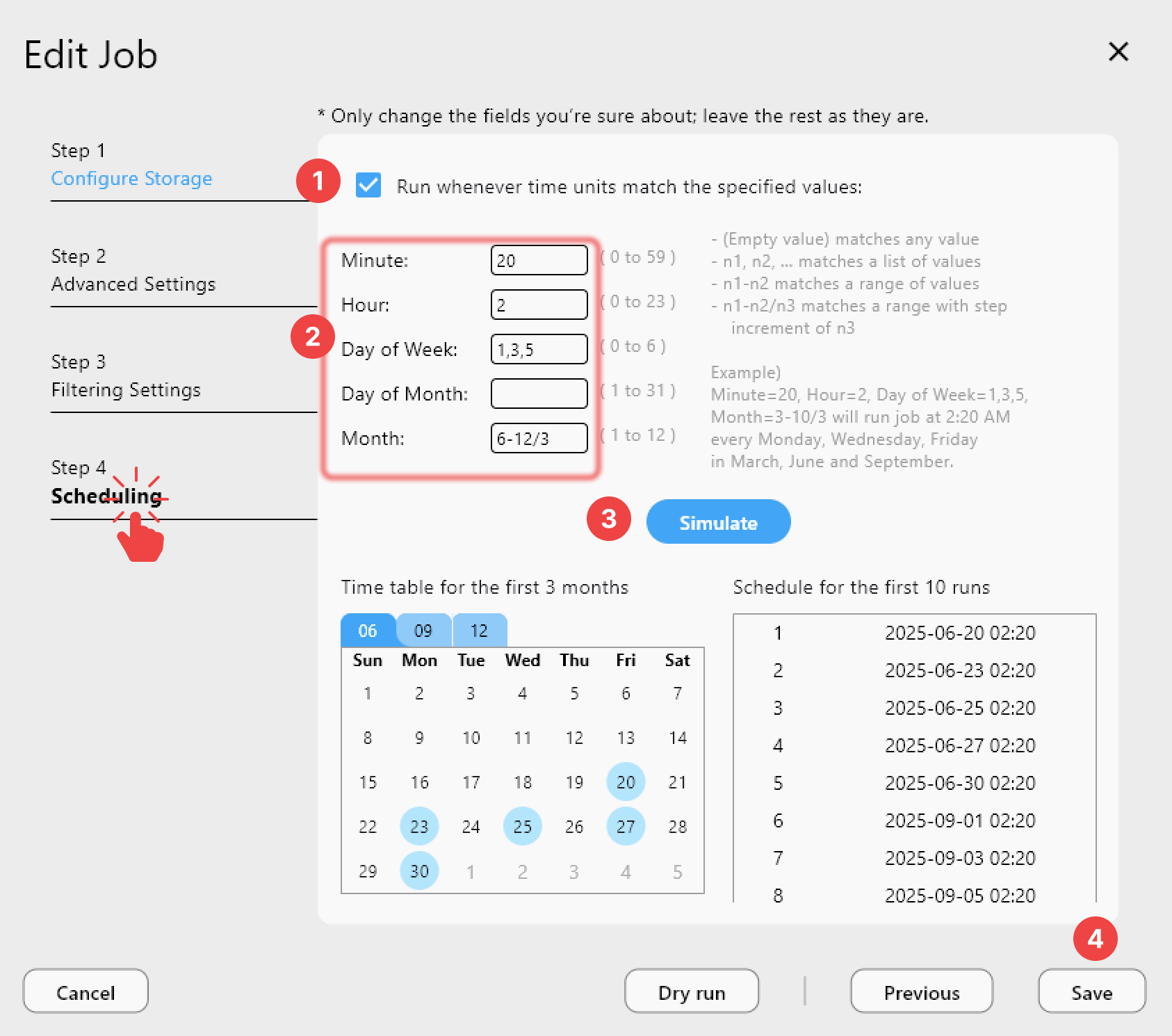
Gunakan wizard Sync untuk menyiapkan job satu arah, misalnya ~/Projects ke bucket Backblaze B2, dan mulailah dengan Dry Run untuk melihat persis apa yang akan berubah. RcloneView me-mount DAN menyinkronkan 90+ penyedia dari satu jendela, di Windows, macOS, dan Linux. Dengan lisensi PLUS, langkah penjadwalan dapat menjalankan job sesuai jadwal bergaya cron selagi aplikasi berada di menu bar.
Memulai
- Unduh RcloneView dari rcloneview.com lalu seret dari
.dmgUniversal ke Applications. - Berikan izin Files & Folders atau Full Disk Access di System Settings, lalu jalankan ulang aplikasi.
- Tambahkan remote cloud Anda dengan New Remote dan mount remote yang ingin Anda lihat di Finder.
- Buat job sinkronisasi, periksa dengan Dry Run, lalu pantau progresnya di tab Transferring.
Setelah RcloneView siap, Mac Anda dapat me-mount, menyinkronkan, dan mencadangkan akun cloud yang Anda gunakan dari satu tempat.
Panduan Terkait:
- RcloneView di macOS Sequoia — Sinkronisasi Penyimpanan Cloud
- Memperbaiki Error Too Many Open Files di macOS
- Memperbaiki Folder Kosong dan Izin di macOS
Penyedia Cloud yang Didukung





























