在 Apple Silicon Mac 上使用 RcloneView — 雲端儲存同步與備份

一個 Universal 下載檔即可在 Apple Silicon 與 Intel Mac 上原生執行,並內建 rclone 引擎。
許多 Apple Silicon Mac 使用者同時使用多個雲端帳號。RcloneView 提供一個原生 macOS 應用程式,可瀏覽、掛載、比較並同步 Google Drive、OneDrive、Dropbox、S3 儲存貯體、NAS 共用以及數十種其他遠端。本指南說明在 Apple Silicon 機器上安裝前需要了解的事項。
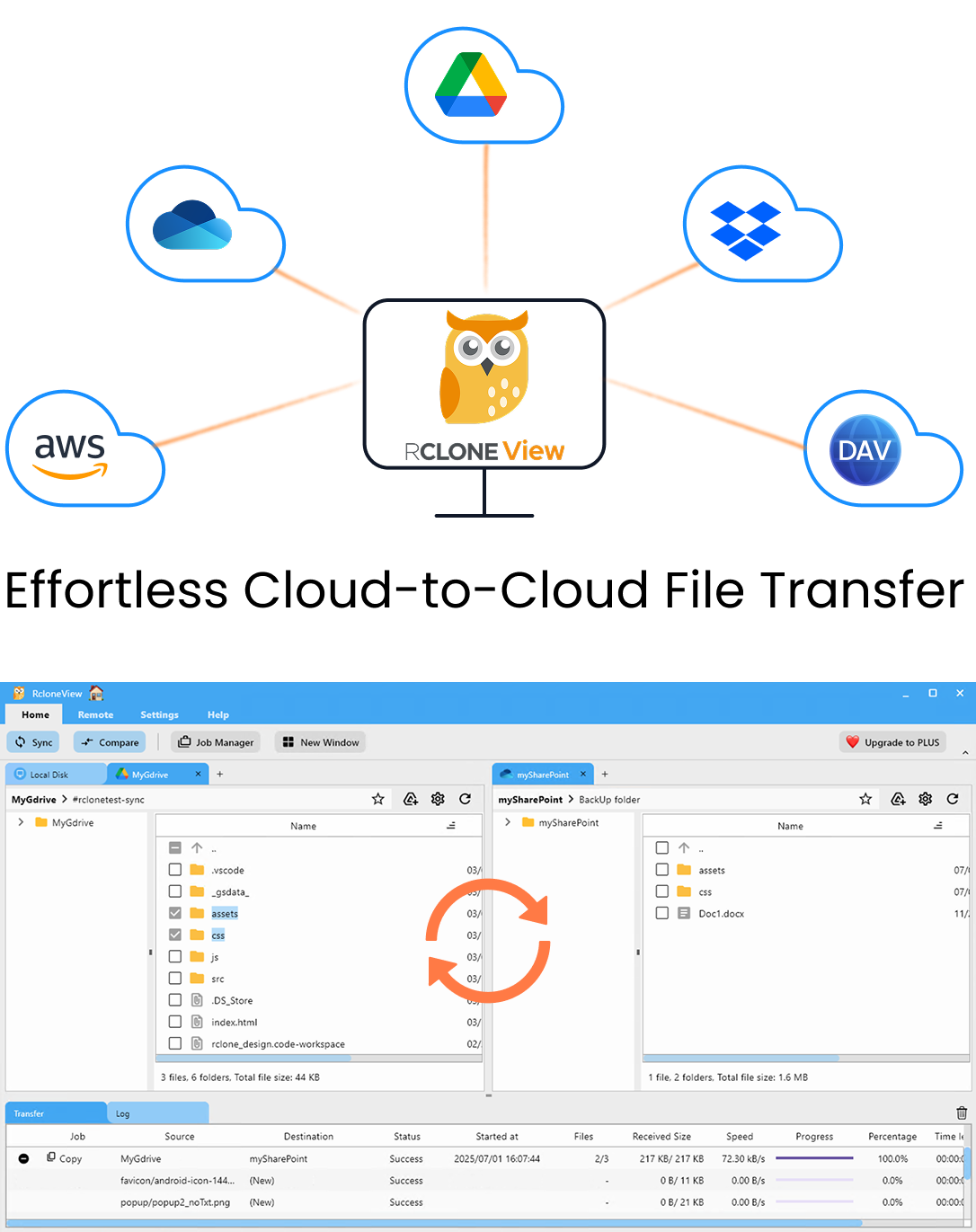
在同一處管理與同步所有雲端
RcloneView 是 rclone 的跨平台 GUI。透過清爽的視覺化介面比較資料夾、傳輸或同步檔案,並自動化多雲工作流程。
- 一鍵作業:複製 · 同步 · 比較
- 排程器與歷史記錄,打造可靠的自動化
- 支援 Google Drive、OneDrive、Dropbox、S3、WebDAV、SFTP 等
核心功能免費。Plus 提供自動化功能。
適用於 Apple Silicon 與 Intel 的單一 Universal .dmg
macOS 版 RcloneView 以單一 .dmg 磁碟映像檔發布,其中包含 Universal 二進位檔:同時含有適用於 Apple Silicon 的 ARM64 程式碼與適用於 Intel Mac 的 x86-64 程式碼。在 Apple Silicon 上,應用程式會以原生方式執行。此版本已由開發者完成公證與程式碼簽署,因此 Gatekeeper 無需任何變通方法即可開啟。
最低支援版本為 macOS 12.7(Monterey),並已確認可在 Ventura、Sonoma 與 Sequoia 上運作。請只從官方下載頁面取得安裝程式,因為沒有 Homebrew cask 或其他套件管理工具管道。安裝後,macOS 版本會在應用程式內自行更新。
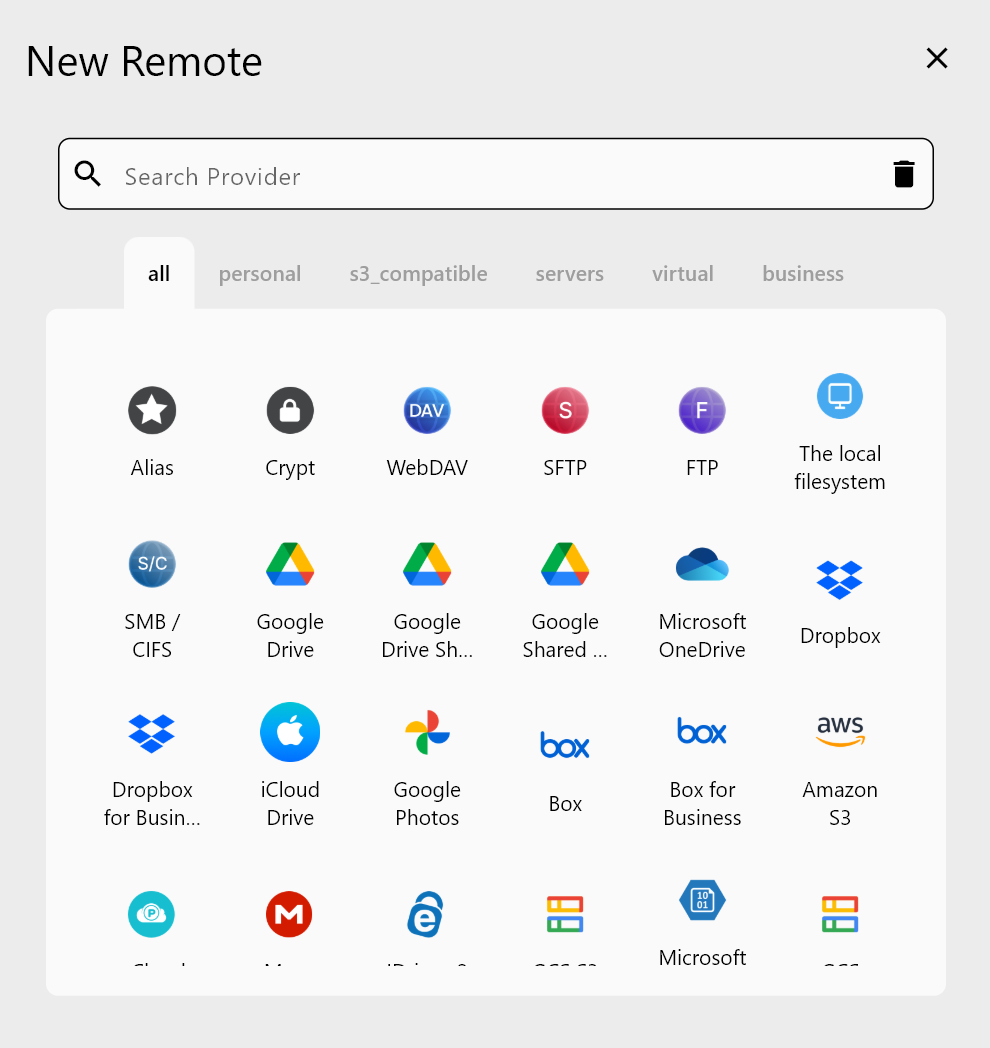
RcloneView 內含自己的 rclone 二進位檔,因此不需要另外安裝任何東西。開啟 Remote 分頁,點選 New Remote 並登入。Google Drive、Dropbox、OneDrive 與 Box 使用瀏覽器 OAuth 登入。Wasabi 或 Cloudflare R2 等 S3 相容服務則會要求輸入存取金鑰。
在 Finder 中掛載雲端硬碟
在 macOS 上,RcloneView 預設使用 nfsmount 進行掛載,並可選擇自訂掛載路徑。在檔案總管中選取資料夾,點選 Mount 圖示,遠端就會像本機磁碟區一樣出現在 Finder 中。預設的 VFS 快取模式 writes 適合大多數編輯工作流程。使用 16 GB MacBook Air 瀏覽 2 TB 典藏資料的攝影師,也可以設定快取最大容量,避免快取塞滿內建 SSD。
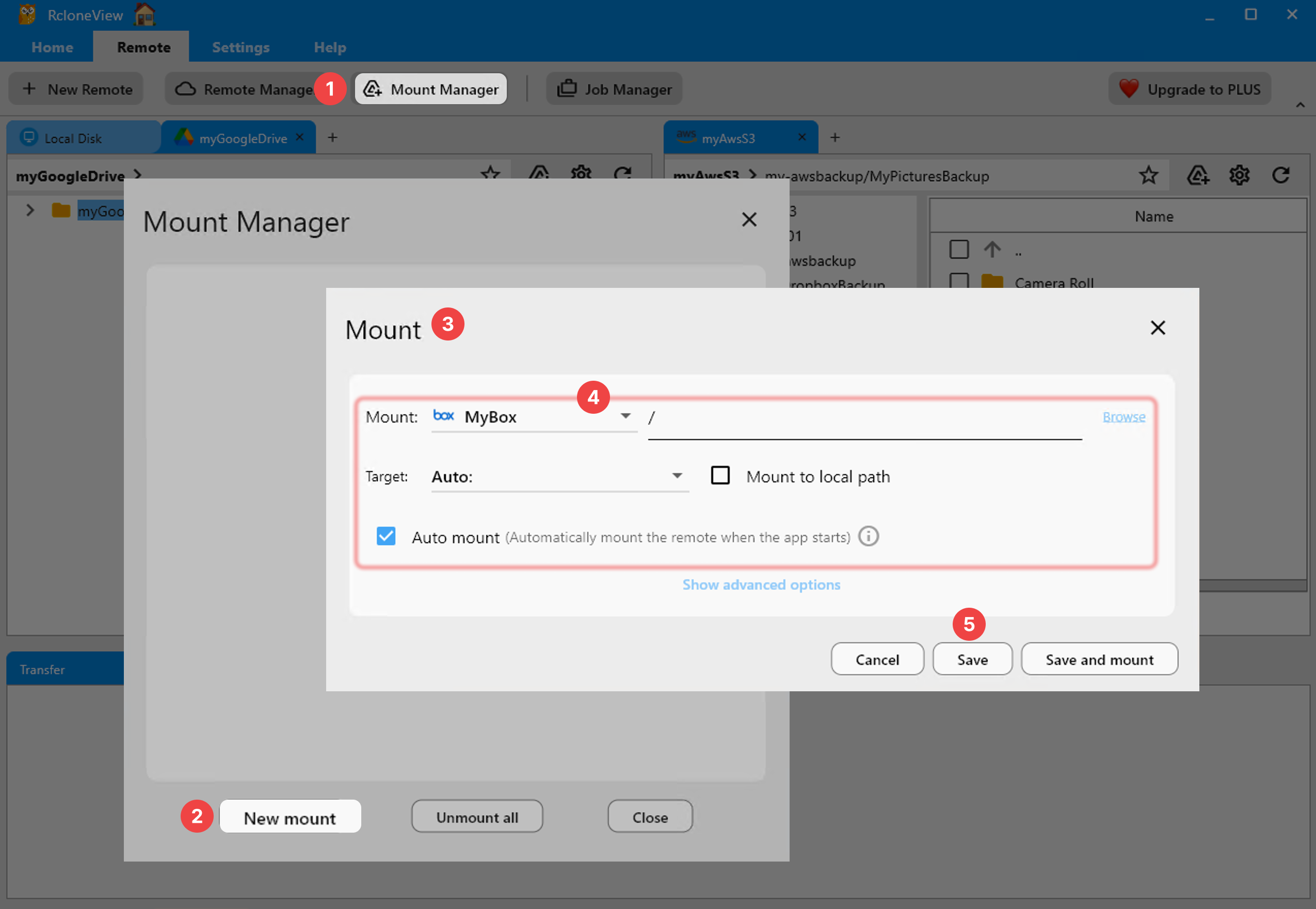
你可以從 Mount Manager 或選單列的系統匣圖示管理掛載。在 PLUS 授權下,Auto mount 會在每次登入時重新連接你的磁碟。
值得先調整好的兩項 macOS 設定
macOS 的隱私權控制可能讓桌面、文件或下載項目資料夾在 RcloneView 中看起來是空的。請在 System Settings > Privacy & Security > Files & Folders 中授予存取權,或將 RcloneView 加入 Full Disk Access,然後重新啟動應用程式。
大型同步工作也可能觸及 macOS 預設的開啟檔案數上限(256–1024)。如果看到「too many open files」錯誤,請在 /Library/LaunchDaemons/limit.maxfiles.plist 建立 LaunchDaemon plist,將軟限制與硬限制提高到 524288,然後重新開機。
從 Mac 進行排程備份
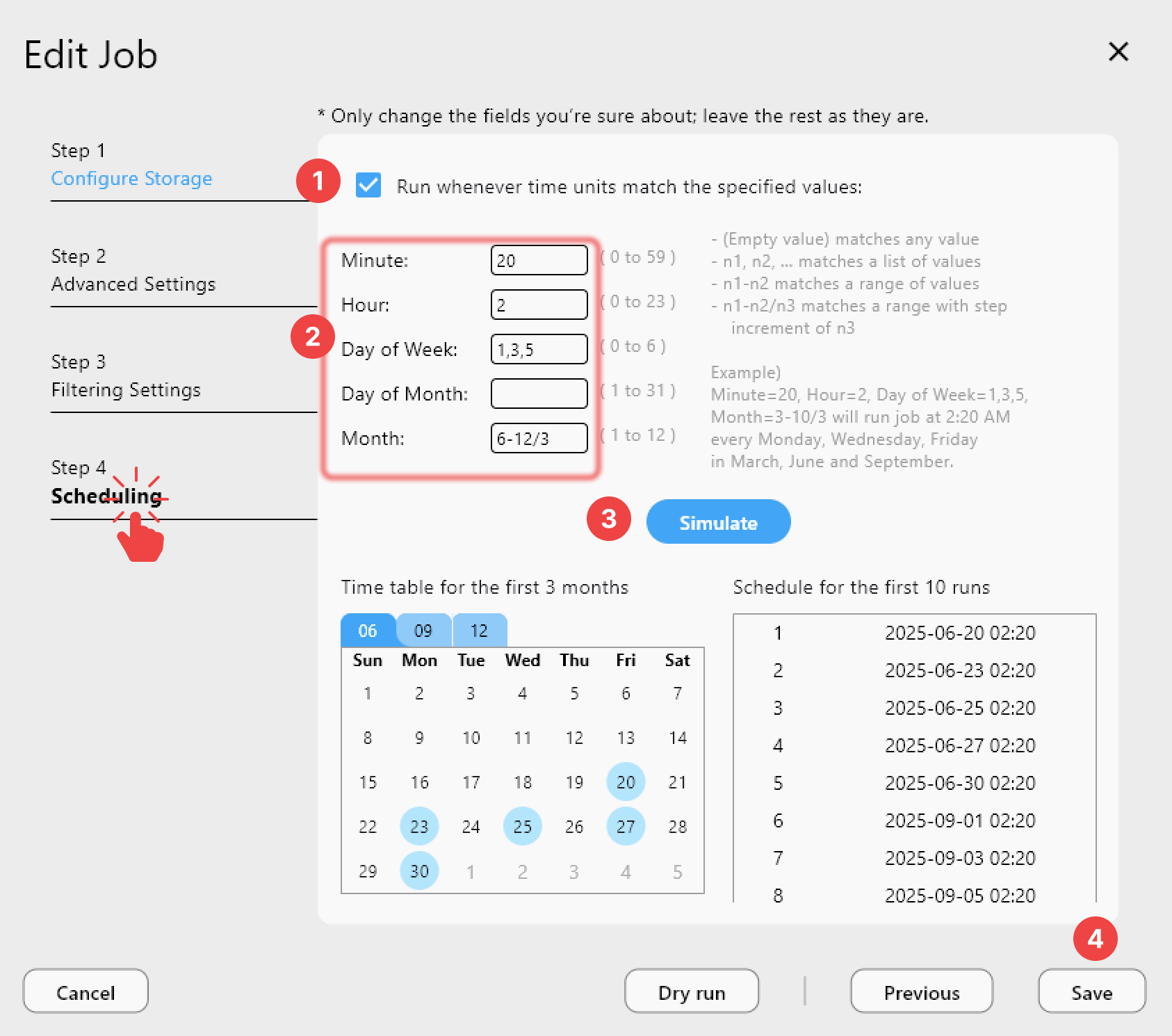
使用同步精靈設定單向工作,例如將 ~/Projects 同步到 Backblaze B2 儲存貯體,並先執行 Dry Run 確認實際會有哪些變更。RcloneView 可在 Windows、macOS 與 Linux 上透過一個視窗掛載並同步 90 多個供應商。在 PLUS 授權下,當應用程式常駐於選單列時,排程步驟可依 cron 風格的時間表執行工作。
開始使用
- 從 rcloneview.com 下載 RcloneView,並將它從 Universal
.dmg拖曳到 Applications。 - 在 System Settings 中授予 Files & Folders 或 Full Disk Access 權限,然後重新啟動應用程式。
- 使用 New Remote 新增雲端遠端,並掛載你想在 Finder 中看到的遠端。
- 建立同步工作,用 Dry Run 檢查,然後在 Transferring 分頁查看進度。
設定好 RcloneView 後,你的 Mac 就能在同一處掛載、同步並備份你正在使用的雲端帳號。
相關指南:
支援的雲端服務商





























