Migrer de MEGA vers Koofr — Transférer des fichiers avec RcloneView

Déplacez les fichiers d'un compte MEGA vers Koofr grâce à un job de cloud à cloud prévisualisé et vérifiable, plutôt qu'un téléchargement suivi d'un nouvel envoi manuel.
Sortir des années de fichiers de MEGA implique généralement de les télécharger sur un ordinateur portable puis de les renvoyer, ce qui double le travail et échoue au moindre accroc réseau. RcloneView vous permet de connecter MEGA et Koofr côte à côte et d'exécuter le transfert comme un seul job. RcloneView monte ET synchronise plus de 90 fournisseurs depuis une seule fenêtre, sous Windows, macOS et Linux.
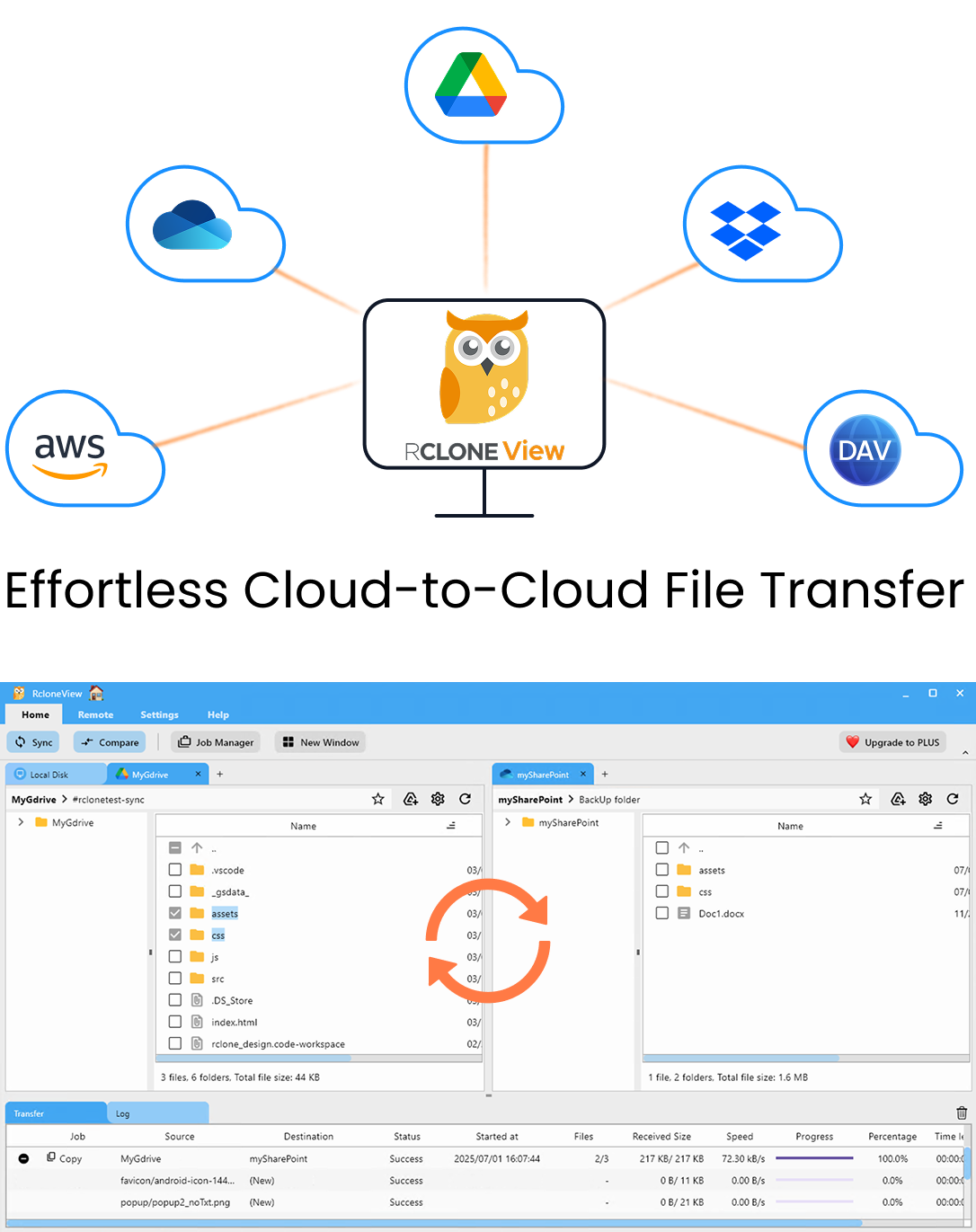
Gérez et synchronisez tous vos clouds au même endroit
RcloneView est une interface graphique multiplateforme pour rclone. Comparez des dossiers, transférez ou synchronisez des fichiers et automatisez vos workflows multi-cloud avec une interface visuelle et épurée.
- Tâches en un clic : Copier · Synchroniser · Comparer
- Planificateurs et historique pour une automatisation fiable
- Compatible avec Google Drive, OneDrive, Dropbox, S3, WebDAV, SFTP et plus
Fonctions essentielles gratuites. Automatisations disponibles avec Plus.
Connecter les deux remotes
Ouvrez l'onglet Remote et cliquez sur New Remote. MEGA utilise la saisie d'identifiants : entrez l'adresse e-mail et le mot de passe de votre compte. Koofr s'ajoute de la même façon depuis la liste des fournisseurs. Une fois les deux affichés dans Remote Manager, ouvrez-les dans deux panneaux Explorer pour voir la source et la destination ensemble.

Parcourez d'abord l'arborescence MEGA. Décidez si vous déplacez tout ou seulement certains dossiers, car un périmètre plus étroit rend la première exécution rapide et facile à vérifier.
Prévisualiser, puis transférer
Vous pouvez faire glisser des dossiers du panneau MEGA vers le panneau Koofr ; le glisser-déposer entre remotes différents effectue une copie, de sorte que les fichiers MEGA d'origine restent intacts. Pour un déplacement plus important, créez plutôt un job Sync ou Copy. Lancez d'abord un Dry Run : il liste les fichiers qui seraient copiés, ce qui vous permet de repérer un mauvais chemin de destination avant que quoi que ce soit ne soit écrit.

Dans les Advanced Settings du job, vous pouvez régler le nombre de transferts de fichiers simultanés. Si l'un des services ralentit ou renvoie des erreurs, réduisez le nombre d'equality checkers et de transferts, et laissez le paramètre de nouvelles tentatives gérer les échecs transitoires.
Surveiller et vérifier
Suivez la progression dans l'onglet Transferring, qui affiche la vitesse, le nombre de fichiers et la taille. Une fois le job terminé, ouvrez Job History pour confirmer l'état et le total transféré.

Enfin, utilisez Folder Compare avec MEGA à gauche et Koofr à droite. Filtrez les fichiers présents uniquement à gauche et les fichiers différents pour trouver ce qui n'est pas arrivé, puis copiez-les directement depuis la vue de comparaison.

Pour commencer
- Téléchargez RcloneView depuis rcloneview.com.
- Ajoutez vos remotes MEGA et Koofr depuis l'onglet Remote.
- Créez un job Copy ou Sync et lancez un Dry Run pour le prévisualiser.
- Exécutez le job, puis vérifiez le résultat avec Folder Compare avant de retirer quoi que ce soit sur MEGA.
Conservez la copie MEGA jusqu'à ce que la comparaison soit propre, afin que les données d'origine restent disponibles pendant la vérification.
Guides connexes :
- Migrer de Koofr vers MEGA
- Migrer de MEGA vers pCloud
- Gérer la synchronisation et la sauvegarde cloud de Koofr
Fournisseurs cloud pris en charge





























