Migrer iCloud Drive vers pCloud — Transférez vos fichiers avec RcloneView

Déplacez vos dossiers iCloud Drive vers pCloud avec une tâche de copie que vous pouvez prévisualiser, suivre et vérifier, sans tout stocker d'abord sur un disque local.
On quitte iCloud Drive pour pCloud pour des raisons pratiques : un foyer qui mélange des machines Windows, Linux et Mac, ou un indépendant qui veut un seul compte de stockage fonctionnant de la même façon sur tous ses ordinateurs. iCloud Drive ne propose pas d'export intégré vers un autre service cloud, si bien que la plupart des migrations se résument à « tout télécharger sur un Mac, puis tout renvoyer ». RcloneView se connecte aux deux services à la fois et copie les fichiers entre eux via rclone, de sorte que le transfert se fait de cloud à cloud depuis une seule fenêtre.
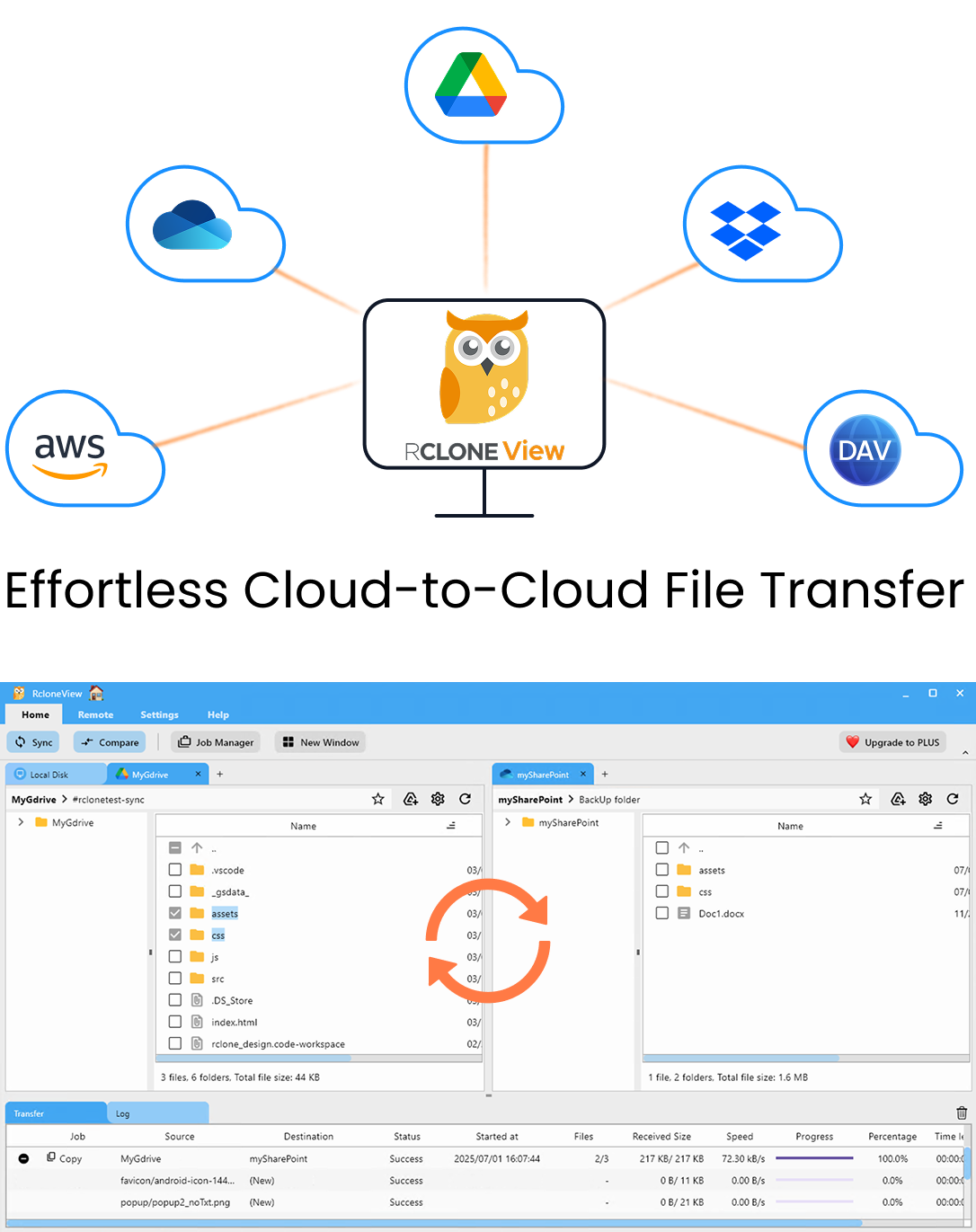
Gérez et synchronisez tous vos clouds au même endroit
RcloneView est une interface graphique multiplateforme pour rclone. Comparez des dossiers, transférez ou synchronisez des fichiers et automatisez vos workflows multi-cloud avec une interface visuelle et épurée.
- Tâches en un clic : Copier · Synchroniser · Comparer
- Planificateurs et historique pour une automatisation fiable
- Compatible avec Google Drive, OneDrive, Dropbox, S3, WebDAV, SFTP et plus
Fonctions essentielles gratuites. Automatisations disponibles avec Plus.
Connecter iCloud Drive et pCloud comme distants
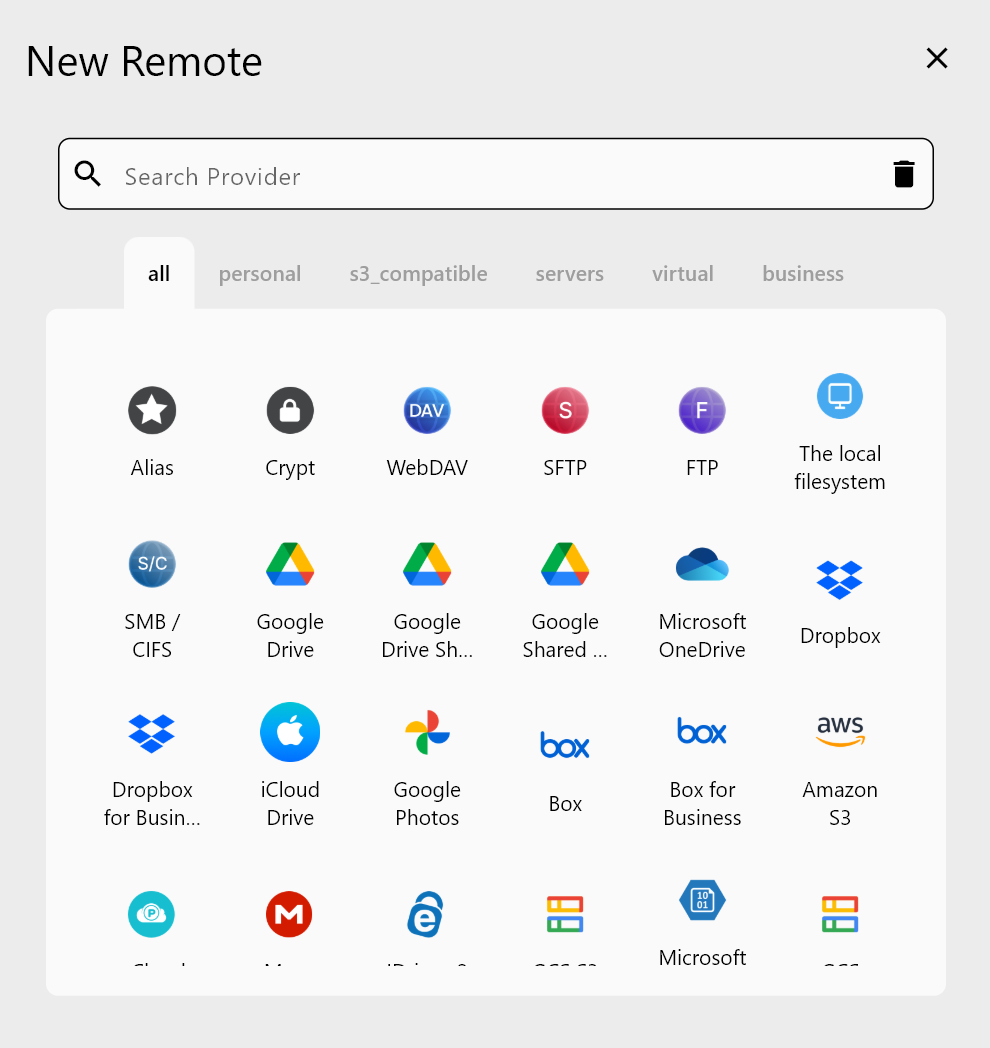
La prise en charge d'iCloud Drive nécessite rclone v1.69 ou une version ultérieure. RcloneView est livré avec un binaire rclone intégré qui remplit cette condition : il n'y a donc rien de plus à installer. Ouvrez l'onglet Remote, cliquez sur New Remote, choisissez iCloud Drive et saisissez les identifiants de votre compte Apple. Ajoutez ensuite pCloud. La connexion se fait via une authentification OAuth dans le navigateur, vous n'avez donc aucune clé API à générer.
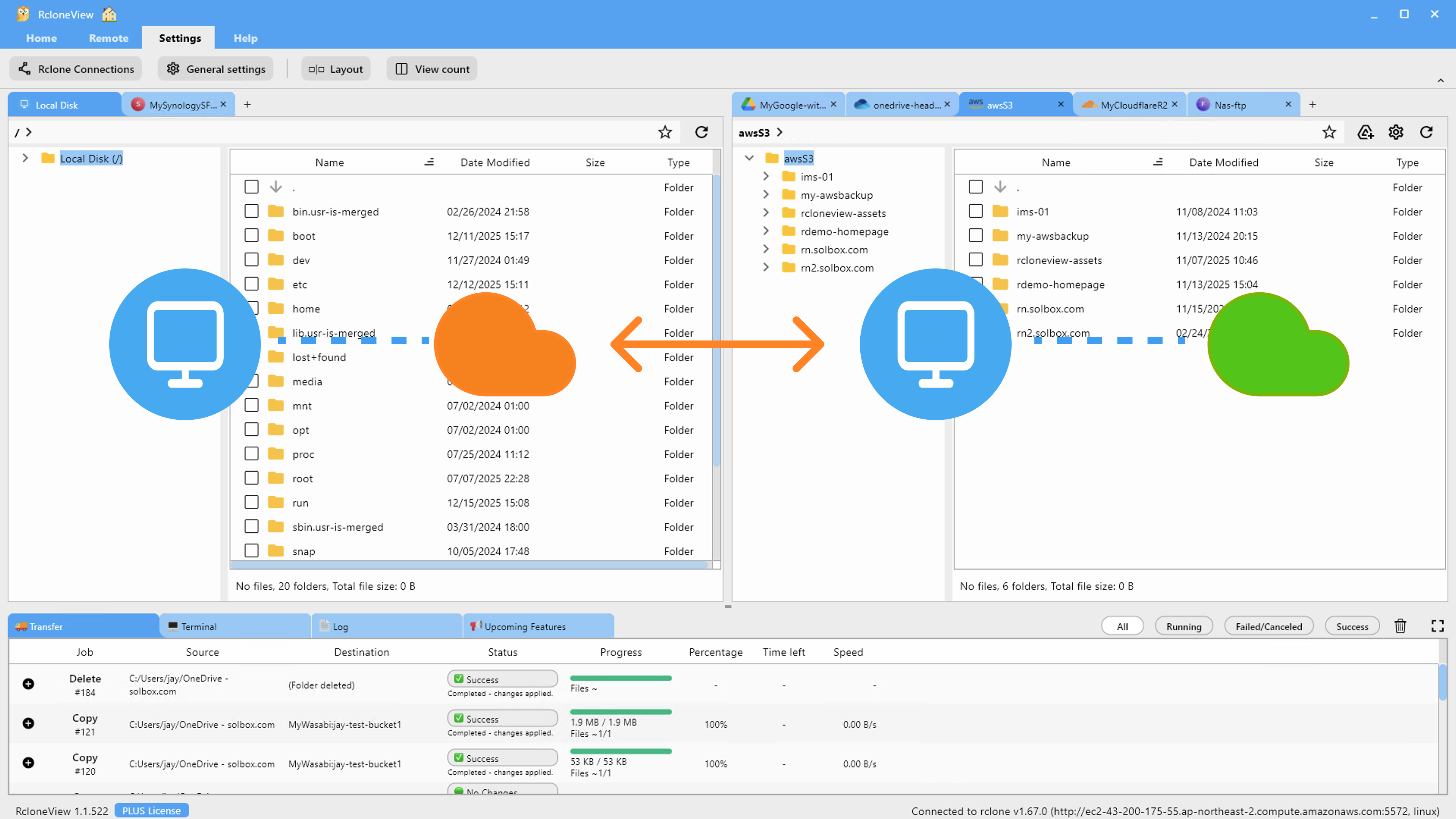
Une fois les deux distants connectés, ouvrez deux panneaux Explorer côte à côte. Faites un clic droit sur un dossier de premier niveau d'iCloud Drive et choisissez Get Size pour voir la quantité de données à déplacer. Ce chiffre vous indique si votre forfait pCloud a assez de place avant même que le premier fichier soit copié.
Créer une tâche de copie et la prévisualiser avec Dry Run
Pour une migration, une tâche Copy est le choix prudent : elle ajoute des fichiers à pCloud et n'y supprime jamais rien. Choisissez Sync uniquement si pCloud doit refléter exactement iCloud Drive, suppressions comprises.
Dans Job Manager, créez la tâche avec un dossier iCloud Drive comme source et un dossier pCloud comme destination. Dans Step 2, laissez le réglage de nouvelles tentatives à sa valeur par défaut de 3 pour qu'une coupure de connexion n'interrompe pas l'exécution. Step 3 vous permet d'écarter les données dont vous n'avez plus besoin. Des filtres personnalisés peuvent exclure les images .iso ou les dossiers .git/, et un âge maximal de fichier laisse de côté les vieux fichiers encombrants.
Lancez un Dry Run avant le vrai transfert. Prenez une graphiste qui déplace 300 Go de projets clients : le Dry Run liste chaque fichier qui serait copié, ce qui lui permet de confirmer l'arborescence avant de consacrer des heures au transfert.
Lancer le transfert et suivre la progression
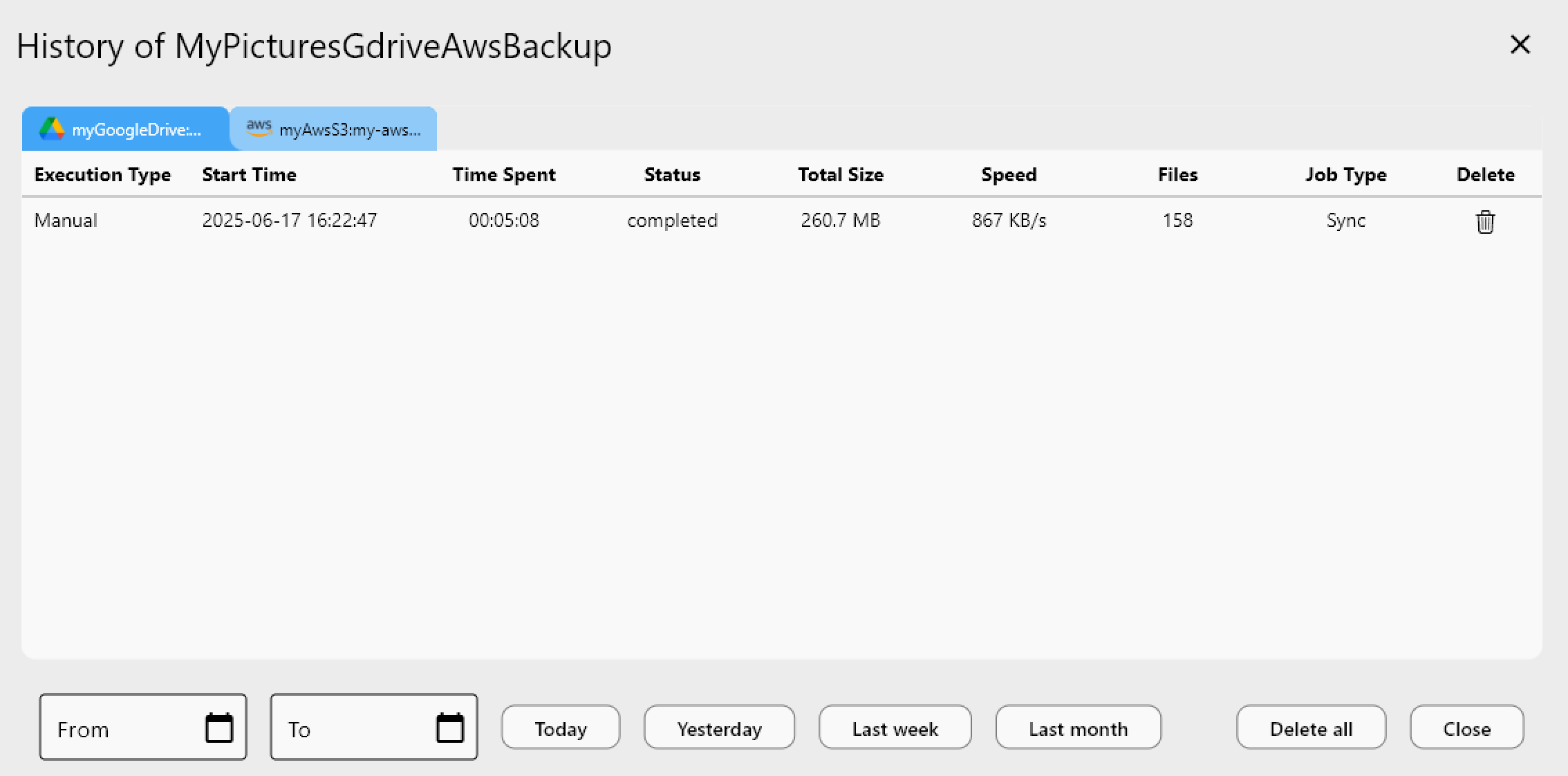
Démarrez la tâche et surveillez l'onglet Transferring, qui affiche la progression, la vitesse et le nombre de fichiers. Pour une grande bibliothèque, créez une tâche par dossier de premier niveau (Documents, Desktop, dossiers de projets). Si un lot échoue, vous ne relancez que ce lot. Chaque exécution est consignée dans Job History avec son statut, sa taille totale et son nombre de fichiers, ce qui vous laisse une trace de ce qui a été déplacé et quand.
Vérifier le résultat avec Folder Compare
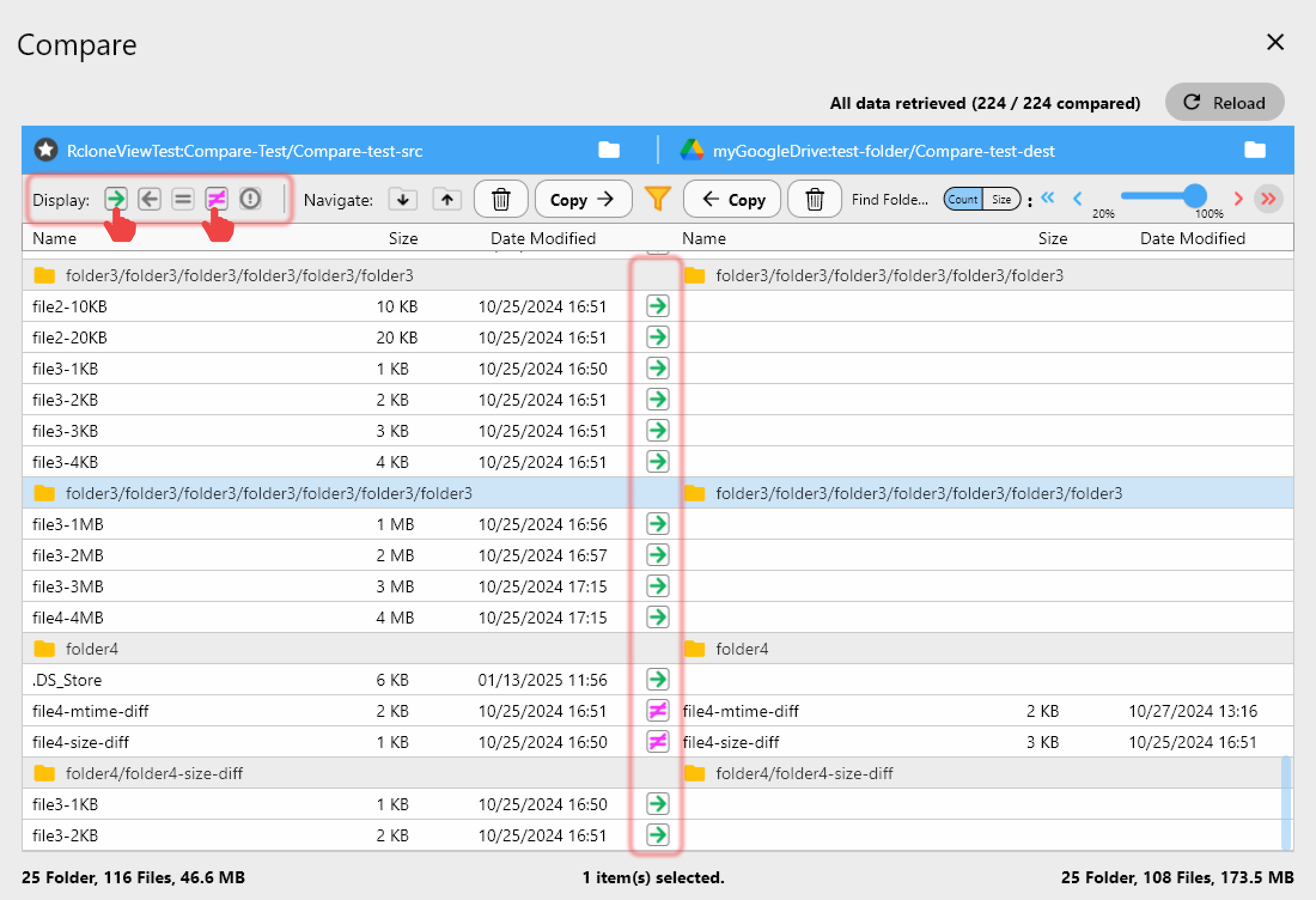
Cliquez sur Compare et ouvrez le dossier iCloud Drive à gauche et le dossier pCloud à droite. Filtrez les fichiers présents uniquement à gauche et les fichiers différents pour repérer ce qui a été ignoré, puis utilisez Copy right pour envoyer les fichiers manquants. Une fois les deux côtés affichés comme identiques, vous pouvez abandonner l'ancien stockage en toute confiance.
Pour commencer
RcloneView monte et synchronise plus de 90 fournisseurs depuis une seule fenêtre, sous Windows, macOS et Linux.
- Téléchargez RcloneView depuis rcloneview.com.
- Ajoutez iCloud Drive (le rclone v1.69+ intégré est inclus) et pCloud via sa connexion OAuth.
- Créez une tâche Copy d'iCloud Drive vers pCloud et vérifiez-la avec Dry Run.
- Lancez la tâche, puis confirmez le résultat avec Folder Compare avant de réduire votre forfait iCloud.
Une migration vérifiée dossier par dossier amène vos fichiers dans pCloud sans qu'aucun dossier ne manque à l'appel.
Guides associés :
- Gérer le stockage iCloud Drive — Synchronisez et sauvegardez vos fichiers avec RcloneView
- Gérer le stockage pCloud — Synchronisez et sauvegardez vos fichiers avec RcloneView
- Migrer iCloud Drive vers Dropbox — Transférez vos fichiers avec RcloneView
Fournisseurs cloud pris en charge