iCloud DriveからpCloudへ移行 — RcloneViewでファイルを転送する

プレビュー、進捗確認、検証ができるコピージョブで、iCloud DriveのフォルダーをpCloudへ移しましょう。すべてを一度ローカルディスクに置く必要はありません。
iCloud DriveからpCloudへ移る理由は実用的なものです。Windows、Linux、Macが混在する家庭や、どのデスクトップでも同じように使える1つのストレージアカウントを求めるフリーランサーなどです。iCloud Driveには他のクラウドサービスへ書き出す標準機能がないため、多くの移行は「Macにすべてダウンロードしてから、もう一度アップロードする」作業になります。RcloneViewは両方のサービスに同時に接続し、rclone経由でファイルをコピーするため、1つのウィンドウからクラウド間で転送できます。
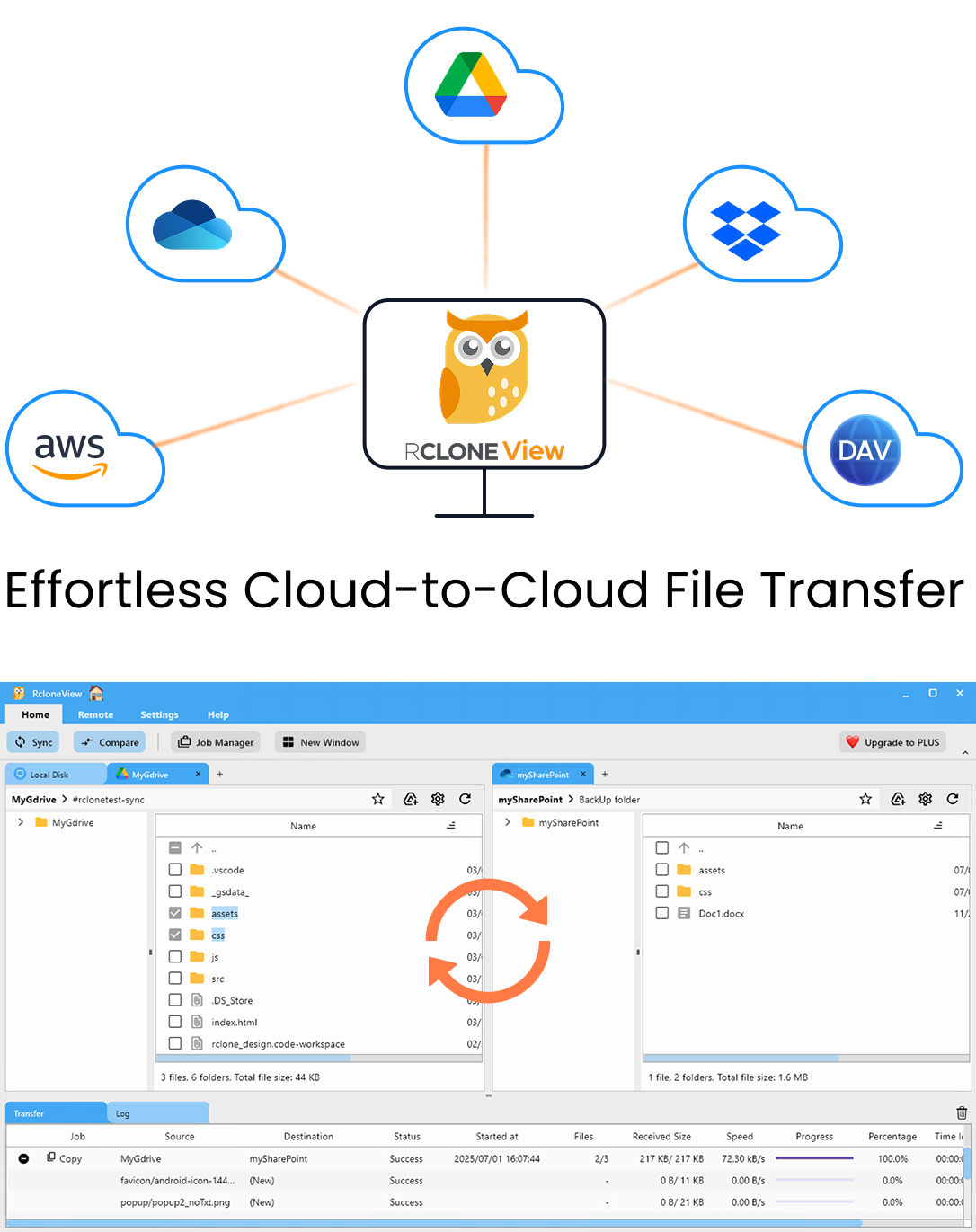
すべてのクラウドを一か所で管理・同期
RcloneViewはrcloneのクロスプラットフォームGUIです。フォルダを比較し、ファイルを転送・同期し、クリーンなビジュアルインターフェースでマルチクラウドのワークフローを自動化できます。
- ワンクリック操作: コピー · 同期 · 比較
- 信頼性の高い自動化のためのスケジューラーと履歴
- Google Drive、OneDrive、Dropbox、S3、WebDAV、SFTPなどに対応
コア機能は無料。Plusで自動化機能を利用可能。
iCloud DriveとpCloudをリモートとして接続する
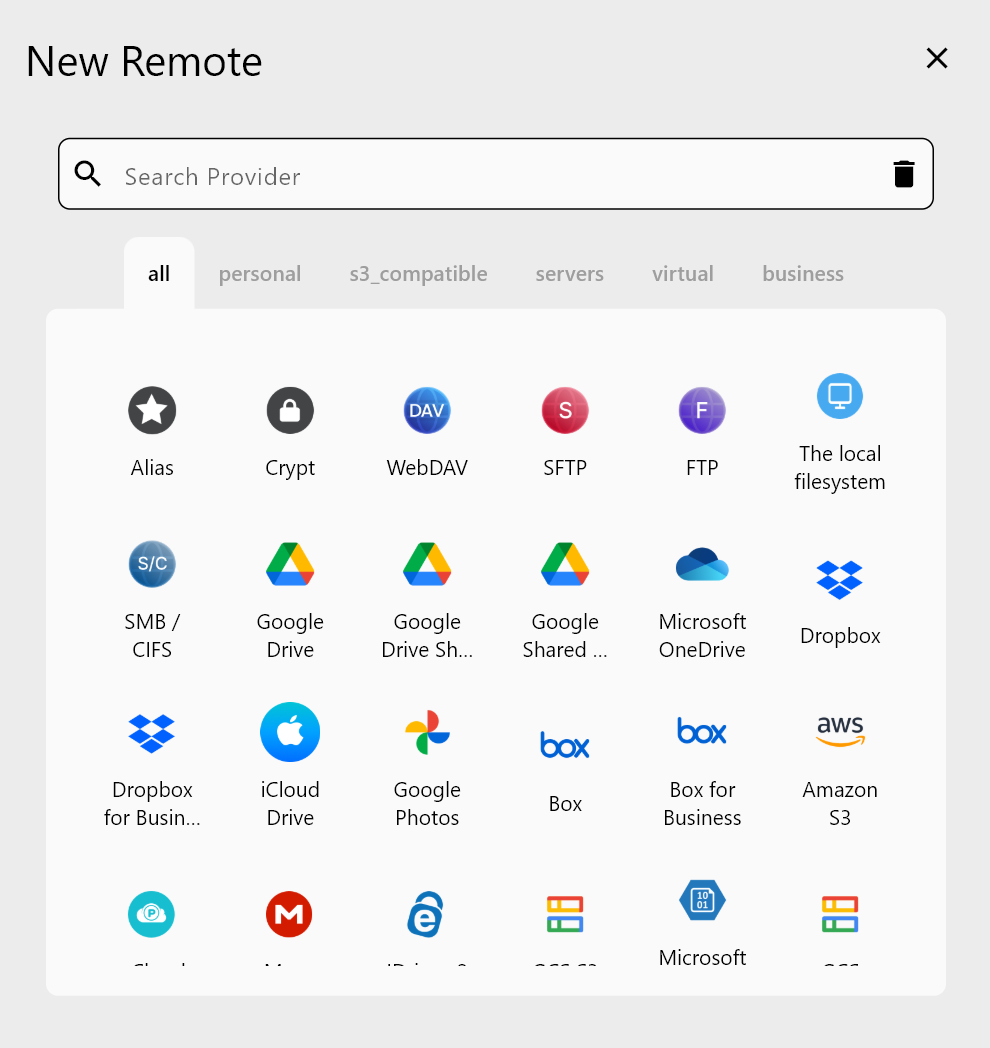
iCloud Driveのサポートにはrclone v1.69以降が必要です。RcloneViewにはこの要件を満たす組み込みのrcloneバイナリが同梱されているため、追加でインストールするものはありません。Remoteタブを開いてNew Remoteをクリックし、iCloud Driveを選んでAppleアカウントの認証情報を入力します。次にpCloudを追加します。pCloudはブラウザのOAuthログインでサインインするため、APIキーを生成する必要はありません。
両方のリモートを接続したら、Explorerパネルを2つ並べて開きます。iCloud Driveの最上位フォルダーを右クリックしてGet Sizeを選ぶと、移動するデータ量がわかります。その数値で、最初のファイルをコピーする前にpCloudのプランに空きがあるかを判断できます。
コピージョブを作成し、Dry Runでプレビューする
移行にはCopyジョブが慎重な選択です。pCloudにファイルを追加するだけで、そこにあるものは何も削除しません。削除も含めてpCloudをiCloud Driveと完全に一致させる必要がある場合のみSyncを選びます。
Job Managerで、iCloud Driveのフォルダーをソース、pCloudのフォルダーを宛先としてジョブを作成します。Step 2ではリトライ設定をデフォルトの3のままにして、接続が切れても実行が終了しないようにします。Step 3では不要になったデータを除外できます。カスタムフィルターで.isoイメージや.git/フォルダーを除外し、最大ファイル経過時間で古い不要ファイルを残しておけます。
本番の転送の前にDry Runを実行しましょう。たとえば顧客プロジェクト300 GBを移すデザイナーなら、Dry Runがコピーされるすべてのファイルを一覧表示するので、何時間もかかる転送を始める前にフォルダー構成を確認できます。
転送を実行して進捗を追跡する
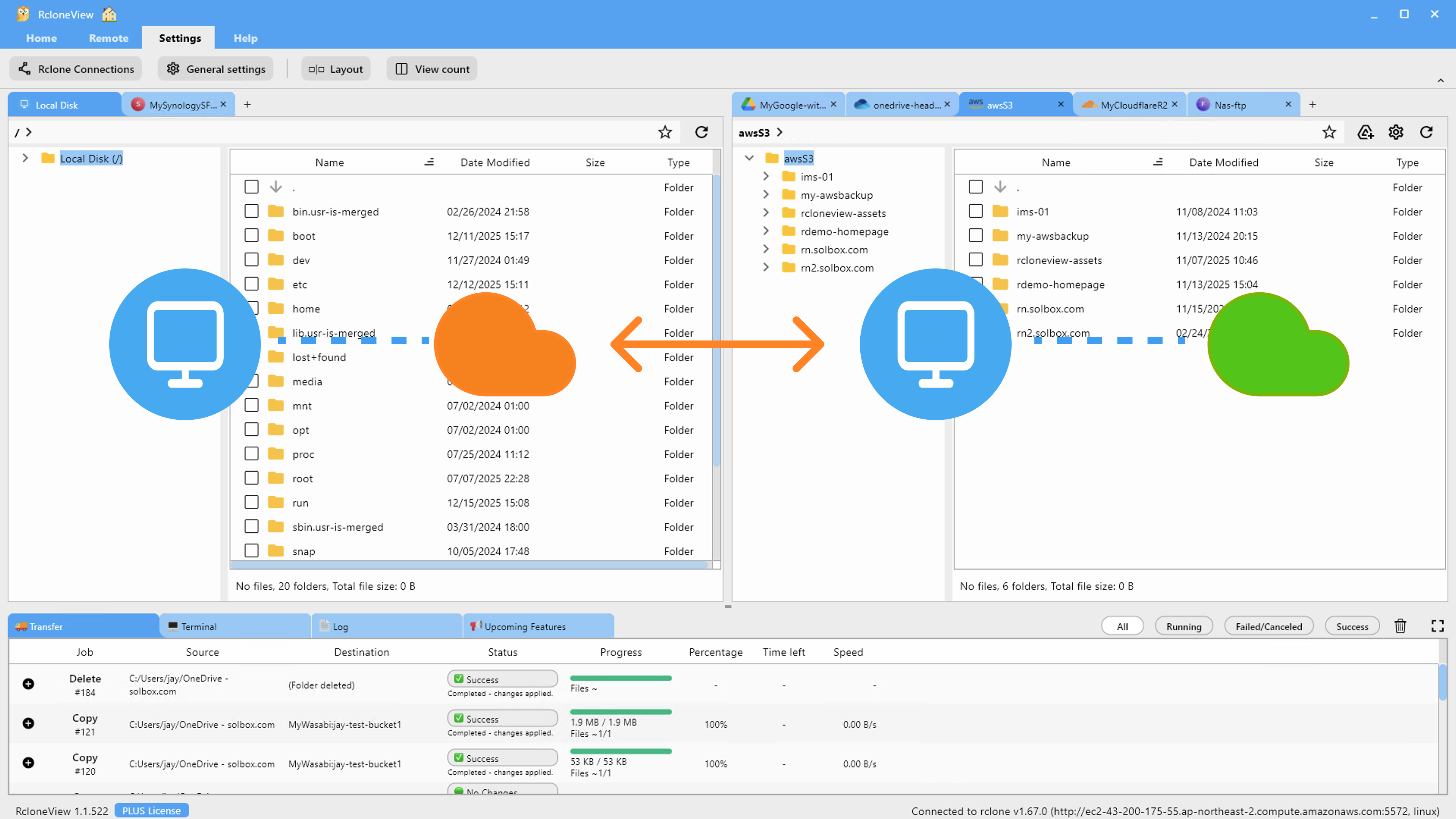
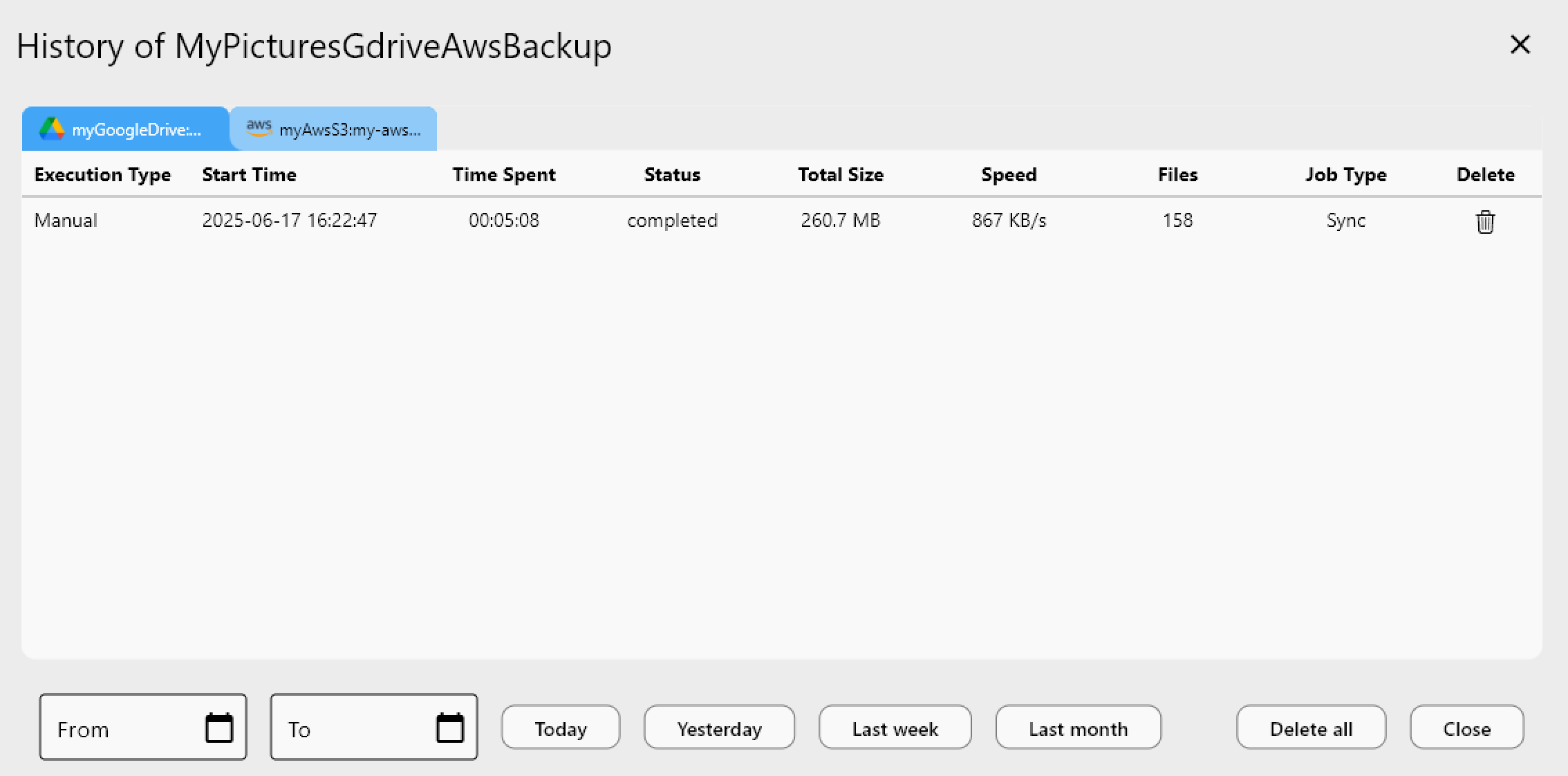
ジョブを開始し、進捗、速度、ファイル数を表示するTransferringタブを確認します。ライブラリが大きい場合は、最上位フォルダー(Documents、Desktop、プロジェクトフォルダー)ごとにジョブを1つずつ作成します。あるバッチが失敗しても、そのバッチだけを再実行すれば済みます。すべての実行はステータス、合計サイズ、ファイル数とともにJob Historyに記録されるため、何をいつ移したかの記録が残ります。
Folder Compareで結果を検証する
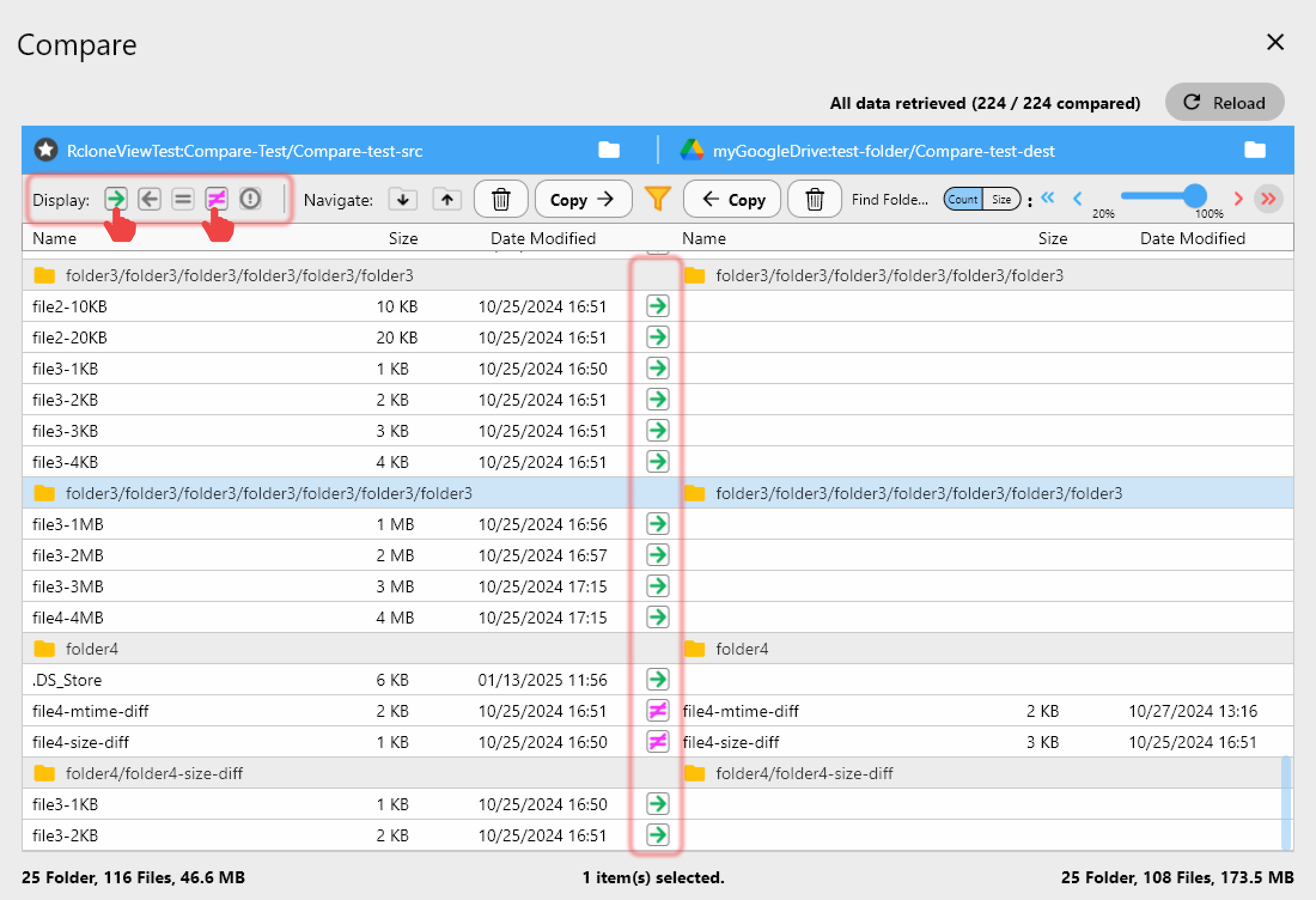
Compareをクリックし、左にiCloud Driveのフォルダー、右にpCloudのフォルダーを開きます。左側のみのファイルと差異のあるファイルで絞り込んで取りこぼしを見つけ、Copy rightで不足しているファイルを送ります。両側が同一と表示されたら、安心して古いストレージを整理できます。
はじめに
RcloneViewは、Windows、macOS、Linuxで90以上のプロバイダーを1つのウィンドウからマウント・同期できます。
- rcloneview.comからRcloneViewをダウンロードします。
- iCloud Drive(組み込みのrclone v1.69+を同梱)と、OAuthログインでpCloudを追加します。
- iCloud DriveからpCloudへのCopyジョブを作成し、Dry Runで確認します。
- ジョブを実行し、iCloudのプランを縮小する前にFolder Compareで結果を確認します。
フォルダーごとに検証する移行なら、すべてのフォルダーを漏れなくpCloudへ移せます。
関連ガイド:
- iCloud Driveストレージを管理 — RcloneViewでファイルを同期・バックアップする
- pCloudストレージを管理 — RcloneViewでファイルを同期・バックアップする
- iCloud DriveからDropboxへ移行 — RcloneViewでファイルを転送する
対応クラウドプロバイダー