将 iCloud Drive 迁移到 pCloud — 用 RcloneView 传输文件

使用可以预览、观察和验证的复制任务,把 iCloud Drive 文件夹移入 pCloud,无需先把所有内容暂存到本地磁盘。
人们从 iCloud Drive 转向 pCloud 的原因很实际:家里混用 Windows、Linux 和 Mac 设备,或者自由职业者希望有一个在每台桌面电脑上表现一致的存储账户。iCloud Drive 没有内置的导出到其他云服务的功能,因此大多数迁移都变成了"先全部下载到 Mac,再重新上传"。RcloneView 同时连接两个服务,并通过 rclone 在它们之间复制文件,因此可以在一个窗口中完成云到云的传输。
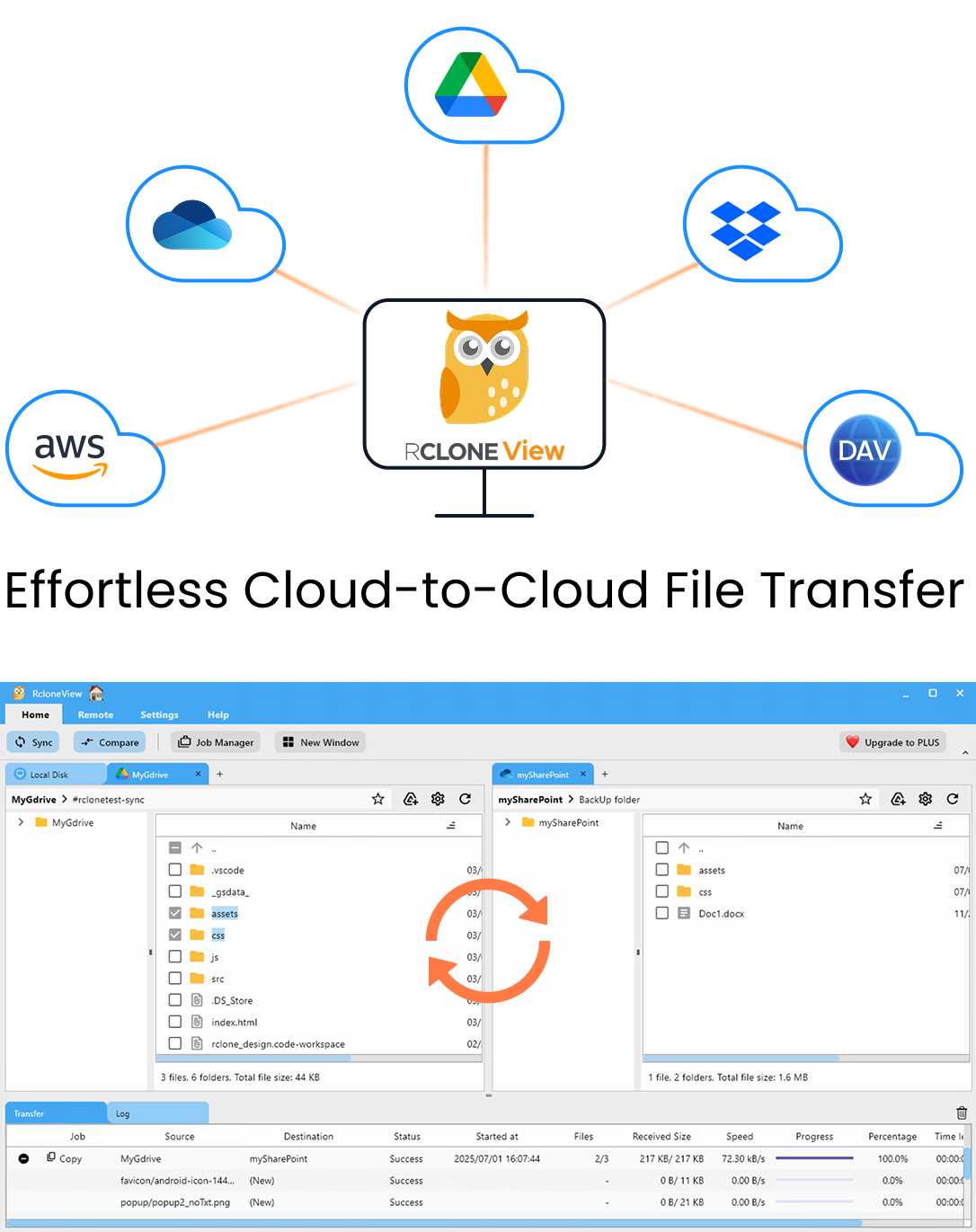
在一个地方管理和同步所有云端
RcloneView 是 rclone 的跨平台 GUI。通过清爽的可视化界面比较文件夹、传输或同步文件,并自动化多云工作流。
- 一键作业:复制 · 同步 · 比较
- 调度器与历史记录,实现可靠的自动化
- 支持 Google Drive、OneDrive、Dropbox、S3、WebDAV、SFTP 等
核心功能免费。Plus 提供自动化功能。
将 iCloud Drive 和 pCloud 连接为远程
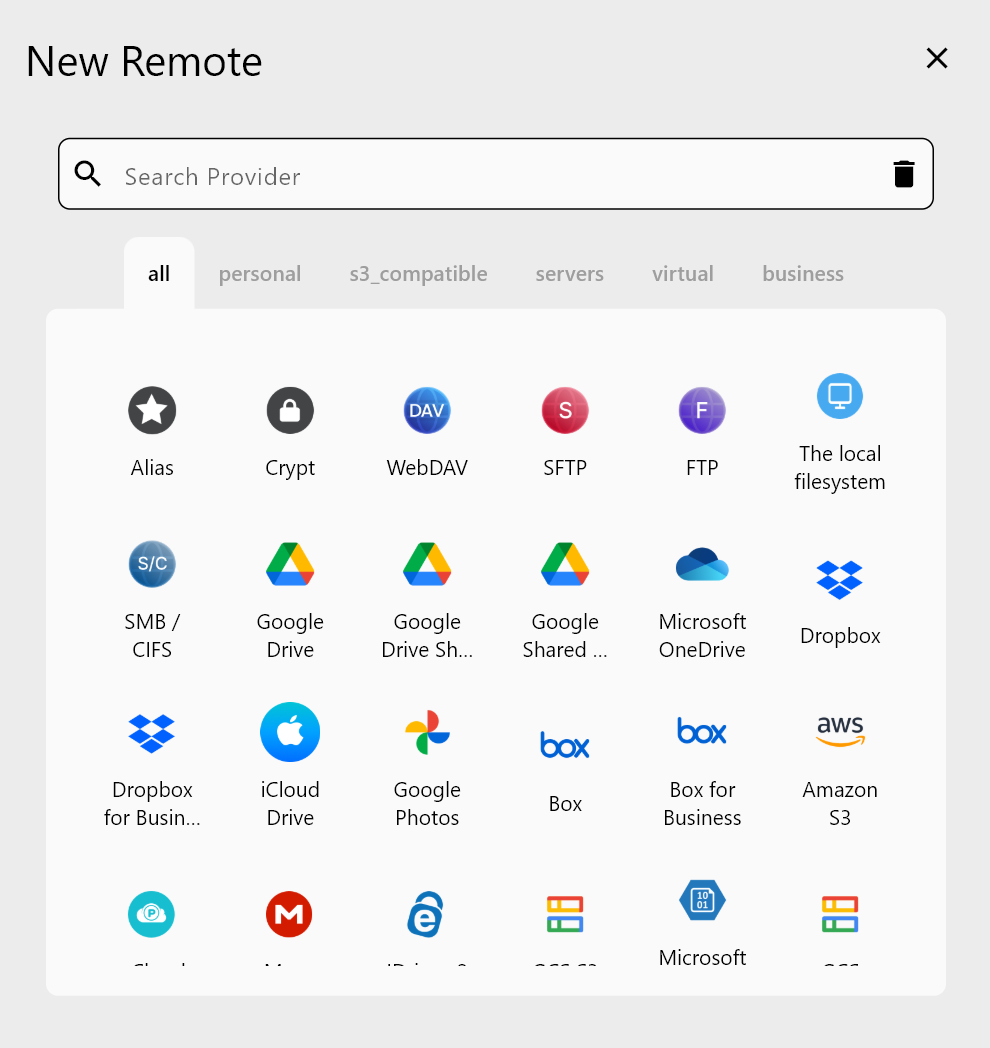
iCloud Drive 支持需要 rclone v1.69 或更高版本。RcloneView 自带满足此要求的内置 rclone 二进制文件,因此无需额外安装。打开 Remote 选项卡,点击 New Remote,选择 iCloud Drive,然后输入您的 Apple 账户凭据。接着添加 pCloud。它通过浏览器 OAuth 登录,因此无需生成任何 API 密钥。
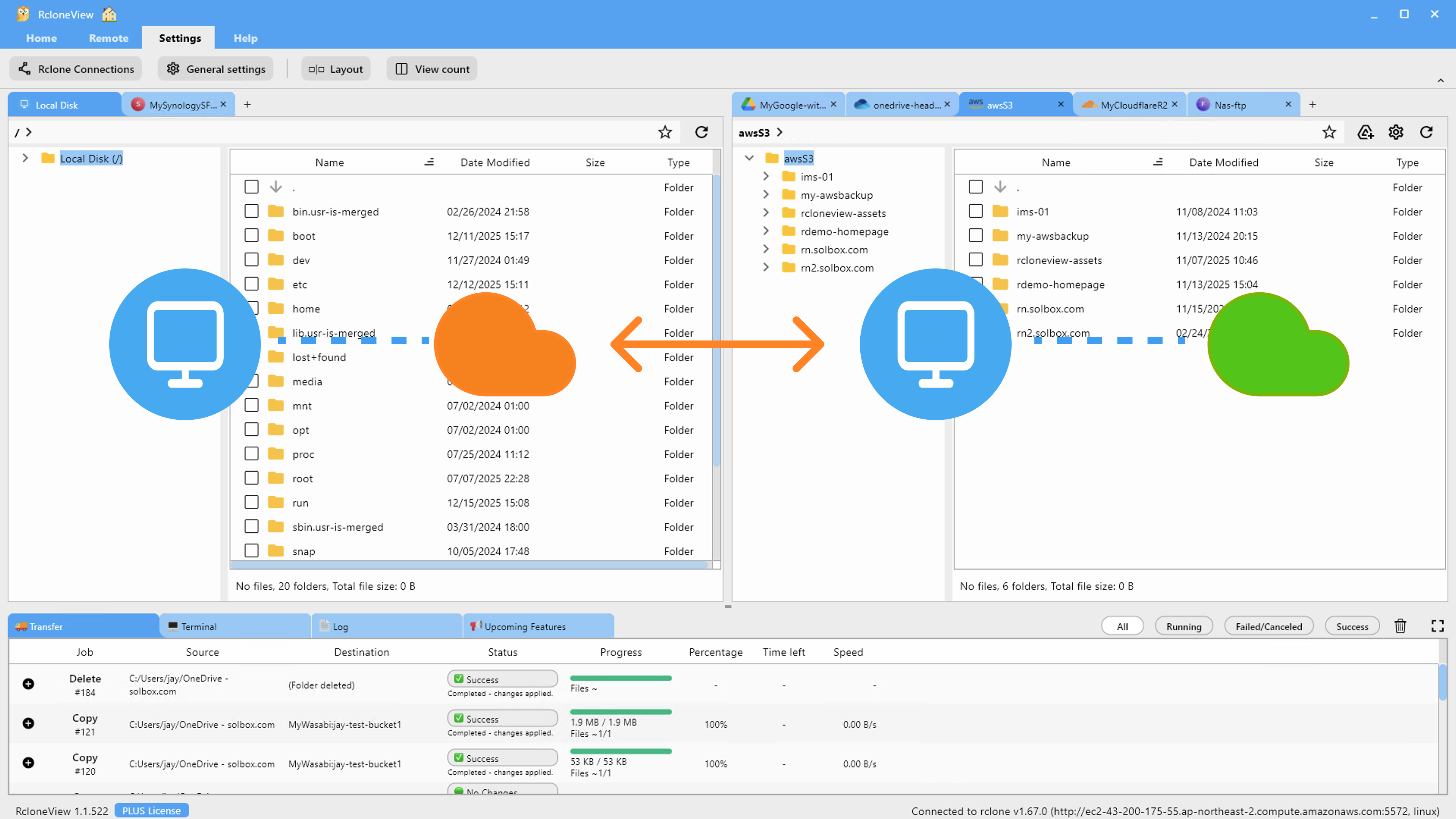
两个远程都连接好后,并排打开两个 Explorer 面板。右键点击 iCloud Drive 的顶层文件夹并选择 Get Size,即可查看要移动的数据量。这个数字能让您在复制第一个文件之前就知道 pCloud 套餐是否有足够空间。
创建复制任务并用 Dry Run 预览
对于迁移,Copy 任务是稳妥的选择:它只向 pCloud 添加文件,绝不删除那里的任何内容。只有当 pCloud 必须与 iCloud Drive 完全镜像(包括删除)时,才选择 Sync。
在 Job Manager 中,以 iCloud Drive 文件夹为源、pCloud 文件夹为目标创建任务。在 Step 2 中,将重试设置保持为默认值 3,这样连接中断时运行不会结束。Step 3 让您排除不再需要的数据。自定义过滤器可以排除 .iso 镜像或 .git/ 文件夹,最大文件时长则可以把旧的杂乱文件留在原处。
在正式传输前运行 Dry Run。以一位要迁移 300 GB 客户项目的设计师为例:Dry Run 会列出将被复制的每个文件,让您在投入数小时传输之前确认文件夹结构。
运行传输并跟踪进度
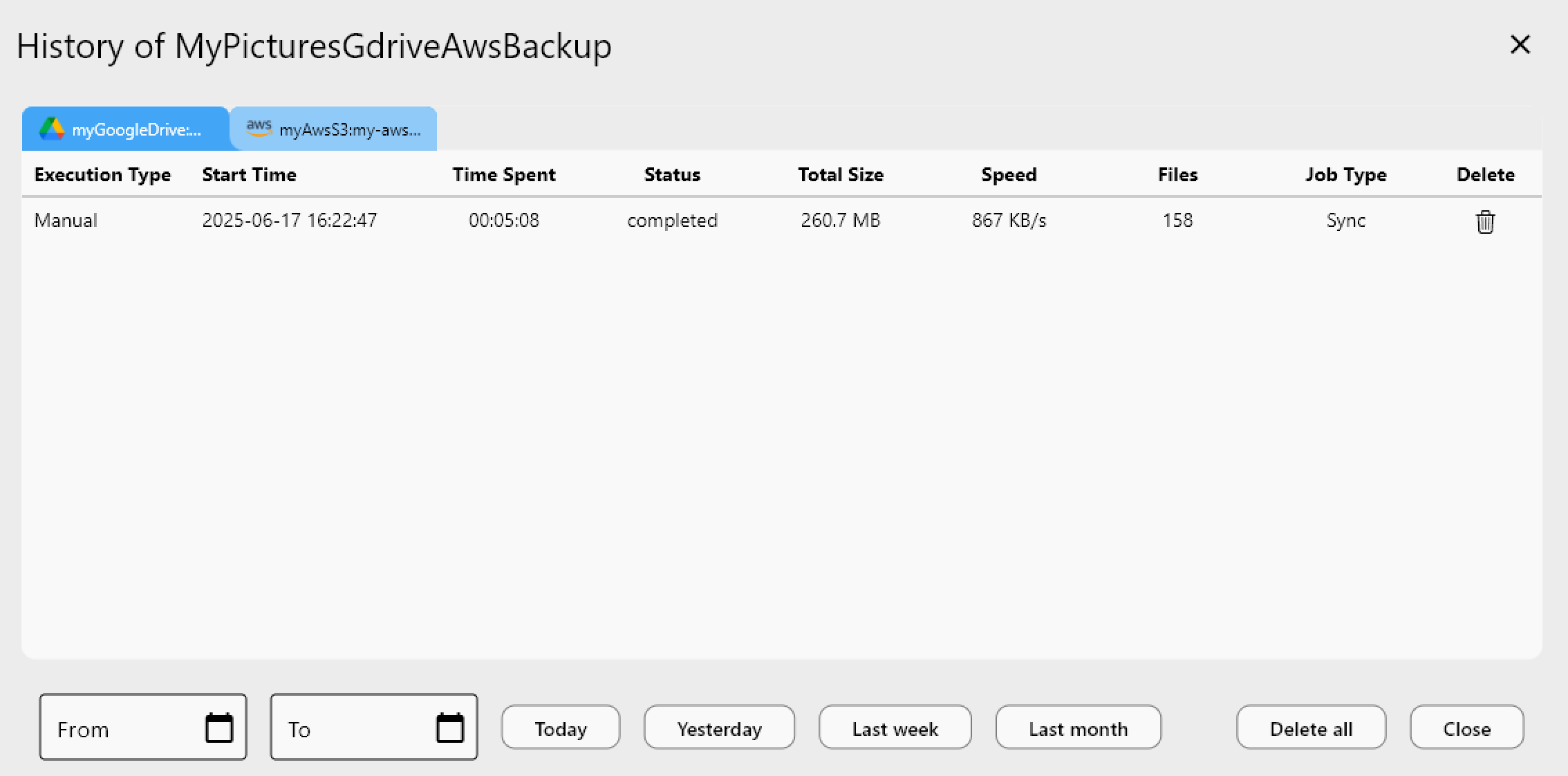
启动任务并查看 Transferring 选项卡,其中显示进度、速度和文件数。对于大型资料库,请为每个顶层文件夹(Documents、Desktop、项目文件夹)各创建一个任务。如果某一批失败,只需重新运行那一批。每次运行都会连同状态、总大小和文件数记录在 Job History 中,让您清楚掌握何时移动了哪些内容。
用 Folder Compare 验证结果
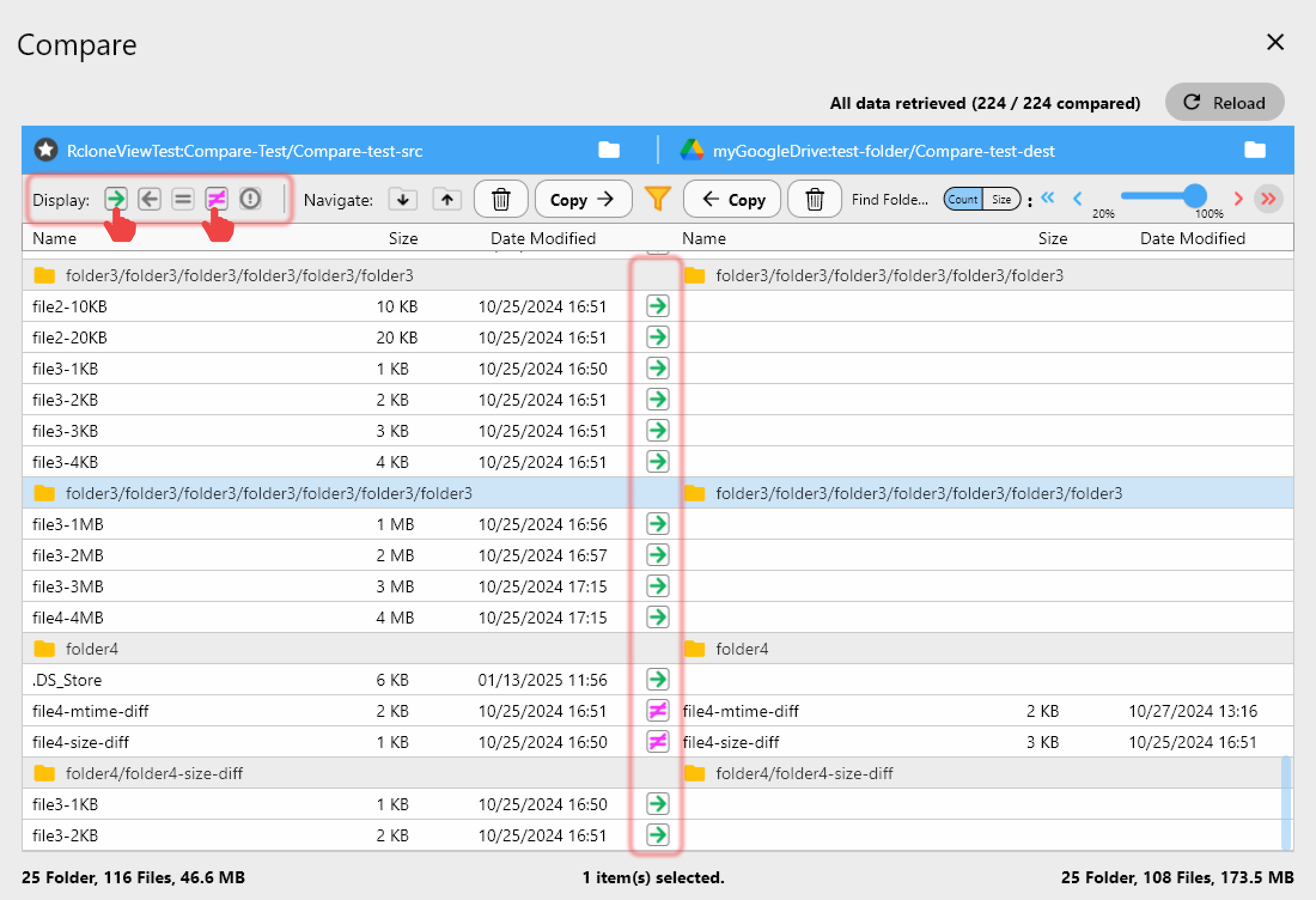
点击 Compare,在左侧打开 iCloud Drive 文件夹,右侧打开 pCloud 文件夹。筛选仅在左侧和存在差异的文件,找出被跳过的内容,然后使用 Copy right 将缺失的文件发送过去。当两侧都显示为相同时,您就可以放心地停用旧存储了。
开始使用
RcloneView 可在 Windows、macOS 和 Linux 上通过一个窗口挂载和同步 90 多个提供商。
- 从 rcloneview.com 下载 RcloneView。
- 添加 iCloud Drive(已包含内置 rclone v1.69+),并通过 OAuth 登录添加 pCloud。
- 创建从 iCloud Drive 到 pCloud 的 Copy 任务,并用 Dry Run 检查。
- 运行任务,然后在降级 iCloud 套餐之前用 Folder Compare 确认结果。
经过逐个文件夹验证的迁移,能让您的文件完整进入 pCloud,每个文件夹都有据可查。
相关指南:
- 管理 iCloud Drive 存储 — 用 RcloneView 同步和备份文件
- 管理 pCloud 存储 — 用 RcloneView 同步和备份文件
- 将 iCloud Drive 迁移到 Dropbox — 用 RcloneView 传输文件
支持的云服务商