Transférer des fichiers entre pCloud et Google Drive avec RcloneView
Évitez le calvaire du téléchargement/re-téléversement. RcloneView vous permet de glisser-déposer, comparer, synchroniser et planifier des transferts pCloud ↔ Google Drive dans une interface graphique guidée, sans ligne de commande.

Gérez et synchronisez tous vos clouds au même endroit
RcloneView est une interface graphique multiplateforme pour rclone. Comparez des dossiers, transférez ou synchronisez des fichiers et automatisez vos workflows multi-cloud avec une interface visuelle et épurée.
- Tâches en un clic : Copier · Synchroniser · Comparer
- Planificateurs et historique pour une automatisation fiable
- Compatible avec Google Drive, OneDrive, Dropbox, S3, WebDAV, SFTP et plus
Fonctions essentielles gratuites. Automatisations disponibles avec Plus.
Pourquoi utiliser Rcloneview pour les transferts multi-cloud ?
- OAuth sécurisé pour Google Drive et simple identifiant email/mot de passe pour pCloud ; aucun jeton à coller.
- Téléversements multi-thread et reprenables avec journaux de progression et nouvelles tentatives.
- Explorateur à deux volets pour un glisser-déposer direct entre les clouds.
- Comparer pour prévisualiser les différences avant de copier ou de nettoyer.
- Synchronisation avec filtres d'inclusion/exclusion, simulation (dry-run) et décisions basées sur la taille.
- Tâches en arrière-plan et planification pour automatiser les déplacements récurrents.
RcloneView combine la fiabilité de rclone avec un flux de travail visuel afin que les équipes et administrateurs puissent déplacer de grands dossiers en toute confiance.
Avant de commencer
- Connectez-vous aux deux comptes et vérifiez le quota et les limites d'API (Google Drive applique un plafond de téléversement de 750 Go/jour par utilisateur).
- Installez la dernière version de RcloneView : Télécharger.
- Pour pCloud, ayez votre email/mot de passe à portée de main ; activez les mots de passe d'application si vos paramètres de sécurité l'exigent.
- Privilégiez une connexion filaire ou un Wi-Fi stable lors des transferts volumineux et laissez RcloneView ouvert pour des tâches ininterrompues.
Étape 1 : Connecter vos distants cloud
- Ouvrez Remote → + New Remote.
- Sélectionnez pCloud et saisissez votre email et votre mot de passe, puis enregistrez.
- Répétez l'opération pour Google Drive, en cliquant sur Connect pour terminer la connexion OAuth dans le navigateur.
- Vérifiez que les deux distants apparaissent dans le gestionnaire de distants.

👉 En savoir plus :
Étape 2 : Ouvrir les deux distants dans le volet Explorateur
- Allez dans Browse.
- Dans le volet gauche, cliquez sur + et ouvrez votre distant pCloud.
- Dans le volet droit, cliquez sur + et ouvrez votre distant Google Drive.
- Naviguez vers les dossiers source et destination que vous prévoyez de déplacer.
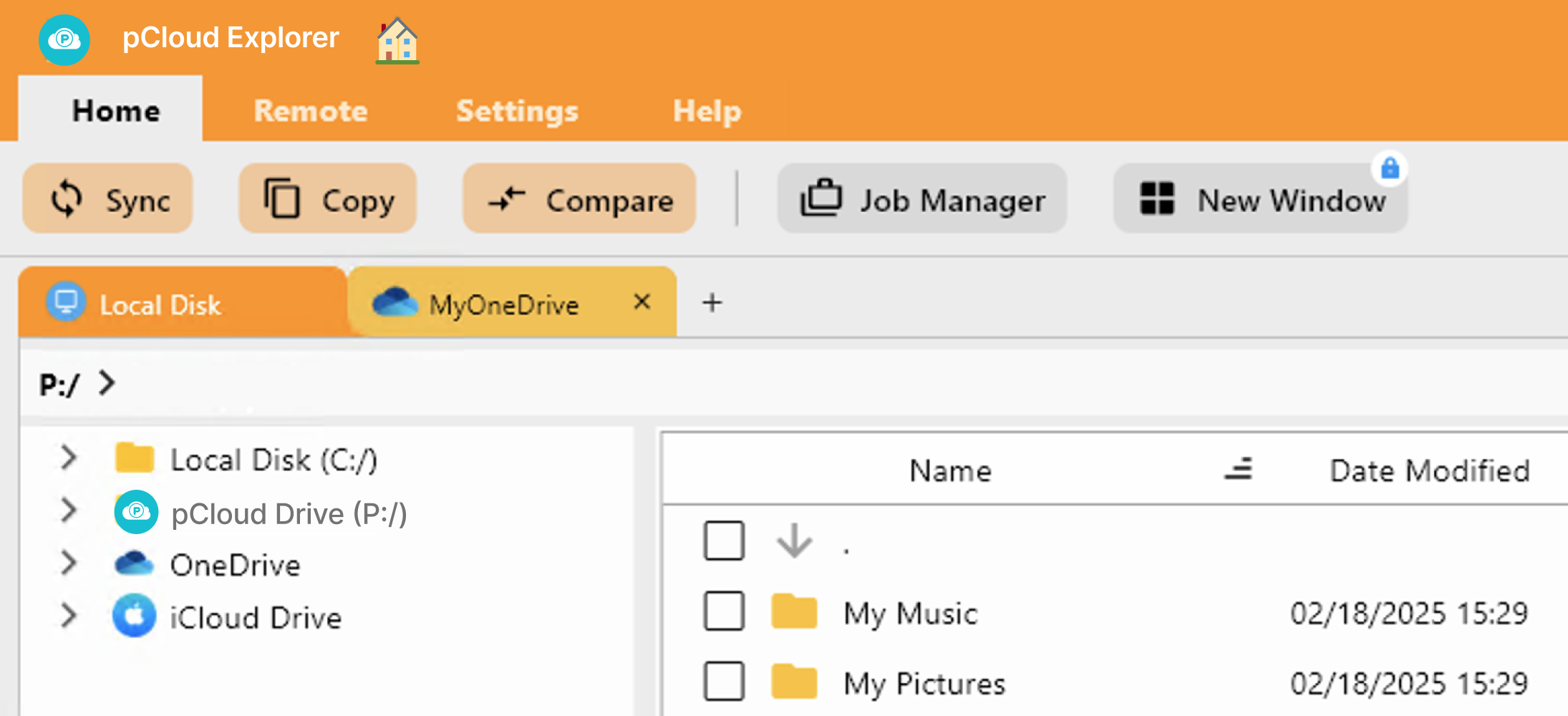
Quatre méthodes pour les transferts pCloud ↔ Google Drive
Méthode 1 : Glisser-déposer entre les volets
- Sélectionnez des fichiers ou dossiers dans le volet pCloud.
- Faites-les glisser dans le volet Google Drive (ou inversement).
- Suivez la progression dans l'onglet Transfer ; mettez en pause ou reprenez si nécessaire.

👉 Plus de détails : Parcourir et gérer le stockage distant
Méthode 2 : Comparer, puis copier ou supprimer
- Ouvrez le dossier source à gauche et la destination à droite.
- Cliquez sur Compare dans la barre d'outils.
- RcloneView met en évidence les éléments uniques, les différences de taille et les correspondances.
- Sélectionnez ce que vous voulez déplacer, puis choisissez Copy → ou ← Copy.
- Utilisez Delete avec précaution pour nettoyer les doublons ou les données obsolètes.

👉 En savoir plus : Comparer le contenu des dossiers
Méthode 3 : Synchroniser ou enregistrer comme tâche
- Sélectionnez votre source pCloud et votre destination Google Drive.
- Cliquez sur Sync et choisissez une synchronisation à sens unique ou bidirectionnelle.
- Prévisualisez les changements, ajustez les filtres (inclusion/exclusion), puis démarrez.
- Cliquez sur Save to Jobs pour réutiliser la même configuration plus tard.

👉 En savoir plus :
- Synchroniser les stockages distants
- Créer des tâches de synchronisation
- Exécuter et gérer les tâches
Méthode 4 : Planifier des tâches de synchronisation récurrentes
- Ouvrez Job Manager → Add Job.
- Définissez pCloud comme source et Google Drive comme destination (ou inversement).
- Choisissez une planification (horaire, quotidienne, hebdomadaire ou personnalisée façon cron).
- Activez la tâche et laissez RcloneView l'exécuter automatiquement.
- Vérifiez les journaux et l'historique pour confirmer le succès des exécutions.
👉 En savoir plus : Planification et exécution des tâches

Conseils pour des transferts sans accroc
- Exécutez une simulation (dry-run) avant les grandes synchronisations pour confirmer le plan.
- Utilisez des limites de bande passante pendant les heures de travail pour réduire le risque de limitation.
- Pour les dossiers pCloud chiffrés, assurez-vous d'avoir les clés d'accès ou déchiffrez localement avant de déplacer.
- En approchant du plafond quotidien de Google Drive, répartissez les tâches sur plusieurs jours ou comptes.
- Gardez l'onglet Transfer ouvert pour surveiller les nouvelles tentatives, les vitesses et les réponses de l'API.
Résumé
RcloneView offre des transferts rapides, fiables et sans ligne de commande entre pCloud et Google Drive. Avec la navigation côte à côte, Comparer, Synchroniser, des tâches réutilisables et la planification, vous pouvez gérer des migrations ou des sauvegardes récurrentes sans téléchargements ni re-téléversements manuels.
Fournisseurs cloud pris en charge





























