Comparer le contenu des dossiers
RcloneView vous aide à identifier les différences entre deux dossiers — que ce soit sur le disque local ou entre distants cloud — et à copier ou gérer les fichiers efficacement grâce à sa fonctionnalité intégrée de comparaison.
Sélectionner les dossiers à comparer
Pour commencer à comparer des dossiers :
- Ouvrez deux onglets dans le panneau Explorateur.
- Sélectionnez les dossiers que vous souhaitez comparer depuis l'arborescence des dossiers, ou saisissez manuellement le chemin complet à l'aide de la barre de chemin.
- Cliquez sur le bouton
Comparedans le menuHomeen haut pour lancer la comparaison.
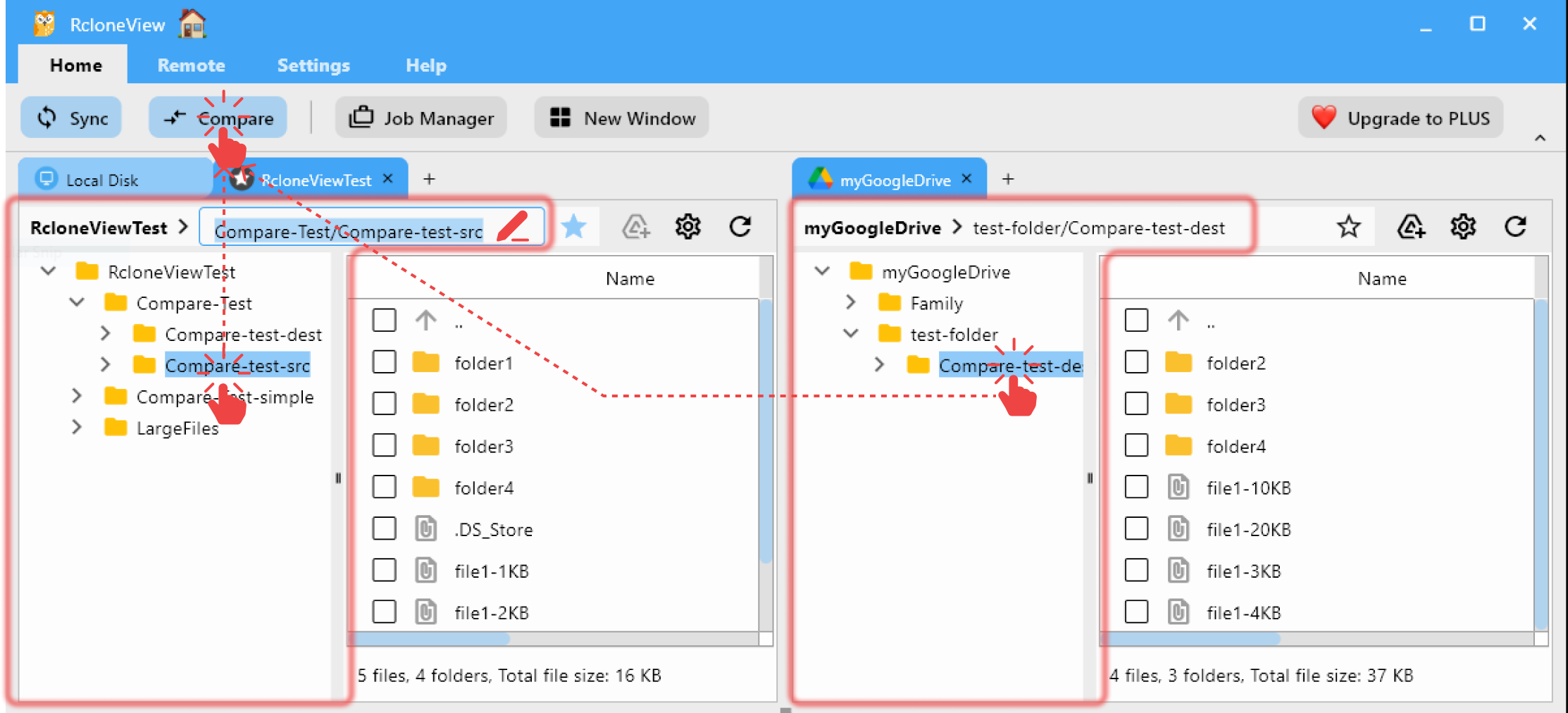
Une fois la comparaison terminée, une fenêtre récapitulative apparaît. Pour désactiver ce message à l'avenir, cochez « Don't show this message again ».

Pour plus de détails sur la disposition de l'écran de comparaison de dossiers et la signification de chaque icône, veuillez consulter le guide de la comparaison de dossiers.
Résultats de la comparaison et gestion des fichiers
La comparaison de dossiers vous permet de comparer directement les fichiers et de les sélectionner pour les gérer.
Cependant, si vous devez synchroniser de grands dossiers ou gérer plusieurs dossiers distants efficacement, l'utilisation de Sync est une méthode plus pratique.
Affichage par type de résultat sélectionné
Vous pouvez filtrer les résultats de la comparaison pour n'afficher que les fichiers pertinents pour votre opération.
Cela vous aide à vous concentrer sur ce qui doit être copié ou vérifié.
Par exemple, si vous souhaitez copier des fichiers du dossier distant de gauche vers celui de droite :
- Cliquez sur l'icône
Show left-only files pour afficher uniquement les fichiers présents dans le dossier de gauche mais absents à droite.
 - Cliquez sur l'icône
Show different files pour afficher les fichiers présents dans les deux dossiers mais dont la taille diffère.
 - Ainsi, vous pouvez vous concentrer uniquement sur les fichiers cibles à copier vers la droite, sans être distrait par les fichiers déjà synchronisés.
✅ Cela facilite grandement la sélection et la copie des seuls fichiers nécessaires dans une direction.

Plus de détails sur les icônes
Comprendre les icônes dans la fenêtre de comparaison
- Icônes d'affichage
- Icônes de navigation
- Icônes d'opération
- Icônes de recherche
Lorsque vous cliquez sur chaque icône avec la souris, le comportement de filtrage suivant est appliqué.
Cliquer à nouveau active ou désactive le filtre.
Lorsque plusieurs icônes sont sélectionnées, les fichiers correspondant à l'une ou l'autre des conditions sélectionnées sont affichés (logique OR).
: Affiche uniquement les fichiers présents dans le dossier de gauche mais absents à droite.
: Affiche uniquement les fichiers présents dans le dossier de droite mais absents à gauche.
 : Affiche uniquement les fichiers présents dans les deux dossiers et identiques.
: Affiche les fichiers présents dans les deux dossiers mais dont la taille diffère.
 : Affiche les erreurs ou conflits éventuels
Ces icônes sont utilisées dans la vue Compare pour se déplacer vers le haut ou le bas dans la hiérarchie des dossiers, selon la structure de liste de dossiers à plat actuelle.
 : Naviguer vers le dossier supérieur dans la liste actuelle.
 : Naviguer vers le dossier inférieur dans la liste actuelle.
Ces icônes permettent d'effectuer des opérations sur les fichiers dans les dossiers — comme supprimer des fichiers ou les copier vers la gauche ou la droite.
 : Copier les fichiers sélectionnés vers le dossier de droite.
 : Copier les fichiers sélectionnés vers le dossier de gauche.
 : Supprimer les fichiers sélectionnés d'un côté ou de l'autre.
Les icônes Find sont utilisées dans la vue Compare pour localiser les dossiers où les changements du nombre ou de la taille des fichiers sont les plus importants.
 : Rechercher des dossiers en fonction du nombre de fichiers modifiés lors de la comparaison.
 : Rechercher des dossiers en fonction de la taille totale des fichiers modifiés lors de la comparaison.
 : Rechercher et se déplacer vers le dossier présentant le changement le plus important en nombre ou en taille de fichiers.
 : Se déplacer vers le dossier suivant présentant une différence de nombre ou de taille de fichiers plus importante.
 : Rechercher et se déplacer vers le dossier présentant le moins de changements.
 : Se déplacer vers le dossier suivant présentant un changement de nombre ou de taille de fichiers plus faible.
Copier des fichiers entre dossiers distants
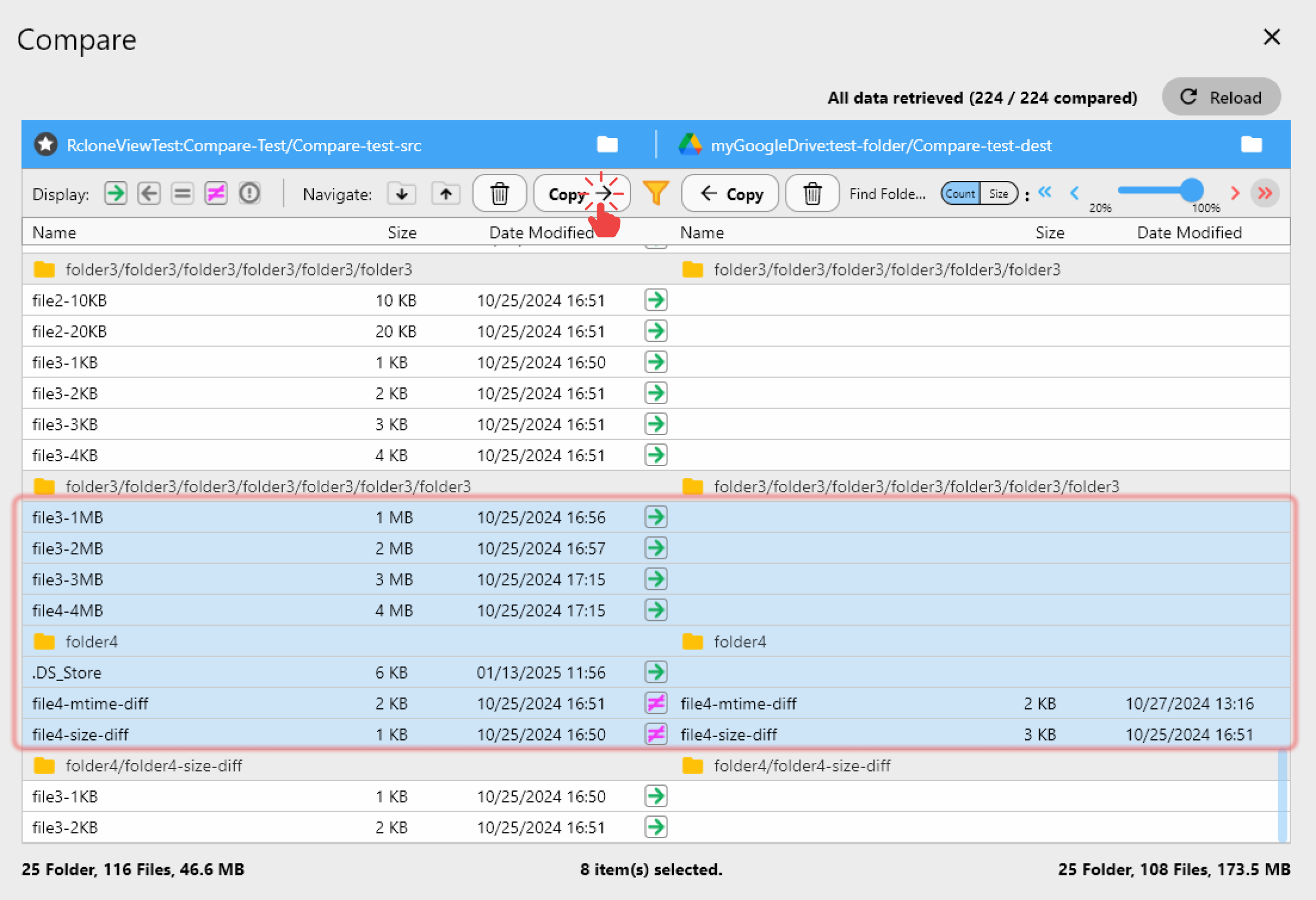
Sélectionner les fichiers à copier
- Utilisez
Ctrl + Clickpour sélectionner des fichiers individuels - Utilisez
Shift + Clickpour sélectionner une plage - Ou utilisez simplement le glisser-déposer entre les panneaux
Effectuer l'opération de copie
Une fois les fichiers sélectionnés :
- Cliquez sur le bouton
Copy →pour copier les fichiers sélectionnés de gauche à droite. - Cliquez sur le bouton
← Copypour copier de droite à gauche.
💡 La copie ne s'effectue que si :
- Le fichier n'existe pas du côté cible
- Le fichier existe des deux côtés mais a une taille différente
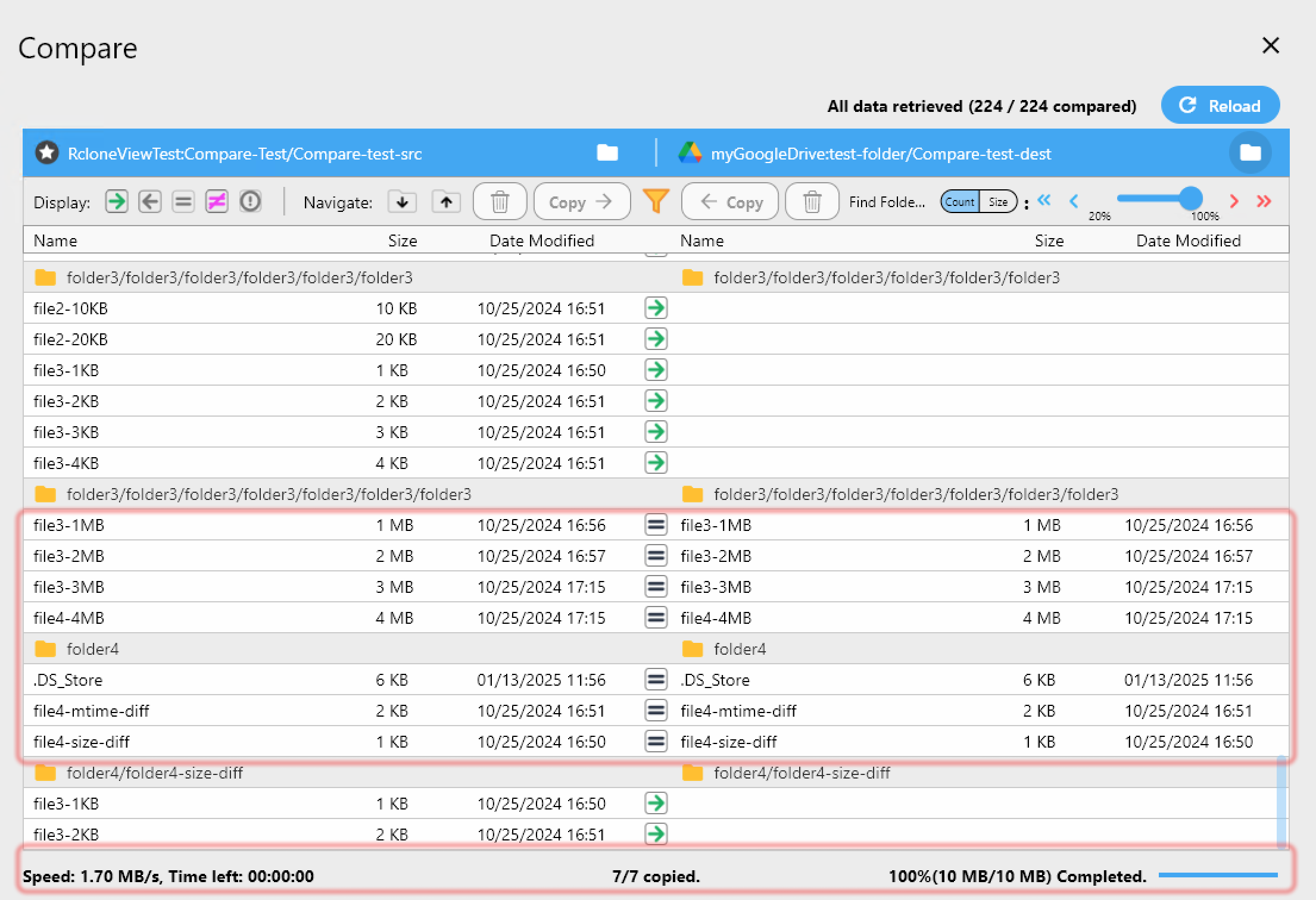
Une fois la copie terminée :
- Les fichiers copiés seront marqués de l'icône
equal dans la vue de comparaison
 - La barre d'état en bas sera mise à jour avec les détails de fin d'opération
Par défaut, RcloneView compare les fichiers par nom et par taille.
Cependant, cela peut ne pas suffire pour détecter des différences de contenu lorsque le nom et la taille des fichiers sont identiques.
✅ La comparaison par somme de contrôle permettra une vérification du contenu des fichiers au niveau des octets.
Cette fonctionnalité est prévue pour une future mise à jour et permettra d'assurer une précision de synchronisation encore plus grande.
Supprimer des fichiers
Vous pouvez également supprimer les fichiers sélectionnés depuis l'un ou l'autre des dossiers :
- Cliquez sur le bouton
Deleteà gauche pour supprimer des fichiers du dossier de gauche - Cliquez sur le bouton
Deleteà droite pour supprimer des fichiers du dossier de droite
⚠️ La suppression est définitive. Vérifiez bien les fichiers sélectionnés avant de continuer.
Utiliser des filtres pour affiner la comparaison
La fonctionnalité de filtre vous permet d'exécuter des comparaisons de dossiers plus efficacement en excluant certains fichiers ou dossiers du résultat.
Le filtrage est disponible dans la version sous licence Plus de RcloneView.
Pourquoi utiliser des filtres ?
Vous pouvez souhaiter exclure certains dossiers ou types de fichiers qui ne sont pas pertinents pour votre tâche de comparaison.
Avec l'outil de filtre, vous pouvez facilement définir quels fichiers ou dossiers doivent être ignorés lors de la comparaison.
Comment exclure un dossier spécifique :
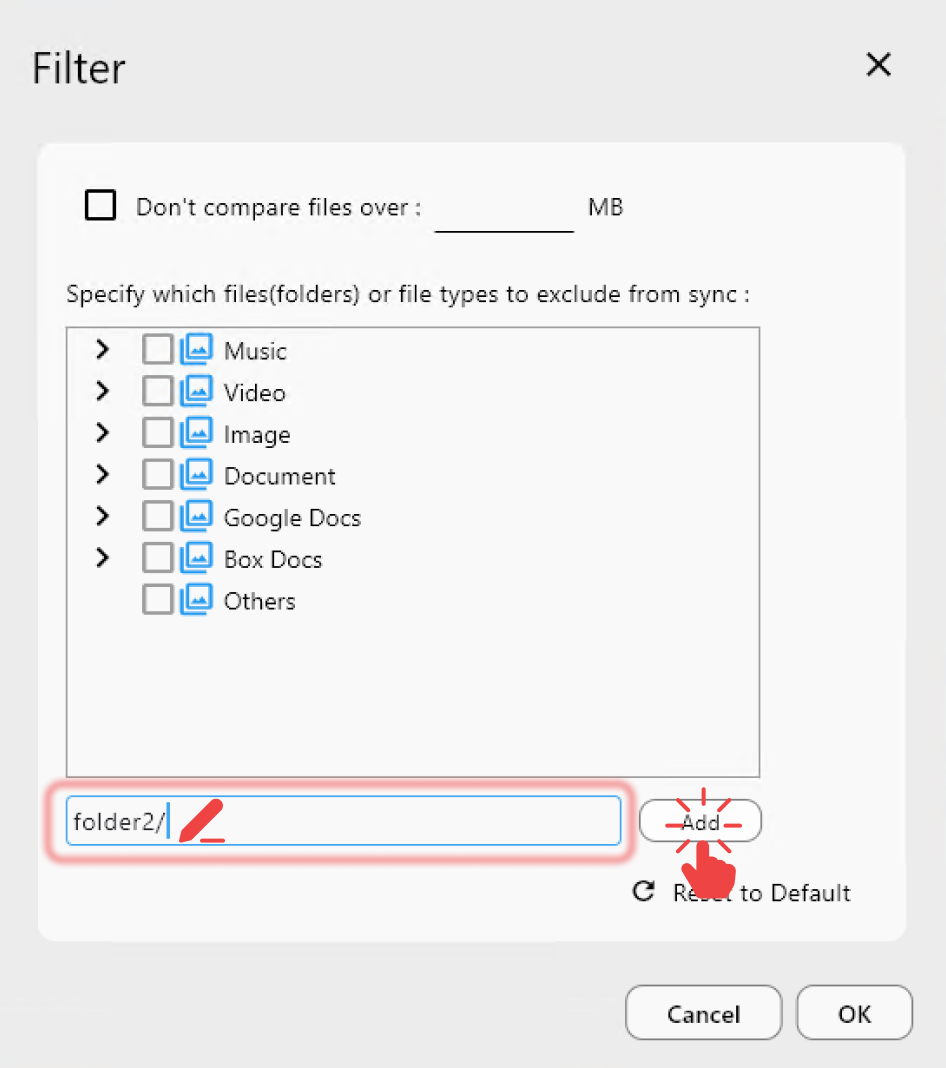
Par exemple, pour exclure tous les dossiers nommés folder2 de la comparaison :
- Cliquez sur l'icône
Filter dans l'écran de comparaison.
 - Dans le champ de saisie du filtre, tapez
folder2/et cliquez surAdd. - Le dossier apparaîtra dans la catégorie
Others. - Cochez la case à côté de
folder2/et cliquez surOKpour appliquer le filtre. - Relancez la comparaison.
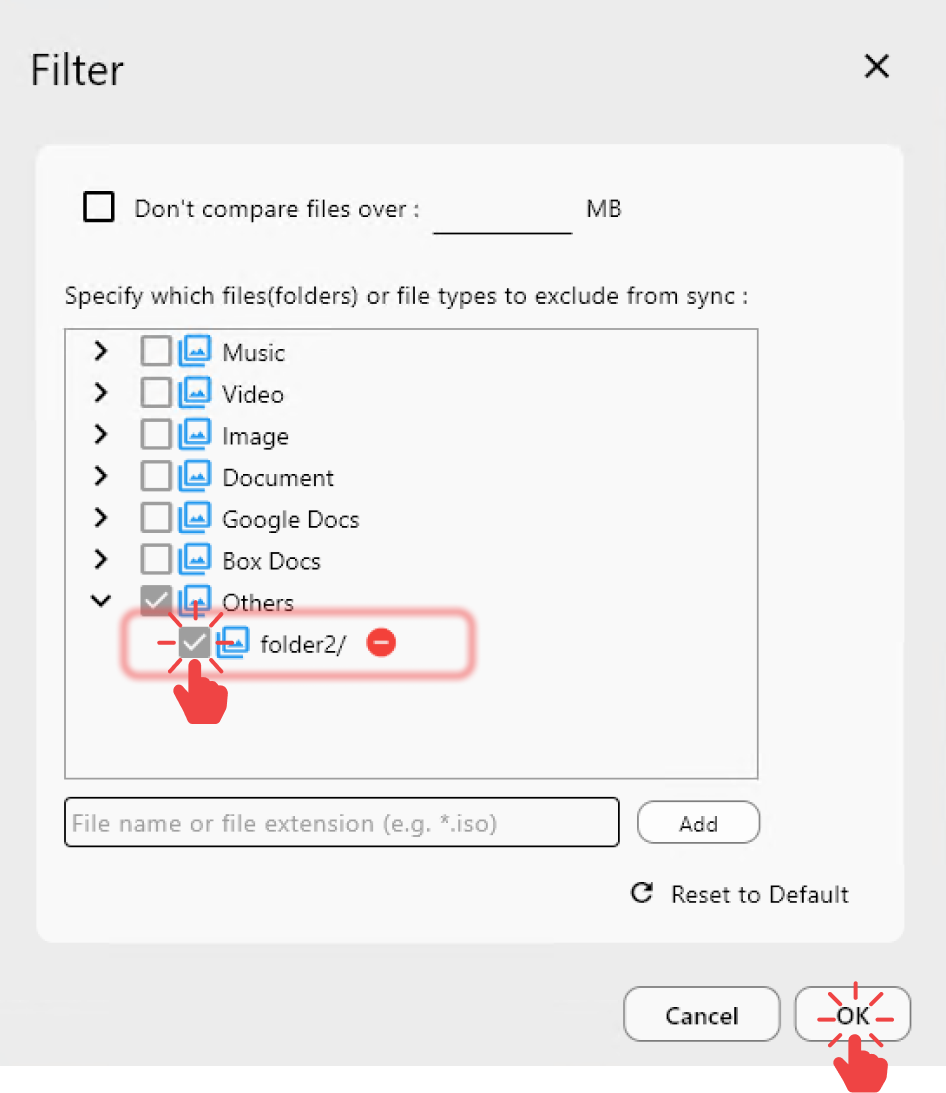
💡 Le filtrage est particulièrement utile lorsque des dossiers comme cache, temp, ou des répertoires de configuration personnels n'existent qu'à titre de référence et n'ont pas besoin d'être comparés ou copiés.
Règles de filtre fréquemment utilisées
Exemples de filtres courants
.iso : Exclure tous les fichiers .iso
/.git/* : Exclure uniquement les fichiers à l'intérieur du dossier .git à la racine, pas les sous-dossiers
/.git/ : Exclure l'ensemble du dossier .git à la racine, y compris tout ce qu'il contient
.git/ :Exclure tous les dossiers .git et tout ce qu'ils contiennent, quel que soit leur emplacement