Dateien zwischen pCloud und Google Drive übertragen mit RcloneView
Sparen Sie sich das Herunterladen und erneute Hochladen. Mit RcloneView können Sie pCloud- und Google-Drive-Übertragungen per Drag-and-Drop durchführen, vergleichen, synchronisieren und in einer geführten GUI planen – ohne CLI.

Alle Clouds an einem Ort verwalten & synchronisieren
RcloneView ist eine plattformübergreifende GUI für rclone. Vergleichen Sie Ordner, übertragen oder synchronisieren Sie Dateien und automatisieren Sie Multi-Cloud-Workflows mit einer klaren, visuellen Oberfläche.
- Ein-Klick-Jobs: Kopieren · Synchronisieren · Vergleichen
- Zeitpläne & Verlauf für zuverlässige Automatisierung
- Funktioniert mit Google Drive, OneDrive, Dropbox, S3, WebDAV, SFTP und mehr
Kernfunktionen kostenlos. Plus-Automatisierungen verfügbar.
Warum RcloneView für Multi-Cloud-Übertragungen nutzen?
- Sicheres OAuth für Google Drive sowie einfache E-Mail-/Passwort-Anmeldung für pCloud – keine Tokens zum Einfügen.
- Mehrfädige, fortsetzbare Uploads mit Fortschrittsprotokollen und Wiederholungsversuchen.
- Zweigeteilter Explorer für direktes Drag-and-Drop zwischen Clouds.
- Vergleich zur Vorschau von Unterschieden vor dem Kopieren oder Bereinigen.
- Synchronisation mit Einschluss-/Ausschlussfiltern, Testlauf und größenbasierten Entscheidungen.
- Hintergrund-Jobs und Zeitplanung zur Automatisierung wiederkehrender Verschiebungen.
RcloneView verbindet die Zuverlässigkeit von rclone mit einem visuellen Workflow, sodass Teams und Administratoren große Ordner mit Vertrauen verschieben können.
Bevor Sie beginnen
- Melden Sie sich bei beiden Konten an und bestätigen Sie Kontingent und API-Limits (Google Drive erzwingt ein Upload-Limit von 750 GB pro Tag und Nutzer).
- Installieren Sie die neueste RcloneView-Version: Download.
- Halten Sie für pCloud Ihre E-Mail-Adresse und Ihr Passwort bereit; aktivieren Sie App-Passwörter, falls Ihre Sicherheitseinstellungen dies erfordern.
- Bevorzugen Sie eine kabelgebundene oder stabile WLAN-Verbindung bei großen Übertragungen und lassen Sie RcloneView für unterbrechungsfreie Jobs weiterlaufen.
Schritt 1: Cloud-Remotes verbinden
- Öffnen Sie Remote → + New Remote.
- Wählen Sie pCloud und geben Sie Ihre E-Mail-Adresse und Ihr Passwort ein, dann speichern.
- Wiederholen Sie dies für Google Drive und klicken Sie auf Connect, um die OAuth-Browseranmeldung abzuschließen.
- Bestätigen Sie, dass beide Remotes im Remote Manager erscheinen.

👉 Mehr erfahren:
Schritt 2: Beide Remotes im Explorer-Bereich öffnen
- Gehen Sie zu Browse.
- Klicken Sie im linken Bereich auf + und öffnen Sie Ihren pCloud-Remote.
- Klicken Sie im rechten Bereich auf + und öffnen Sie Ihren Google Drive-Remote.
- Navigieren Sie zu den Quell- und Zielordnern, die Sie verschieben möchten.
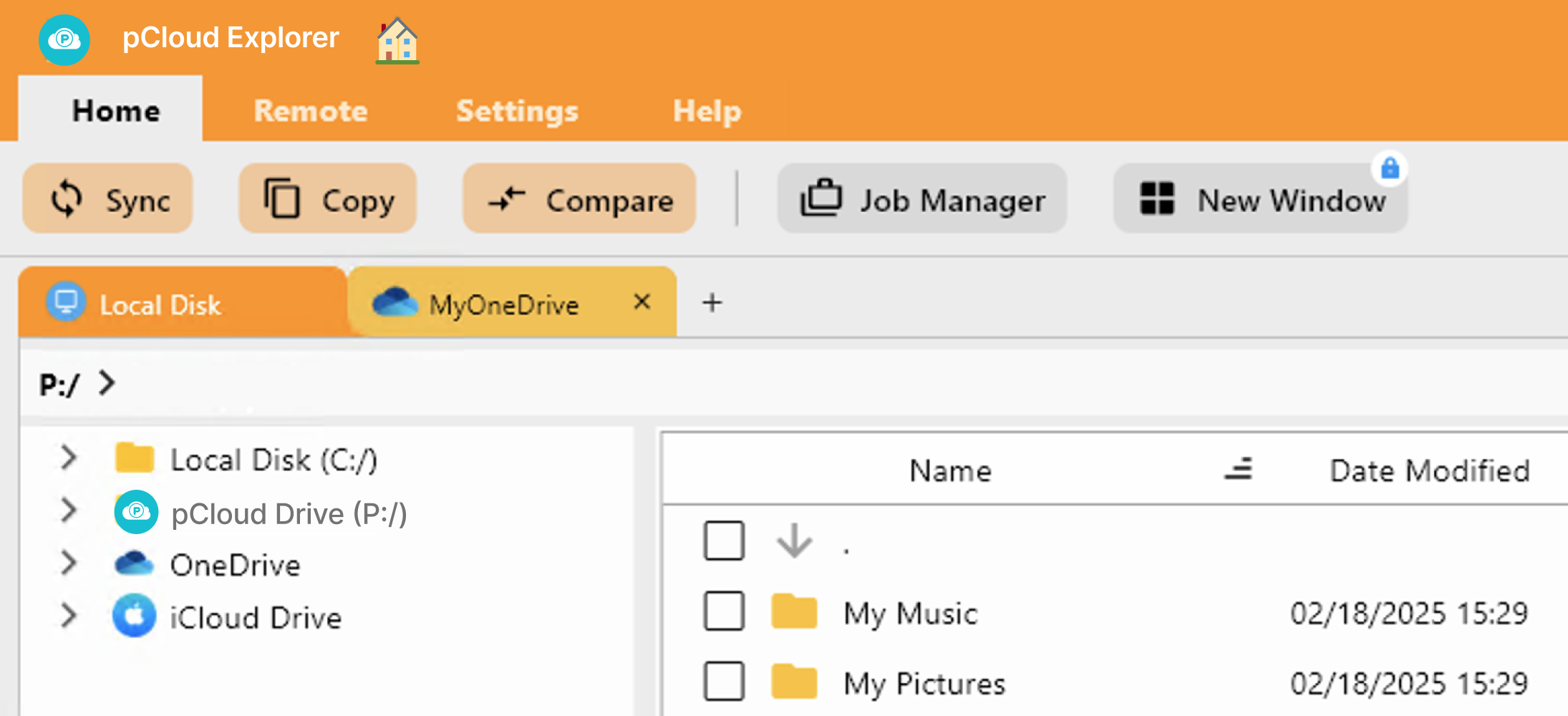
Vier Methoden für pCloud-↔-Google-Drive-Übertragungen
Methode 1: Drag & Drop zwischen den Bereichen
- Wählen Sie Dateien oder Ordner im pCloud-Bereich aus.
- Ziehen Sie sie in den Google-Drive-Bereich (oder umgekehrt).
- Verfolgen Sie den Fortschritt im Tab Transfer; bei Bedarf pausieren oder fortsetzen.

👉 Weitere Details: Remote-Speicher durchsuchen & verwalten
Methode 2: Vergleichen, dann kopieren oder löschen
- Öffnen Sie den Quellordner links und den Zielordner rechts.
- Klicken Sie in der Symbolleiste auf Compare.
- RcloneView hebt eindeutige Elemente, Größenunterschiede und Übereinstimmungen hervor.
- Wählen Sie aus, was verschoben werden soll, und wählen Sie dann Copy → oder ← Copy.
- Verwenden Sie Delete vorsichtig, um Duplikate oder veraltete Daten zu bereinigen.

👉 Mehr erfahren: Ordnerinhalte vergleichen
Methode 3: Synchronisieren oder als Job speichern
- Wählen Sie Ihre pCloud-Quelle und Ihr Google-Drive-Ziel aus.
- Klicken Sie auf Sync und wählen Sie einseitige oder zweiseitige Synchronisation.
- Sehen Sie sich die Änderungen in der Vorschau an, passen Sie Filter (Einschluss/Ausschluss) an und starten Sie dann.
- Klicken Sie auf Save to Jobs, um dieselbe Konfiguration später wiederzuverwenden.

👉 Mehr erfahren:
Methode 4: Wiederkehrende Sync-Jobs planen
- Öffnen Sie Job Manager → Add Job.
- Legen Sie pCloud als Quelle und Google Drive als Ziel fest (oder umgekehrt).
- Wählen Sie einen Zeitplan (stündlich, täglich, wöchentlich oder benutzerdefiniert nach Cron-Art).
- Aktivieren Sie den Job und lassen Sie RcloneView ihn automatisch ausführen.
- Überprüfen Sie Protokolle und Verlauf, um erfolgreiche Durchläufe zu bestätigen.
👉 Mehr erfahren: Job-Zeitplanung und -Ausführung

Tipps für reibungslose Übertragungen
- Führen Sie vor großen Synchronisationen einen Testlauf (dry-run) durch, um den Plan zu bestätigen.
- Nutzen Sie Bandbreitenlimits während der Arbeitszeiten, um das Risiko einer Drosselung zu verringern.
- Stellen Sie bei verschlüsselten pCloud-Ordnern sicher, dass Sie über Zugriffsschlüssel verfügen oder lokal entschlüsseln, bevor Sie verschieben.
- Teilen Sie Jobs bei Annäherung an das Tageslimit von Google Drive auf mehrere Tage oder Konten auf.
- Halten Sie den Tab Transfer geöffnet, um Wiederholungsversuche, Geschwindigkeiten und etwaige API-Antworten zu überwachen.
Zusammenfassung
RcloneView bietet schnelle, zuverlässige Übertragungen zwischen pCloud und Google Drive – ganz ohne CLI. Mit nebeneinander angeordneter Ansicht, Vergleich, Synchronisation, wiederverwendbaren Jobs und Zeitplanung können Sie Migrationen oder wiederkehrende Backups ohne manuelles Herunter- und erneutes Hochladen bewältigen.
Unterstützte Cloud-Anbieter





























