Connexion automatique (OneDrive, Box ...)
RcloneView facilite la connexion aux principaux fournisseurs cloud comme Google Drive, OneDrive, Dropbox, Box grâce à une simple connexion via navigateur (OAuth).
✅ Pour la plupart des fournisseurs, il vous suffit de saisir un nom de distant.
✅ Vous pouvez ignorer l'onglet Options et passer directement à la connexion via navigateur.
Lorsque vous cliquez sur Enregistrer, RcloneView ouvre une fenêtre de navigateur dans laquelle vous pouvez vous connecter à votre compte cloud. Une fois la connexion terminée, votre distant est automatiquement ajouté et prêt à l'emploi, sans configuration manuelle.
Guide de configuration rapide
- Lancez RcloneView et cliquez sur
+ New Remotedans le menu supérieur ou le panneau Explorer. - Dans l'onglet Provider, sélectionnez votre service cloud (par exemple, Google Drive, OneDrive).
- Ignorez l'onglet Options (sauf si des informations supplémentaires vous sont demandées). Consultez le tableau ci-dessous pour plus de détails.
- Passez à l'étape Save et cliquez sur Save.
- Une fenêtre de navigateur s'ouvre — connectez-vous à votre compte cloud.
- Après la connexion, le distant est ajouté automatiquement.
👉 Vous voulez un exemple détaillé ? Consultez : Comment connecter Google Drive
Fournisseurs cloud pris en charge et exigences de configuration
| Fournisseur cloud | Option(s) requise(s) |
|---|---|
| Google Drive | Aucune |
| Google Drive Shared with Me | Options avancées :shared_with_me = true |
| Google Drive Computers | Options avancées :root_folder_id = <votre ID de dossier> |
| Dropbox | Aucune |
| Dropbox for Business | Options avancées :dropbox_business = true |
| Microsoft OneDrive | Aucune |
| Box | Aucune |
| Box for Business | box_sub_type = enterprise |
| pCloud | Aucune |
| Yandex Disk | Aucune |
| premiumize.me | Aucune |
| put.io | Aucune |
| Zoho WorkDrive | Region requis |
| Google Cloud Storage | Project Number requis |
| Citrix ShareFile | Root Folder ID requis |
| HiDrive | Aucune |
Exemple : Google Drive Shared with Me (nécessite les options avancées)
Google Drive Shared with Me permet aux utilisateurs d'accéder à des fichiers et dossiers que d'autres utilisateurs ont explicitement partagés avec eux, sans les ajouter à leur propre drive. Ceci est utile pour collaborer entre organisations ou équipes sans dupliquer le stockage.
RcloneView prend en charge cette fonctionnalité via un paramètre d'option avancée lors de la configuration du distant.
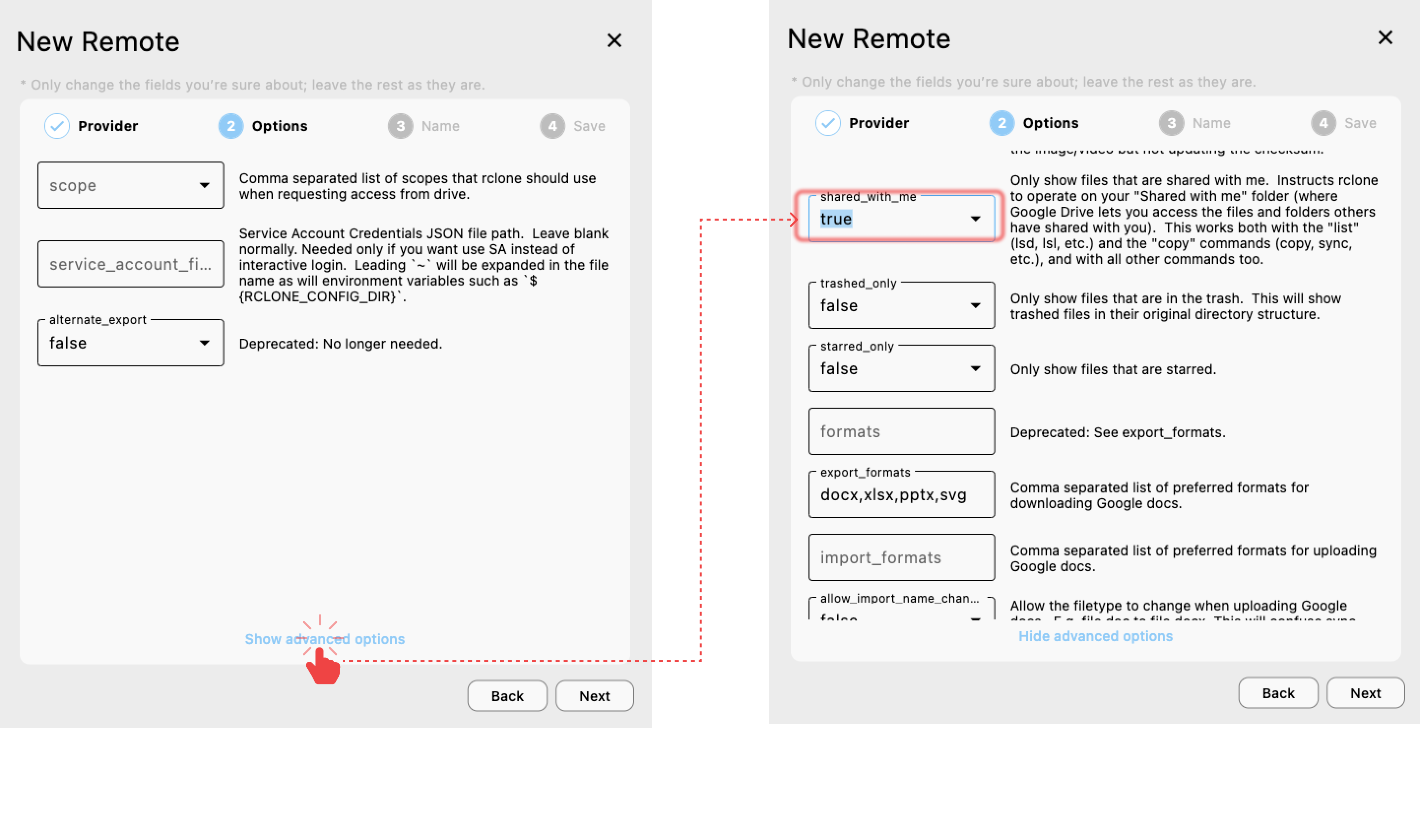
Dans l'onglet Options :
- Faites défiler vers le bas et cliquez sur
Show advanced optionsen bas de l'écran. - Repérez le champ
shared_with_meet définissez-le surtruedans le menu déroulant. - Laissez les autres options par défaut, sauf si une configuration personnalisée est nécessaire.
- Cliquez sur Next, puis terminez la connexion dans votre navigateur lorsque vous y êtes invité.
Le paramètre shared_with_me = true indique à Rclone de n'afficher que les fichiers et dossiers partagés avec votre compte Google.
Exemple : Google Drive Computers (nécessite les options avancées)
Google Drive « Computers » est une fonctionnalité qui synchronise les fichiers locaux de vos appareils (ordinateurs portables ou de bureau) vers le cloud, dans une section spéciale « Computers » de Google Drive. Chaque ordinateur apparaît comme un dossier distinct et nécessite un root_folder_id unique pour y accéder via Rclone.
🔗 En savoir plus sur cette fonctionnalité : Accéder aux ordinateurs synchronisés dans Google Drive
Comment connecter Google Drive Computers dans RcloneView
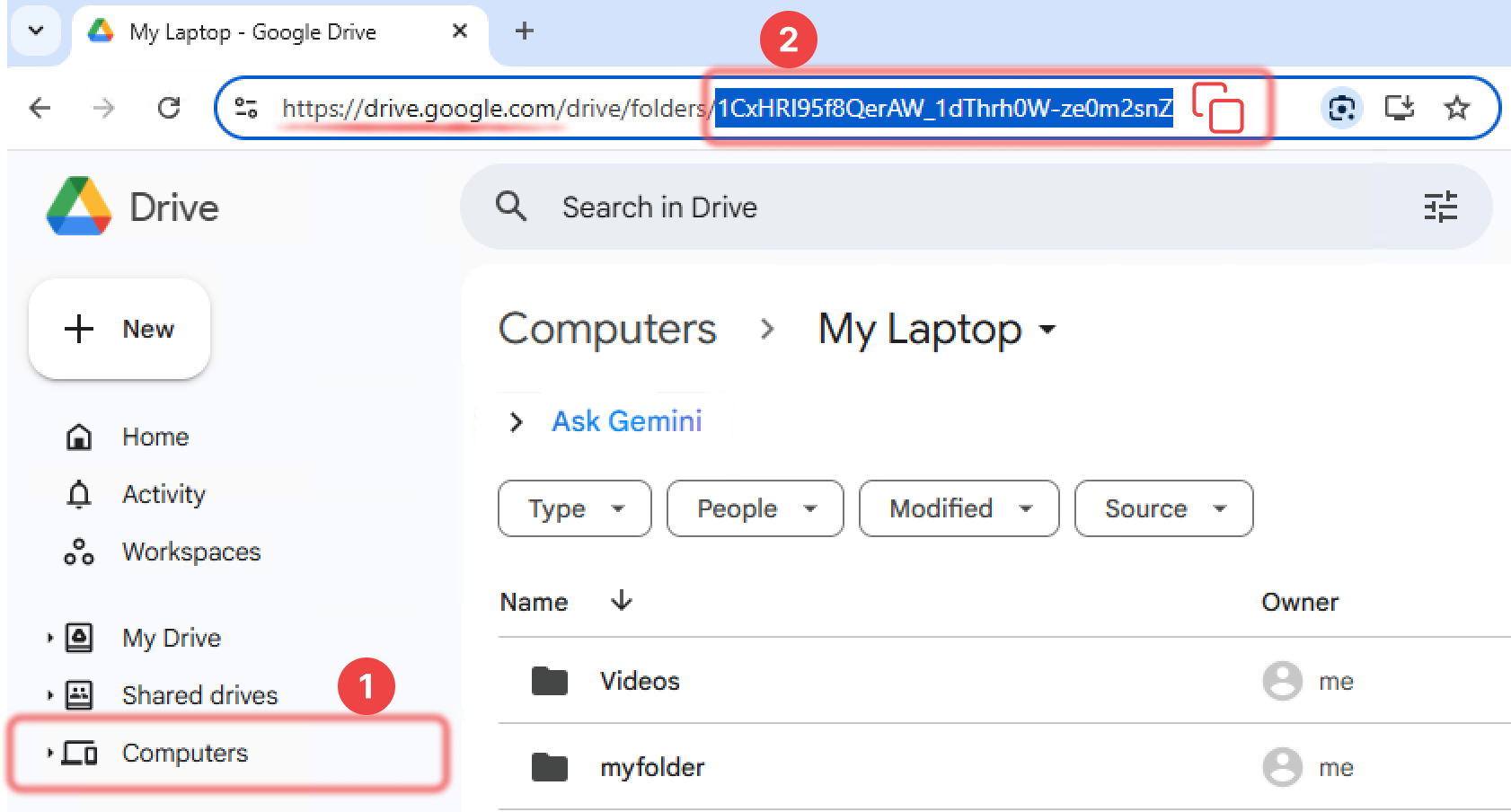
- Ouvrez drive.google.com et cliquez sur l'ordinateur cible (par exemple, My Laptop) dans la section Computers.
- Copiez le Computer ID depuis l'URL.
Par exemple, dans
https://drive.google.com/drive/folders/1CxHRI9sdfeeeerAW_1dThrh0W-ze0m2snZ,
l'ID est la chaîne aprèsfolders/:
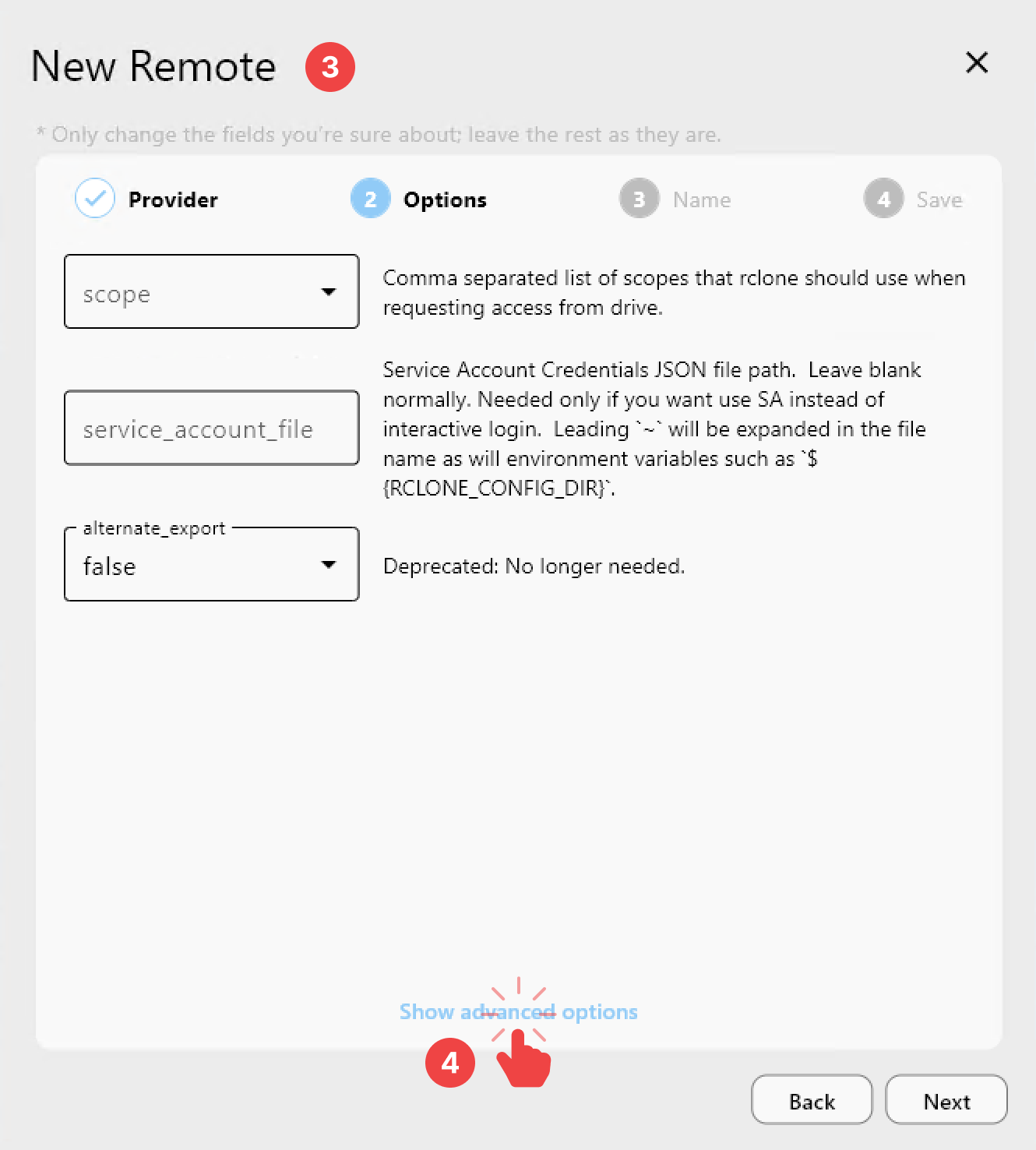
`1CxHRI9sdfeeeerAW_1dThrh0W-ze0m2snZ - Ouvrez RcloneView, cliquez sur
+ New Remotedans le menu Remote, sélectionnez Google Drive, puis passez à l'onglet Options. - Faites défiler vers le bas et cliquez sur
Show advanced options. - Collez l'ID de l'ordinateur copié dans le champ
root_folder_id. - Cliquez sur Next et suivez la connexion OAuth pour terminer la configuration.
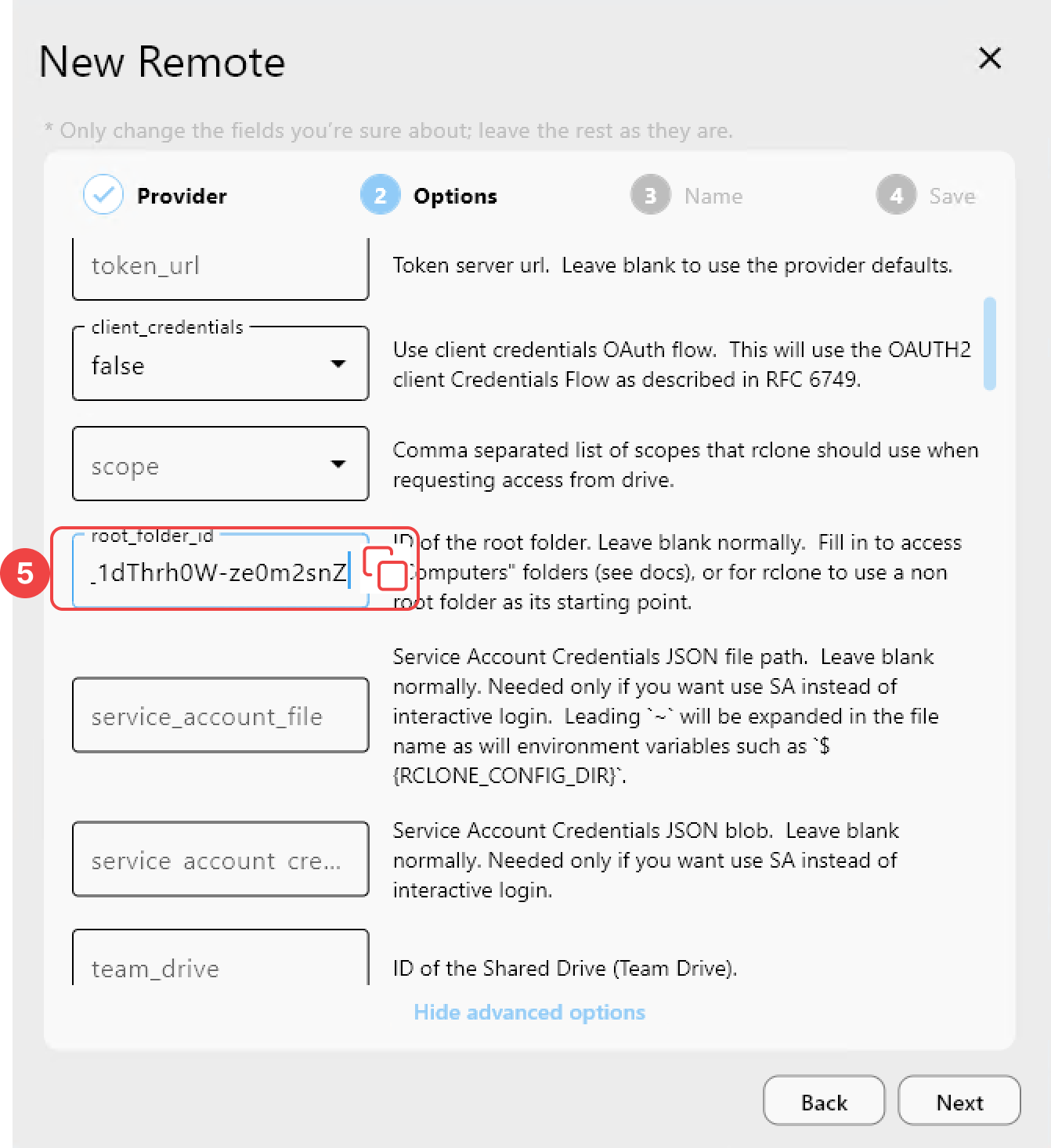
✅ Une fois la configuration terminée, vous pouvez parcourir et accéder directement dans RcloneView à vos dossiers Google Drive synchronisés depuis vos appareils.
Exemple : Connexion de Box for Business
Dans l'onglet Options :
- Sélectionnez enterprise pour
box_sub_type - Poursuivez avec les paramètres par défaut
- Lorsque vous y êtes invité, connectez-vous via le portail SSO de votre organisation dans le navigateur
✅ Une fois connecté, le distant apparaît dans RcloneView et est prêt à l'emploi.