Gestion des fichiers avec RcloneView
RcloneView vous permet de parcourir, transférer et organiser facilement des fichiers entre votre disque local et plusieurs services de stockage cloud grâce à une interface familière, semblable à un explorateur de fichiers.
Ce guide vous accompagne à travers :
- La navigation dans le stockage distant
- La copie de fichiers par glisser-déposer
- La gestion des fichiers via le menu contextuel
Parcourir le stockage distant
Vous pouvez ouvrir n'importe quel remote cloud connecté et le consulter comme un dossier local.
Comment parcourir un remote :
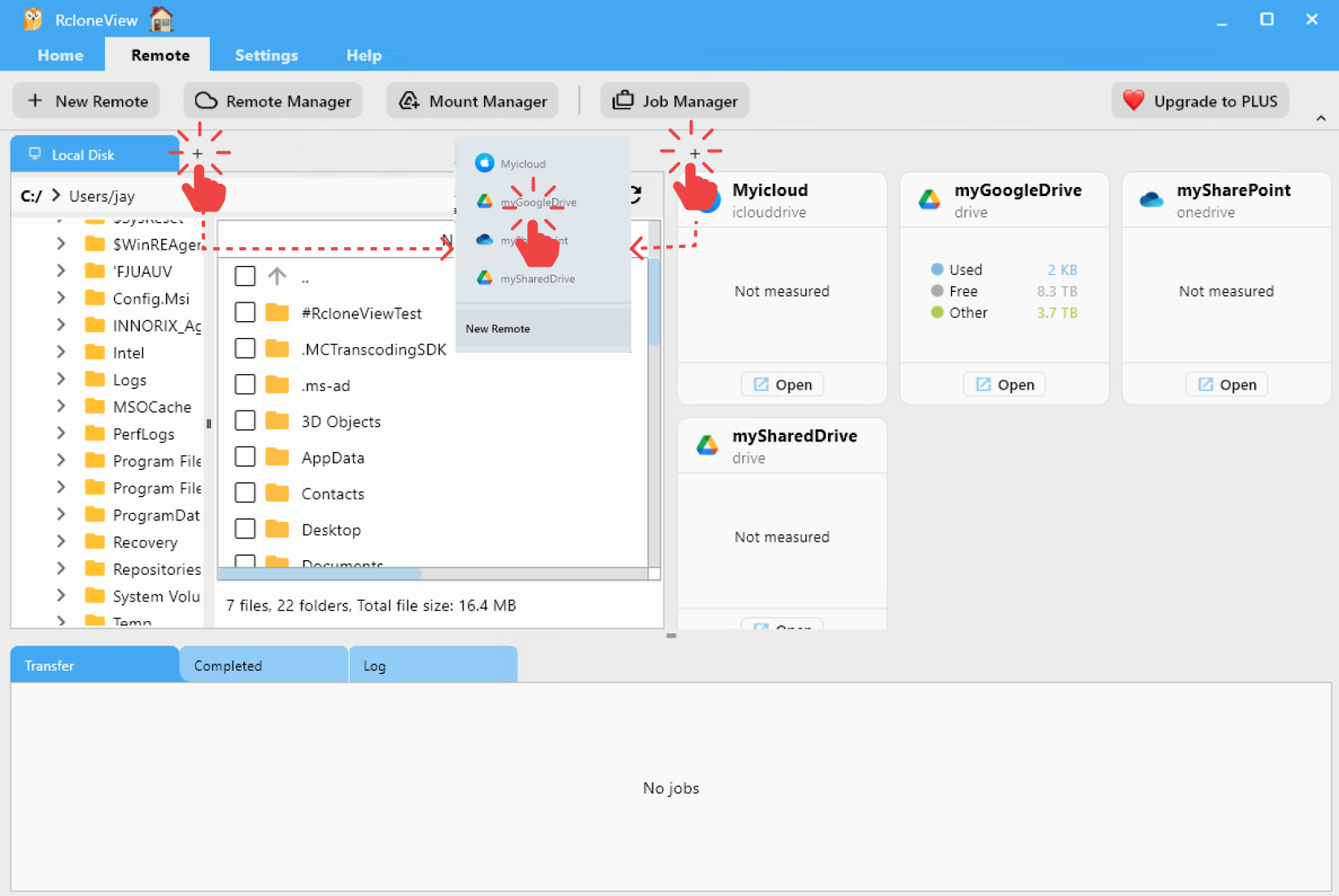
- Cliquez sur l'onglet
+dans le volet Explorateur. - Sélectionnez le stockage distant que vous souhaitez ouvrir.
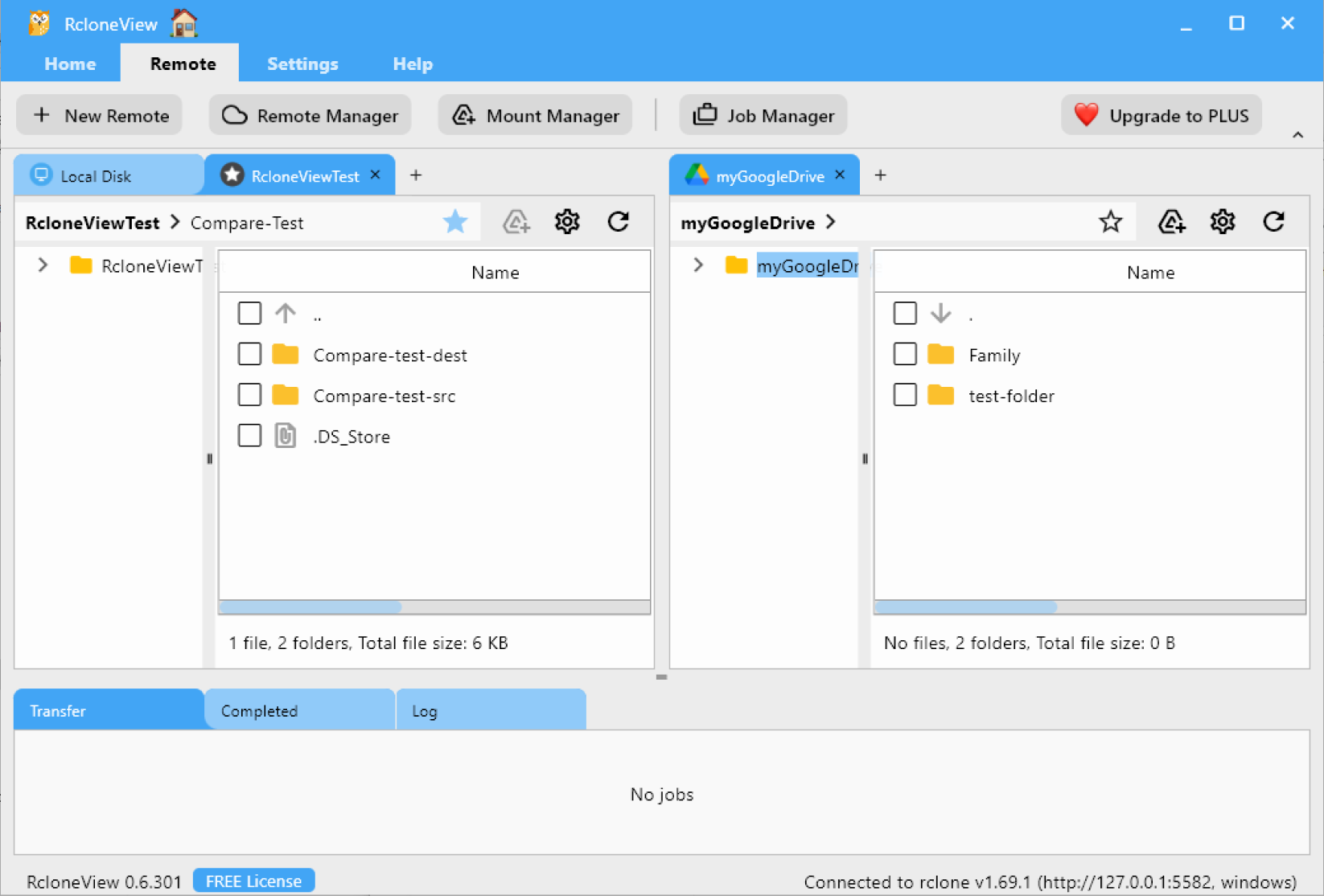
- Le remote sélectionné s'ouvrira dans un nouvel onglet, prêt pour les opérations sur les fichiers.
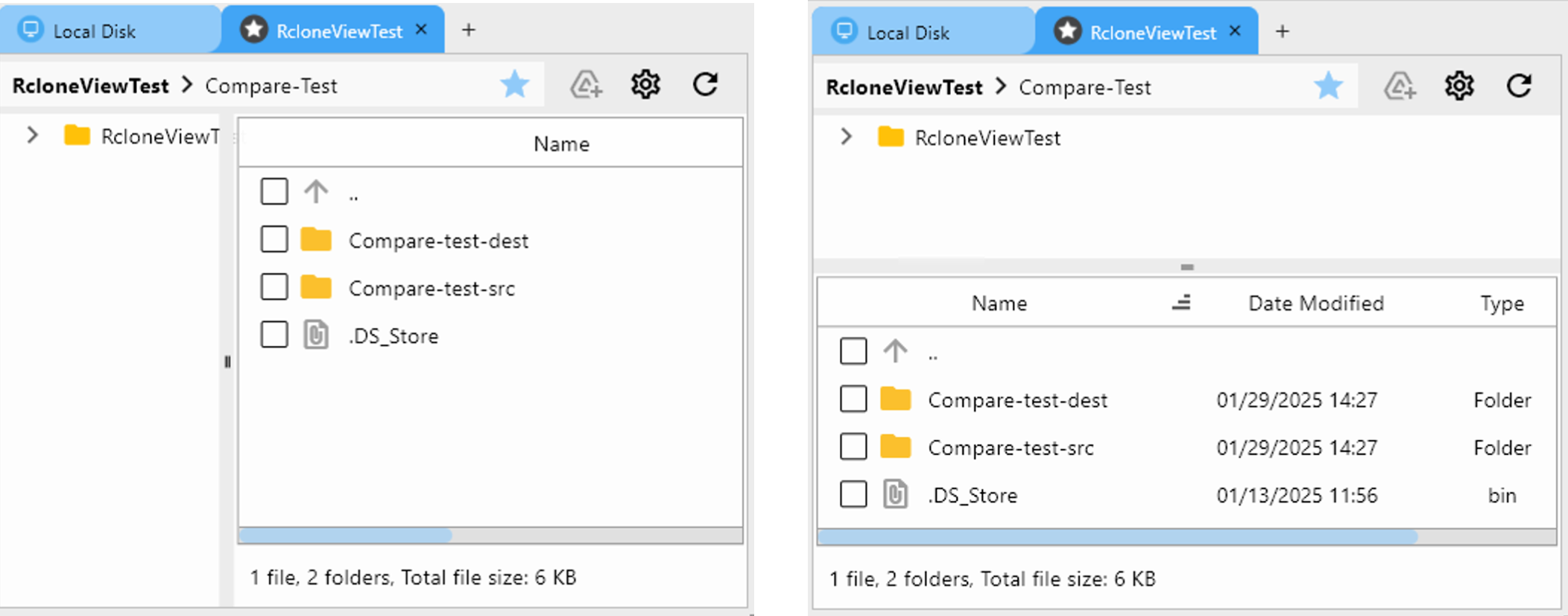
Allez dans Settings > Layout pour basculer entre les vues verticale et horizontale
Copier des fichiers par glisser-déposer
Vous pouvez transférer des fichiers entre le stockage local et le cloud grâce à un simple glisser-déposer.
Copier entre deux remotes
Faites glisser des fichiers d'un onglet remote vers un autre dans RcloneView pour les copier entre différents stockages cloud.
👉 Pour la sélection multiple et les actions groupées Vous pouvez sélectionner plusieurs fichiers à la fois pour effectuer des opérations groupées.
- Utilisez
Ctrl + Clicpour sélectionner plusieurs fichiers individuels. - Utilisez
Maj + Clicpour sélectionner une plage de fichiers.
**👉 Comportement du glisser-déposer **
- Même remote = Opération de déplacement
- Remotes différents = Opération de copie
- Si vous ne souhaitez pas voir la fenêtre de confirmation pendant la copie, décochez la case Confirm drag and drop.
- Pour réactiver cette fenêtre plus tard, allez dans Settings > General settings > Confirm drag and drop et cochez-la à nouveau.
Copier depuis l'Explorateur Windows vers un remote dans RcloneView
- Vous pouvez également faire glisser des fichiers directement depuis l'Explorateur de fichiers Windows vers un onglet RcloneView pour les téléverser vers le stockage cloud.
Gérer les fichiers avec le menu contextuel
RcloneView prend en charge toutes les opérations sur les fichiers grâce à un menu contextuel pratique.
Actions disponibles :
 Télécharger – Enregistrer le(s) fichier(s) sur votre disque local
 Téléverser – Envoyer le(s) fichier(s) local(aux) vers un remote cloud
 Copier /
  Coller – Copier des fichiers entre dossiers ou remotes
 Couper / Coller – Déplacer des fichiers vers un autre emplacement
 Supprimer – Supprimer des fichiers ou dossiers
 Renommer – Renommer des fichiers ou dossiers
 Nouveau dossier – Créer un nouveau dossier
 Recharger – Actualiser le contenu du dossier