最大フォルダ深度と最大ファイルサイズのフィルター — RcloneViewで同期対象をコントロールする

同期ウィザードにある2つの数値フィールドが、ジョブがどこまで深く処理するか、そしてどの大きさのファイルを対象外にするかを決めます。
すべての同期ジョブにツリー全体が必要なわけではありません。デザインチームは、クライアントのDropboxにある入れ子の作業フォルダすべてではなく、最上位の納品フォルダだけを必要とするかもしれません。DocumentsをOneDriveにバックアップする家庭のユーザーは、30 GBのディスクイメージをいくつか除外したいかもしれません。RcloneViewは同期ウィザードのステップ3にあるMax folder depthとMax file sizeでどちらのケースにも対応し、どちらもFREE Licenseで利用できます。
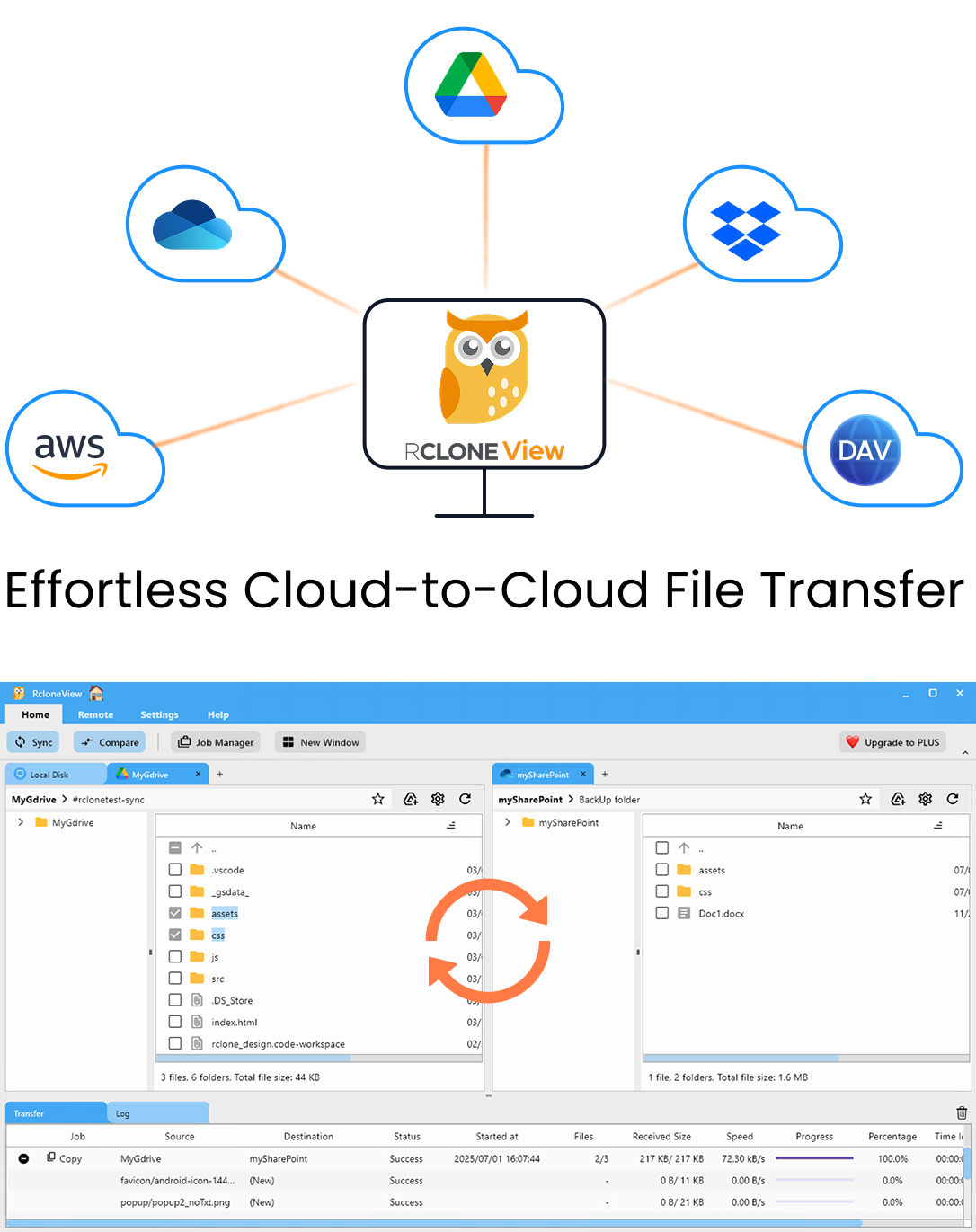
すべてのクラウドを一か所で管理・同期
RcloneViewはrcloneのクロスプラットフォームGUIです。フォルダを比較し、ファイルを転送・同期し、クリーンなビジュアルインターフェースでマルチクラウドのワークフローを自動化できます。
- ワンクリック操作: コピー · 同期 · 比較
- 信頼性の高い自動化のためのスケジューラーと履歴
- Google Drive、OneDrive、Dropbox、S3、WebDAV、SFTPなどに対応
コア機能は無料。Plusで自動化機能を利用可能。
Max Folder Depth:ジョブが処理する深さを制限する
Max folder depthは、ソースの下の何階層までのフォルダをジョブが処理するかを設定します。それより深いものはスキップされます。小さな値にすると、大きく広がったソースを上位階層だけの浅い同期に変えられます。
重要なファイルが上位にまとまっている場合に役立ちます。たとえば、ある代理店のClients/フォルダには、クライアントごとのフォルダと最終納品物があり、その下に10階層にも及ぶworking/やcache/のツリーがあるかもしれません。深さを制限すれば、長い除外ルールのリストなしで、納品物は残しつつ不要なものをスキップできます。

深さの制限は通知なしに適用されます。テスト実行で残った深さ制限があると、以降の同期でより深いサブフォルダがエラーなしに抜け落ちます。宛先にファイルが見当たらない場合は、まずこのフィールドを確認してください。
Max File Size:大きすぎるファイルを除外する
Max file sizeはMB単位で入力し、この値より大きいファイルは除外されます。よくある使い方:
- 作業フォルダをバックアップする際に、ISOイメージ、VMディスク、未加工の動画を除外する。
- 容量の小さい無料プランのアカウントへの同期を上限内に収める。
- ときどき発生する巨大なエクスポートファイルをスキップして、夜間のオフィスファイルのジョブを素早く終わらせる。
このフィールドは上限のみを設定します。サイズに関係なく特定のファイル形式を除外するには、同じステップで.isoのようなカスタムルールを追加します。

他のフィルターと組み合わせる
どちらのフィールドも、ステップ3のほかの項目と組み合わせて動作します。Max file age(単位はy、d、h、m、s)、定義済みのMusic、Video、Image、Document、Google Docs、Box Docsフィルター、そしてカスタムルールです。たとえば、50 MB未満で、過去30日以内に変更され、上位3階層のフォルダ内にあるドキュメントだけを同期するジョブも作れます。
フィルターは一方向同期がソースの一部とみなす範囲を変えるため、まずDry Runを実行してください。コピーされるファイルと削除されるファイルの一覧が表示されるので、何かが変更される前に厳しすぎる制限に気づけます。

ジョブの実行後、Job Historyに各実行のファイル数と合計サイズが表示されます。急に減った場合は、たいていフィルターの設定ミスです。
はじめに
RcloneViewは、Windows、macOS、Linux上で、ひとつのウィンドウから90以上のプロバイダーをマウント・同期できます。
- rcloneview.comからRcloneViewをダウンロードします。
- Syncを開き、ソースと宛先を選んでジョブに名前を付けます。
- ステップ3でMax folder depthとMax file size(MB)を設定します。
- Dry Runを実行してファイル一覧を確認し、Job Managerにジョブを保存します。
小さく目的の明確なジョブは早く終わり、使うストレージも少なく、確認もしやすくなります。
関連ガイド:
対応クラウドプロバイダー





























