最大文件夹深度与最大文件大小筛选器 — 在 RcloneView 中控制同步内容

同步向导中的两个数字字段,决定了作业能深入到哪一层,以及文件多大时会被排除在外。
并不是每个同步作业都需要整个目录树。设计团队可能只需要客户 Dropbox 中的顶层交付文件夹,而不是所有嵌套的工作文件夹。将 Documents 备份到 OneDrive 的家庭用户可能想排除几个 30 GB 的磁盘镜像。RcloneView 在同步向导第 3 步中通过 Max folder depth 和 Max file size 处理这两种情况,而且两者在 FREE License 下均可使用。
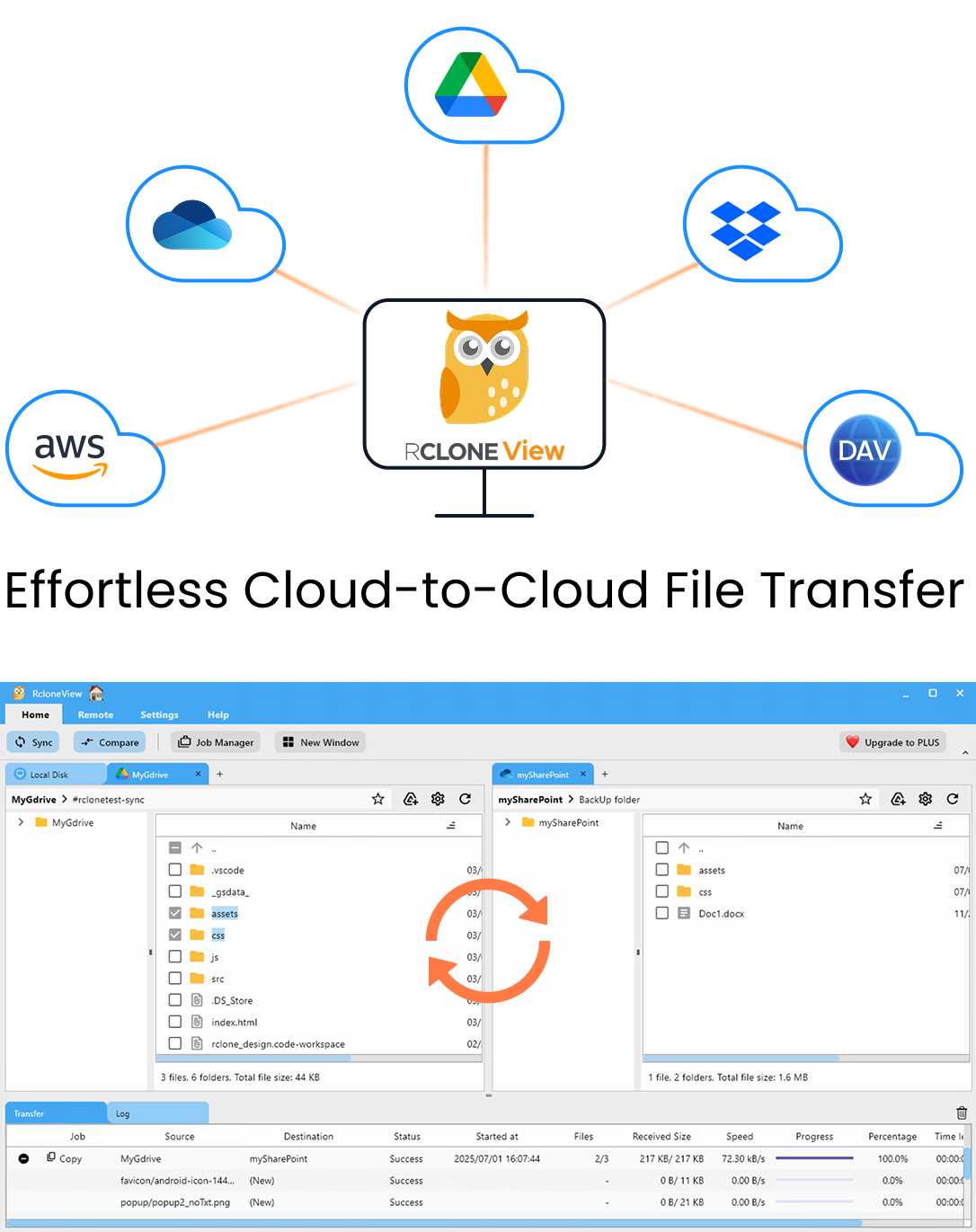
在一个地方管理和同步所有云端
RcloneView 是 rclone 的跨平台 GUI。通过清爽的可视化界面比较文件夹、传输或同步文件,并自动化多云工作流。
- 一键作业:复制 · 同步 · 比较
- 调度器与历史记录,实现可靠的自动化
- 支持 Google Drive、OneDrive、Dropbox、S3、WebDAV、SFTP 等
核心功能免费。Plus 提供自动化功能。
Max Folder Depth:限制作业深入的层级
Max folder depth 设置作业处理源目录下多少层文件夹。更深的内容会被跳过。较小的值可以把庞大、层级繁杂的源变成只同步顶层的浅层同步。
当重要文件位于上层时,这一点很有用。例如,某代理公司的 Clients/ 文件夹中,每个客户有一个文件夹存放最终交付物,同时还有深达十层的 working/ 和 cache/ 目录树。设置深度限制后,无需编写一长串排除规则,就能保留交付物并跳过杂乱内容。

深度限制会静默生效。如果测试运行时留下了深度限制,之后的同步中更深的子文件夹会在没有任何错误的情况下消失。如果目标端缺少文件,请先检查这个字段。
Max File Size:排除超大文件
Max file size 以 MB 为单位输入,任何大于该值的文件都会被排除。常见用法:
- 备份工作文件夹时排除 ISO 镜像、虚拟机磁盘和原始视频。
- 让同步到较小免费套餐账户的数据保持在其限额内。
- 跳过偶尔出现的超大导出文件,让夜间办公文件作业保持快速。
该字段只设置上限。若要无论大小都排除某种已知文件类型,请在同一步中添加自定义规则,例如 .iso。

与其他筛选器组合使用
这两个字段可以与第 3 步中的其他选项配合使用:Max file age(单位为 y、d、h、m、s)、预定义的 Music、Video、Image、Document、Google Docs 和 Box Docs 筛选器,以及自定义规则。例如,一个作业可以只同步小于 50 MB、最近 30 天内修改过、且位于前三层文件夹内的文档。
筛选器会改变单向同步视为源内容的范围,因此请先运行 Dry Run。它会列出将被复制和删除的文件,让您在任何更改发生前发现设置过严的限制。

作业运行后,Job History 会显示每次运行的文件数和总大小。如果数量突然下降,通常意味着筛选器设置有误。
快速开始
RcloneView 可在 Windows、macOS 和 Linux 上通过一个窗口挂载和同步 90+ 个服务商。
- 从 rcloneview.com 下载 RcloneView。
- 打开 Sync,选择源和目标,并为作业命名。
- 在第 3 步中设置 Max folder depth 和 Max file size(MB)。
- 运行 Dry Run,检查文件列表,然后在 Job Manager 中保存作业。
更小、更聚焦的作业完成得更快,占用的存储更少,也更容易检查。
相关指南:
支持的云服务商





























