Backblaze B2 同期エラーの解決 — RcloneViewで診断して解決

B2の同期失敗の多くは、キーの範囲、再試行、まだ確認していないログという少数の原因に行き着きます。
停止したりエラーを報告したりするBackblaze B2の同期は、rcloneが実際に何を報告しているかを確認できれば、たいてい数分で解決できます。RcloneViewはジョブの状態、ログ、内蔵ターミナルを1つのウィンドウに表示するので、推測せずに診断できます。FREEライセンスでS3、Azure、Backblaze B2に読み書き可能な状態で接続できます。
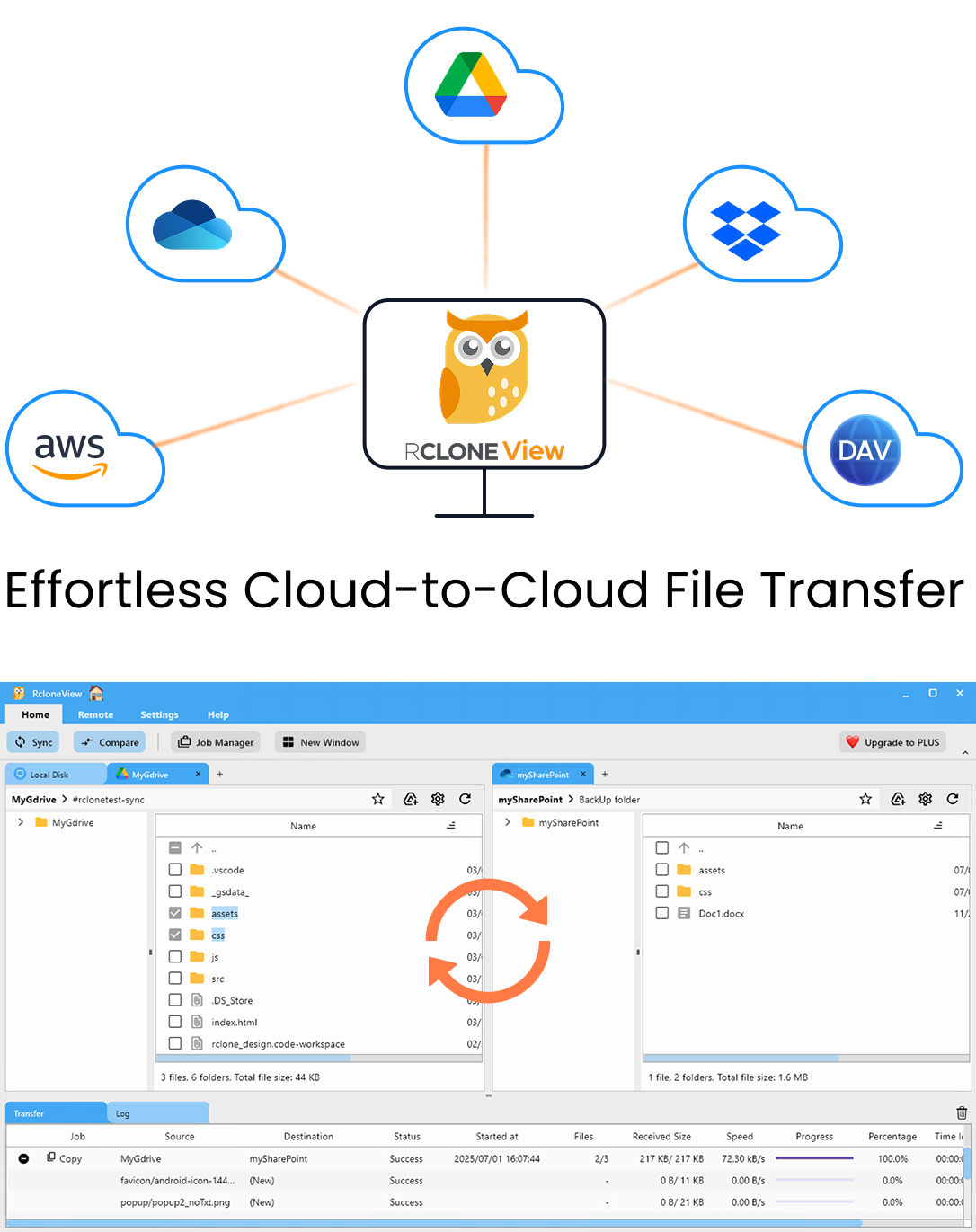
すべてのクラウドを一か所で管理・同期
RcloneViewはrcloneのクロスプラットフォームGUIです。フォルダを比較し、ファイルを転送・同期し、クリーンなビジュアルインターフェースでマルチクラウドのワークフローを自動化できます。
- ワンクリック操作: コピー · 同期 · 比較
- 信頼性の高い自動化のためのスケジューラーと履歴
- Google Drive、OneDrive、Dropbox、S3、WebDAV、SFTPなどに対応
コア機能は無料。Plusで自動化機能を利用可能。
まずApplication Keyを確認する
B2リモートはApplication Key IDとApplication Keyで認証します。ジョブが認可エラーですぐに失敗する場合、別のバケットに制限されたキー、書き込み権限のないキー、キーIDとキーの取り違えや末尾の空白が混入したコピー&ペースト時のミスがよくある原因です。
Remote Managerを開いてB2リモートを編集し、両方の値を入力し直してください。Backblazeのキー管理ページで新しいキーを作成する場合、Application Key全体は作成時に一度しか表示されない点に注意してください。その後、Explorerでバケットを参照します。一覧は表示されるのにアップロードが失敗する場合は、キーに書き込み権限がない可能性が高いです。

Job Historyとログを読む
Job Historyを開いて、各実行のステータス(Completed、Errored、Canceled)、所要時間、ファイル数、速度を確認します。一部のファイルだけでエラーになる実行はファイル単位の問題、開始時点で失敗する実行は認証情報や接続の問題を示します。
詳細を見るには、Settings > Embedded Rcloneでrcloneのログを有効にし、ログレベルをDEBUGに設定して内蔵rcloneを再起動し、問題を再現します。Logタブとログファイルにタイムスタンプ付きのエントリが記録され、失敗したファイルやメッセージを検索できます。

転送と再試行を調整する
大規模な実行中のエラーは、同時実行数が多すぎることが原因であることが少なくありません。ジョブのAdvanced Settingsで、ファイル転送数とequality checkerの数を下げてください(低速なバックエンドではcheckerを4以下にすることが推奨されます)。一時的なネットワーク切断から自動的に回復できるよう、「Retry entire sync if fails」は既定値の3のままにしておきます。夜間に数千枚のRAWファイルを同期する写真家の場合、エラーが出たら同時実行数を下げるのが最初の調整として妥当です。

検証して安全に再実行する
変更後は、Dry Runでコピーまたは削除される内容をプレビューします。その後ジョブを実行し、ローカルフォルダーとB2バケットの間でFolder Compareを使用します。left-onlyのファイルはまだアップロードが必要なもの、differentのファイルはサイズの不一致を示します。Copy rightで差分を埋め、問題がなくなるまで再比較してください。

はじめに
- rcloneview.comからRcloneViewをダウンロードします。
- Remote ManagerでB2のApplication Key IDとKeyを入力し直します。
- DEBUGログを有効にして、失敗したジョブを再実行します。
- 同時実行数を下げ、Dry Runを行ってから、Folder Compareで検証します。
キー、ログ、設定を順に確認すれば、B2のエラーの多くはすぐに解決できます。
関連ガイド:
対応クラウドプロバイダー





























