Rclone RC APIでRcloneViewをリモート制御する
rcloneに組み込まれたRC APIを使い、RcloneViewとシームレスに統合されたクラウドストレージ操作のプログラマブルな制御を実現しましょう。
Rcloneには、RC(Remote Control)インターフェースと呼ばれる強力なREST APIが同梱されています。このAPIはrcloneのほぼすべての操作をHTTPエンドポイントとして公開しており、任意のプログラミング言語や自動化ツールから転送の開始、進捗の監視、マウントの管理、統計情報の取得を行うことができます。RcloneViewはGUI操作の裏側でこの同じRC APIを利用しているため、インターフェースでできることはすべてプログラム的にも実行できます。このガイドでは、RC APIの基礎から高度な自動化までを解説し、クラウドストレージ操作を中心としたカスタム連携、監視ダッシュボード、自動化ワークフローを構築するための知識を提供します。

すべてのクラウドを一か所で管理・同期
RcloneViewはrcloneのクロスプラットフォームGUIです。フォルダを比較し、ファイルを転送・同期し、クリーンなビジュアルインターフェースでマルチクラウドのワークフローを自動化できます。
- ワンクリック操作: コピー · 同期 · 比較
- 信頼性の高い自動化のためのスケジューラーと履歴
- Google Drive、OneDrive、Dropbox、S3、WebDAV、SFTPなどに対応
コア機能は無料。Plusで自動化機能を利用可能。
Rclone RCアーキテクチャを理解する
rclone RC APIは、rcloneプロセス内に組み込まれたHTTPサーバーとして動作するJSONベースのREST APIです。--rcフラグを付けてrcloneを起動するか、rclone rcdコマンドを使用すると、ポート(デフォルトは5572)が開かれ、HTTPリクエストを待ち受けます。
RcloneViewがRC APIをどう利用しているか:
RcloneViewはこのRCインターフェースのみを通じてrcloneと通信します。GUIで同期を開始したり、ディレクトリを閲覧したり、転送の進捗を確認したりするためにボタンをクリックすると、RcloneViewは裏側でrclone RC APIにHTTPリクエストを送信しています。このアーキテクチャにより、以下のことが可能になります。
- RcloneViewはリモートマシン上で動作しているrcloneインスタンスを制御できる
- 複数のクライアントが同じrcloneインスタンスに接続できる
- すべての操作はステートレスであり、自動化が可能
- GUIとプログラムからのアクセスは同じ基盤メカニズムを使用する
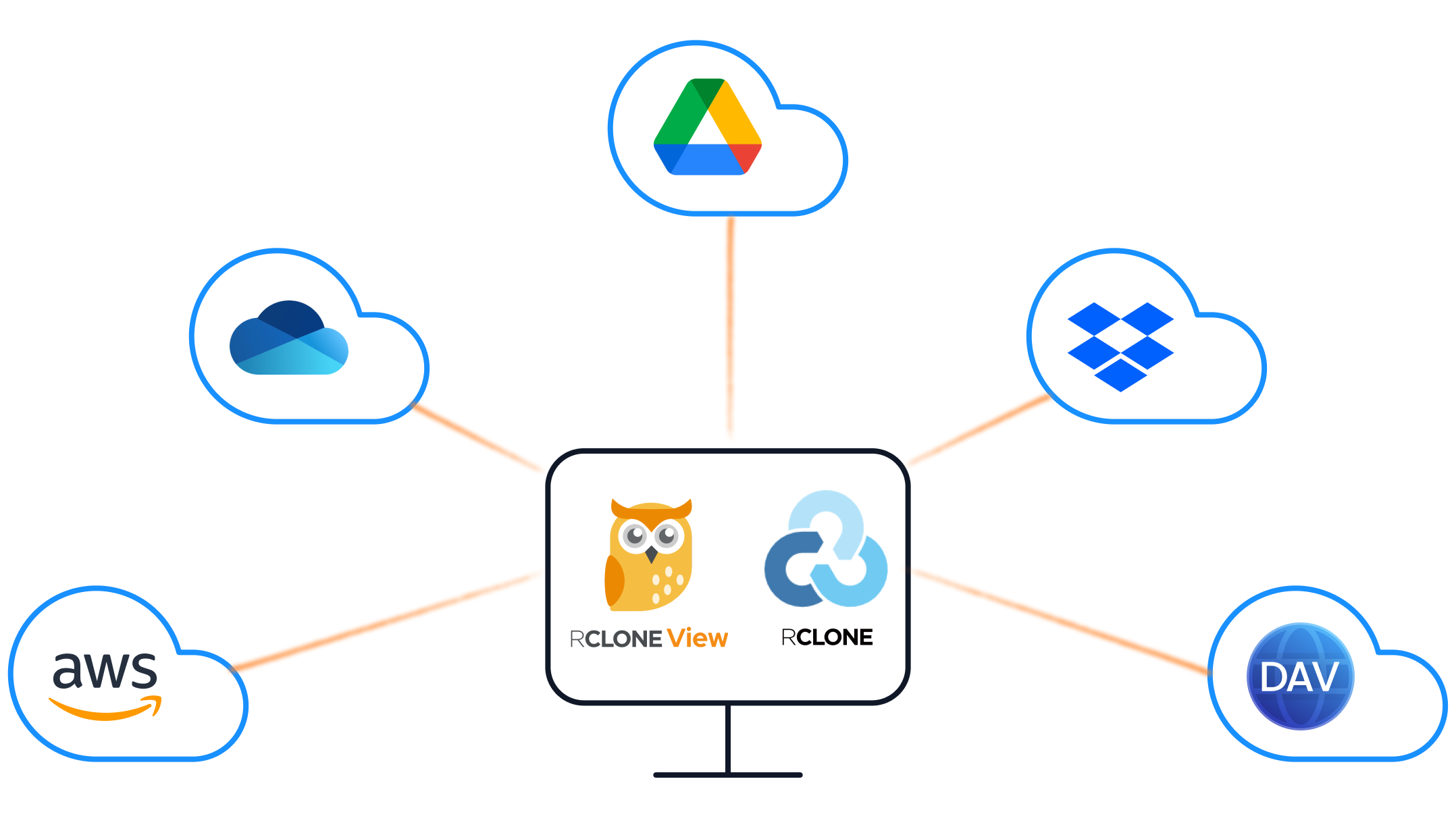
組み込み型と外部rcloneの違い:
組み込みモードでは、RcloneViewが独自のrcloneプロセスを起動し、RC接続を自動的に管理します。外部モードでは、rcloneを別途起動し、RcloneViewをそれに接続させます。外部モードは、NASやクラウドサーバー上で稼働しているrcloneインスタンスを制御するようなリモート管理シナリオにおいて不可欠です。
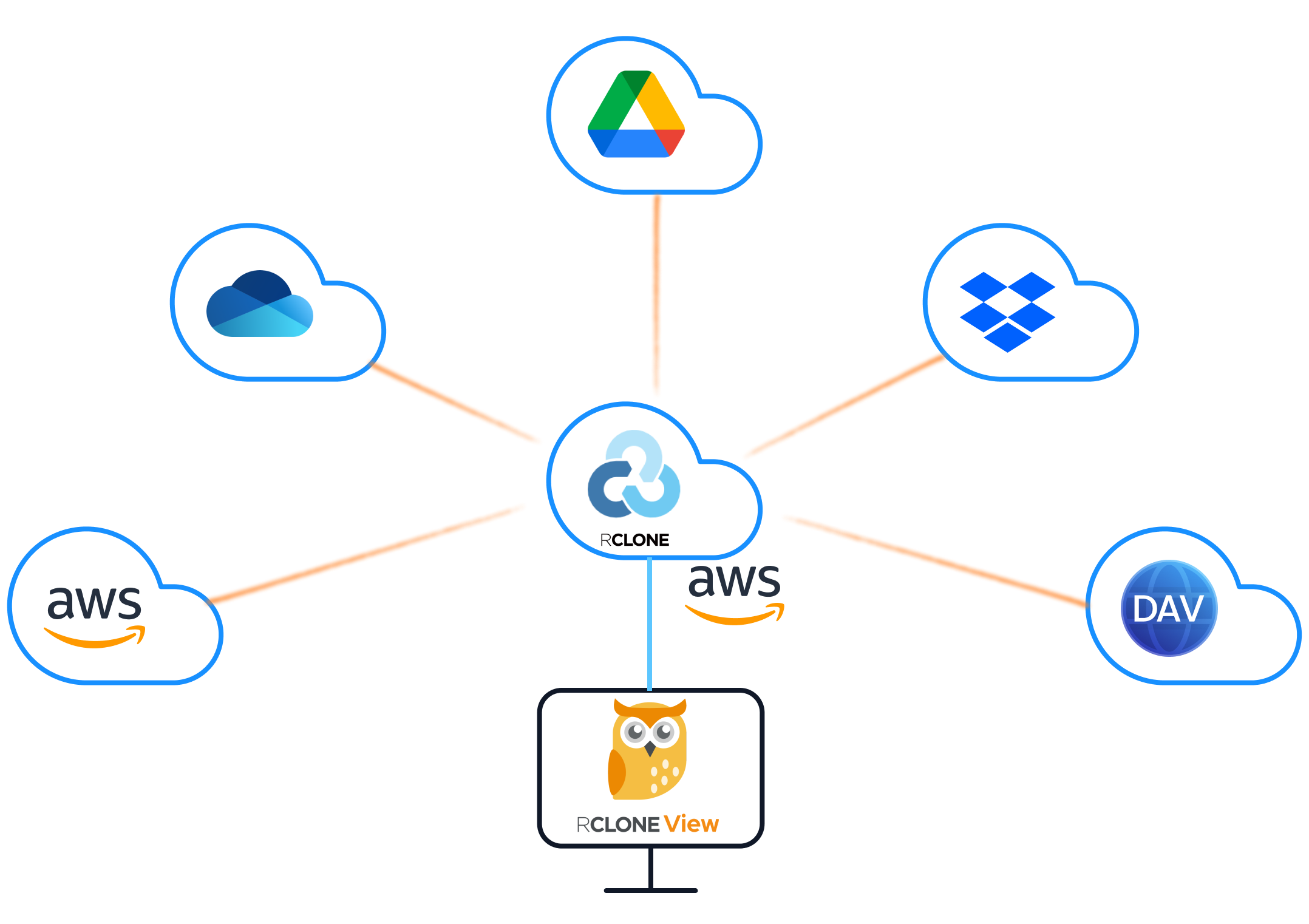
RCデーモンを起動する
RC APIを使用するには、RCインターフェースを有効にしたrcloneインスタンスを稼働させる必要があります。
基本的な起動方法:
rclone rcd --rc-addr :5572
これにより、認証なしですべてのインターフェースのポート5572でRCデーモンが待ち受け状態になります。これはローカル開発用途にのみ適しています。
認証付き起動(推奨):
rclone rcd --rc-addr :5572 --rc-user admin --rc-pass your-secure-password
TLS暗号化を使用:
rclone rcd --rc-addr :5572 \
  --rc-user admin \
  --rc-pass your-secure-password \
  --rc-cert /path/to/cert.pem \
  --rc-key /path/to/key.pem
Web GUIを有効化:
rclone rcd --rc-addr :5572 --rc-web-gui --rc-user admin --rc-pass your-secure-password
主な起動フラグ:
| フラグ | 目的 |
|---|---|
--rc-addr | 待ち受けるアドレスとポート |
--rc-user / --rc-pass | Basic認証の認証情報 |
--rc-allow-origin | ブラウザベースアクセス用のCORSオリジン |
--rc-serve | RC API経由でリモートオブジェクトを配信 |
--rc-no-auth | 認証を無効化(ローカル用途のみ) |
--rc-cert / --rc-key | TLS証明書と秘密鍵 |
デーモンが動作していることを確認する:
curl http://localhost:5572/rc/noop
# Expected response: {}
認証が有効な場合:
curl -u admin:your-secure-password http://localhost:5572/rc/noop
主要なAPIエンドポイント
RC APIはカテゴリ別に整理された数十のエンドポイントを提供します。ここでは日常的に使う最も重要なものを紹介します。
コア操作:
# Get rclone version and build info
curl -X POST http://localhost:5572/core/version

# Get current transfer statistics
curl -X POST http://localhost:5572/core/stats

# Get memory statistics
curl -X POST http://localhost:5572/core/memstats

# Trigger garbage collection
curl -X POST http://localhost:5572/core/gc

# Gracefully shut down rclone
curl -X POST http://localhost:5572/core/quit
同期・コピー操作:
# Copy files from source to destination
curl -X POST http://localhost:5572/sync/copy \
  -H "Content-Type: application/json" \
  -d '{"srcFs": "gdrive:/Documents", "dstFs": "s3:my-bucket/documents"}'

# Sync (mirror) source to destination
curl -X POST http://localhost:5572/sync/sync \
  -H "Content-Type: application/json" \
  -d '{"srcFs": "gdrive:/Photos", "dstFs": "b2:photo-backup"}'

# Move files from source to destination
curl -X POST http://localhost:5572/sync/move \
  -H "Content-Type: application/json" \
  -d '{"srcFs": "local:/tmp/uploads", "dstFs": "s3:incoming-bucket"}'
ファイル操作:
# List files in a directory
curl -X POST http://localhost:5572/operations/list \
  -H "Content-Type: application/json" \
  -d '{"fs": "gdrive:", "remote": "Documents"}'

# Get information about a specific file
curl -X POST http://localhost:5572/operations/stat \
  -H "Content-Type: application/json" \
  -d '{"fs": "gdrive:", "remote": "Documents/report.pdf"}'

# Delete a file
curl -X POST http://localhost:5572/operations/deletefile \
  -H "Content-Type: application/json" \
  -d '{"fs": "gdrive:", "remote": "temp/old-file.txt"}'

# Create a directory
curl -X POST http://localhost:5572/operations/mkdir \
  -H "Content-Type: application/json" \
  -d '{"fs": "gdrive:", "remote": "NewFolder"}'

# Get disk usage info
curl -X POST http://localhost:5572/operations/about \
  -H "Content-Type: application/json" \
  -d '{"fs": "gdrive:"}'
マウント操作:
# Mount a remote as a local drive
curl -X POST http://localhost:5572/mount/mount \
  -H "Content-Type: application/json" \
  -d '{"fs": "gdrive:", "mountPoint": "/mnt/gdrive"}'

# List active mounts
curl -X POST http://localhost:5572/mount/listmounts

# Unmount
curl -X POST http://localhost:5572/mount/unmount \
  -H "Content-Type: application/json" \
  -d '{"mountPoint": "/mnt/gdrive"}'
転送をプログラム的に監視する
RC APIの最も価値ある使い方の一つが、リアルタイムでの転送監視です。
転送統計のポーリング:
curl -X POST http://localhost:5572/core/stats
これは以下を含むJSONオブジェクトを返します。
{
  "bytes": 1234567890,
  "checks": 150,
  "deletedDirs": 0,
  "deletes": 0,
  "elapsedTime": 45.2,
  "errors": 0,
  "eta": 120,
  "fatalError": false,
  "renames": 0,
  "speed": 27434842,
  "totalBytes": 9876543210,
  "totalChecks": 500,
  "totalTransfers": 200,
  "transferTime": 42.1,
  "transfers": 85,
  "transferring": [
    {
      "bytes": 52428800,
      "eta": 30,
      "group": "sync/copy",
      "name": "Photos/vacation-2025/IMG_4521.jpg",
      "percentage": 65,
      "size": 80530636,
      "speed": 1048576,
      "speedAvg": 983040
    }
  ]
}

ジョブ管理:
すべての非同期操作(同期、コピー、移動)はジョブを作成し、それを追跡できます。
# List all running jobs
curl -X POST http://localhost:5572/job/list

# Get status of a specific job
curl -X POST http://localhost:5572/job/status \
  -H "Content-Type: application/json" \
  -d '{"jobid": 1}'

# Stop a running job
curl -X POST http://localhost:5572/job/stop \
  -H "Content-Type: application/json" \
  -d '{"jobid": 1}'

シンプルな監視スクリプトを作る:
import requests
import time
import json

RC_URL = "http://localhost:5572"
AUTH = ("admin", "your-secure-password")

def get_stats():
    resp = requests.post(f"{RC_URL}/core/stats", auth=AUTH)
    return resp.json()

def monitor_transfers(interval=5):
    while True:
        stats = get_stats()
        speed_mb = stats.get("speed", 0) / 1024 / 1024
        transferred = stats.get("transfers", 0)
        total = stats.get("totalTransfers", 0)
        errors = stats.get("errors", 0)

        print(f"Speed: {speed_mb:.1f} MB/s | "
              f"Progress: {transferred}/{total} | "
              f"Errors: {errors}")

        if transferred >= total and total > 0:
            print("Transfer complete!")
            break

        time.sleep(interval)

monitor_transfers()
自動化スクリプトを構築する
RC APIは、GUIだけでは実現できない強力な自動化シナリオを可能にします。
エラー処理付きの自動バックアップ:
#!/bin/bash
RC_URL="http://localhost:5572"
AUTH="admin:your-secure-password"

# Start backup
RESPONSE=$(curl -s -u "$AUTH" -X POST "$RC_URL/sync/sync" \
  -H "Content-Type: application/json" \
  -d '{"srcFs": "gdrive:/Important", "dstFs": "b2:backup-bucket/important", "_async": true}')

JOBID=$(echo "$RESPONSE" | jq -r '.jobid')
echo "Started backup job: $JOBID"

# Monitor until complete
while true; do
  STATUS=$(curl -s -u "$AUTH" -X POST "$RC_URL/job/status" \
    -H "Content-Type: application/json" \
    -d "{\"jobid\": $JOBID}")

  FINISHED=$(echo "$STATUS" | jq -r '.finished')
  SUCCESS=$(echo "$STATUS" | jq -r '.success')

  if [ "$FINISHED" = "true" ]; then
    if [ "$SUCCESS" = "true" ]; then
      echo "Backup completed successfully"
    else
      ERROR=$(echo "$STATUS" | jq -r '.error')
      echo "Backup failed: $ERROR"
      # Send alert notification
      curl -X POST "https://hooks.slack.com/services/YOUR/WEBHOOK/URL" \
        -d "{\"text\": \"Backup job $JOBID failed: $ERROR\"}"
    fi
    break
  fi

  sleep 10
done
複数リモートの同期オーケストレーション:
import requests
import time

RC_URL = "http://localhost:5572"
AUTH = ("admin", "your-secure-password")

SYNC_JOBS = [
    {"srcFs": "gdrive:/Documents", "dstFs": "s3:backup/documents"},
    {"srcFs": "gdrive:/Photos", "dstFs": "b2:photo-archive"},
    {"srcFs": "onedrive:/Work", "dstFs": "s3:backup/work"},
]

def start_sync(src, dst):
    resp = requests.post(f"{RC_URL}/sync/sync", auth=AUTH,
                        json={"srcFs": src, "dstFs": dst, "_async": True})
    return resp.json().get("jobid")

def wait_for_job(jobid):
    while True:
        resp = requests.post(f"{RC_URL}/job/status", auth=AUTH,
                            json={"jobid": jobid})
        status = resp.json()
        if status.get("finished"):
            return status.get("success", False)
        time.sleep(5)

# Run all syncs sequentially
for job in SYNC_JOBS:
    print(f"Syncing {job['srcFs']} -> {job['dstFs']}")
    jobid = start_sync(job["srcFs"], job["dstFs"])
    success = wait_for_job(jobid)
    print(f"  Result: {'Success' if success else 'Failed'}")
ストレージ使用状況レポートの自動化:
#!/bin/bash
RC_URL="http://localhost:5572"
AUTH="admin:your-secure-password"

REMOTES=("gdrive:" "s3:my-bucket" "b2:my-bucket" "onedrive:")

echo "Storage Usage Report - $(date)"
echo "================================"

for REMOTE in "${REMOTES[@]}"; do
  RESULT=$(curl -s -u "$AUTH" -X POST "$RC_URL/operations/about" \
    -H "Content-Type: application/json" \
    -d "{\"fs\": \"$REMOTE\"}")

  TOTAL=$(echo "$RESULT" | jq -r '.total // "unlimited"')
  USED=$(echo "$RESULT" | jq -r '.used // "unknown"')
  FREE=$(echo "$RESULT" | jq -r '.free // "unknown"')

  echo "$REMOTE: Used=$USED, Free=$FREE, Total=$TOTAL"
done
Webhook連携と通知
RC APIをWebhookと組み合わせることで、イベント駆動型のワークフローを構築できます。
転送完了時のSlack通知:
import requests
import time

RC_URL = "http://localhost:5572"
RC_AUTH = ("admin", "your-secure-password")
SLACK_WEBHOOK = "https://hooks.slack.com/services/YOUR/WEBHOOK/URL"

def notify_slack(message):
    requests.post(SLACK_WEBHOOK, json={"text": message})

def run_sync_with_notification(src, dst, label):
    # Start sync
    resp = requests.post(f"{RC_URL}/sync/sync", auth=RC_AUTH,
                        json={"srcFs": src, "dstFs": dst, "_async": True})
    jobid = resp.json().get("jobid")
    notify_slack(f"Started: {label} (Job #{jobid})")

    # Wait for completion
    while True:
        status = requests.post(f"{RC_URL}/job/status", auth=RC_AUTH,
                              json={"jobid": jobid}).json()
        if status.get("finished"):
            # Get final stats
            stats = requests.post(f"{RC_URL}/core/stats", auth=RC_AUTH).json()

            if status.get("success"):
                notify_slack(
                    f"Completed: {label}\n"
                    f"Files: {stats.get('transfers', 0)} | "
                    f"Size: {stats.get('bytes', 0) / 1024 / 1024:.1f} MB | "
                    f"Errors: {stats.get('errors', 0)}"
                )
            else:
                notify_slack(f"FAILED: {label}\nError: {status.get('error')}")
            break
        time.sleep(10)

run_sync_with_notification(
    "gdrive:/Backups", "b2:disaster-recovery",
    "Nightly Google Drive Backup"
)
アップタイム監視用のヘルスチェックエンドポイント:
RC APIは、Uptime KumaやHealthchecks.ioのような監視ツール向けのヘルスチェックエンドポイントとしても利用できます。
# Simple health check - returns 200 if rclone is running
curl -s -o /dev/null -w "%{http_code}" http://localhost:5572/rc/noop
これを監視スタックに組み込むことで、rcloneデーモンがダウンした際にアラートを受け取ることができます。
セキュリティのベストプラクティス
特にネットワーク経由でRC APIを公開する場合、セキュリティは非常に重要です。
認証: 本番環境では必ず--rc-userと--rc-passを使用してください。ネットワークからアクセス可能なインターフェースで--rc-no-authを使って実行してはいけません。
TLS暗号化: --rc-certと--rc-keyを使ってAPI通信を暗号化しましょう。自己署名証明書は内部利用には十分ですが、外部公開するインスタンスにはLet's Encryptを使用してください。
ネットワーク制限: ローカルアクセスのみが必要な場合は、localhostにバインドします。
rclone rcd --rc-addr 127.0.0.1:5572
リモートアクセスが必要な場合は、rcloneを直接公開するのではなく、適切なTLS終端とレート制限を備えたリバースプロキシ(nginx、Caddyなど)を使用してください。
ファイアウォールルール: RCポートへのアクセスを制限します。
# Allow only specific IPs
sudo ufw allow from 192.168.1.0/24 to any port 5572
トークンベース認証の代替案: スクリプトでは、認証情報をハードコードするのではなく、環境変数に格納することを検討してください。
export RCLONE_RC_USER="admin"
export RCLONE_RC_PASS="your-secure-password"
はじめに
Rclone RC APIは、RcloneViewを単なるスタンドアロンアプリケーションから、クラウドストレージ自動化を構築するためのプラットフォームへと変貌させます。シンプルな転送監視、複雑な複数リモートのオーケストレーション、既存のDevOpsツールチェーンとの統合など、どのような用途であってもRC APIがその基盤となります。まずRCデーモンを有効にし、core/statsやoperations/listを試してレスポンス形式を理解した上で、手動介入なしに日常的なクラウドストレージ作業を処理する自動化ワークフローへと段階的に発展させていきましょう。
関連ガイド:
対応クラウドプロバイダー





























