Mega 파일을 OneDrive로 백업하기 — RcloneView로 안전한 클라우드 이중화
· 약 3분

Mega의 암호화와 OneDrive의 Microsoft 365 통합을 결합하여, 간단한 GUI 워크플로우만으로 데이터를 보호하세요.
왜 Mega → OneDrive 백업이 필요한가?
- Mega: 암호화된 저장소와 넉넉한 무료 용량에 최적
- OneDrive: Microsoft 365(Office, Teams, SharePoint)에 깊이 통합
- 결합: Mega의 보안성 + OneDrive의 협업 및 거버넌스 기능
비교 요약
| 기능 | Mega | OneDrive |
|---|---|---|
| 암호화 | 기본적으로 종단 간 암호화 | 기본은 아니지만 엔터프라이즈 암호화 지원 |
| 파일 크기 제한 | 무제한(데스크톱 앱) | 파일당 250GB |
| 생태계 | 중립적, 보안 우선 | Office/Teams와 통합 |

모든 클라우드를 한 곳에서 관리하고 동기화하세요
RcloneView는 rclone의 크로스플랫폼 GUI입니다. 폴더를 비교하고, 파일을 전송·동기화하고, 깔끔한 시각적 인터페이스로 멀티 클라우드 워크플로를 자동화하세요.
- 원클릭 작업: 복사 · 동기화 · 비교
- 안정적인 자동화를 위한 스케줄러와 작업 이력
- Google Drive, OneDrive, Dropbox, S3, WebDAV, SFTP 등 지원
WindowsmacOSLinux
무료로 시작하기 →핵심 기능은 무료. Plus로 자동화 기능 이용 가능.
1단계 — 준비
- Mega와 OneDrive에 로그인
- 저장 용량을 확인하고 백업할 폴더 범위 계획
- 일회성 아카이브로 할지, 지속적인 동기화로 할지 결정
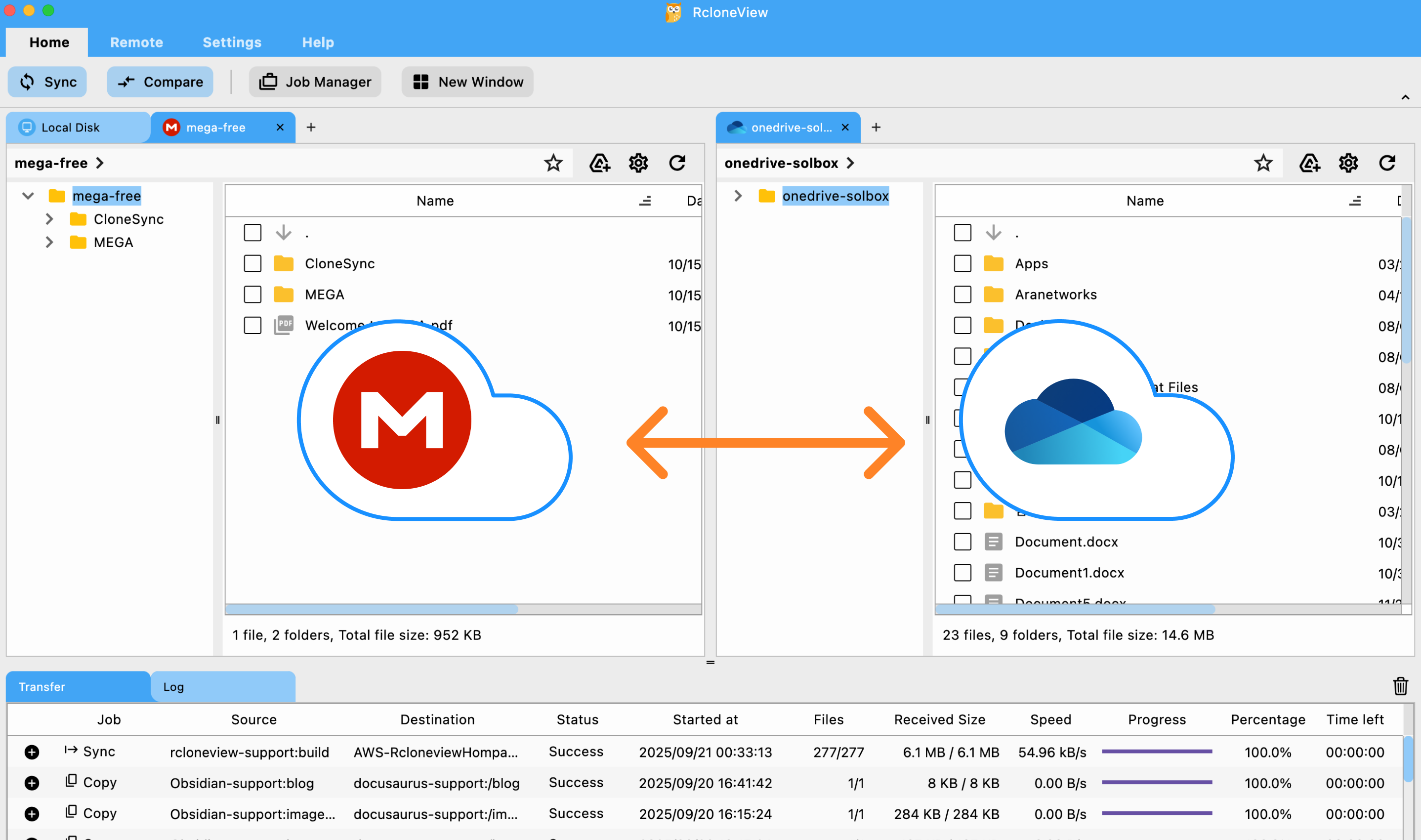
2단계 — RcloneView에서 리모트 연결
- Mega 추가(자격 증명/세션)
- OneDrive 추가(Microsoft OAuth 로그인)
- Explorer 뷰에서 두 리모트 모두 확인
🔍 도움이 되는 가이드:
3단계 — 데이터 백업
- 드래그 앤 드롭으로 빠르게 임시 복사
- 비교 & 복사로 동기화 전에 변경 사항 미리보기
- **동기화 & 작업(Jobs)**으로 예약 백업 자동화
👉 더 알아보기:

결론
- 이유: 암호화와 엔터프라이즈 도구로 데이터 이중화를 보호
- 방법: RcloneView로 Mega와 OneDrive를 손쉽게 연결한 뒤, 드래그 앤 드롭, 비교, 예약 작업 중 원하는 방식으로 동기화
지원 클라우드 제공업체





























