將 Mega 檔案備份到 OneDrive — 使用 RcloneView 打造安全的雲端備援
· 閱讀時間約 3 分鐘

結合 Mega 的加密機制與 OneDrive 的 Microsoft 365 整合,透過簡單的 GUI 工作流程保護您的資料。
為什麼要保留 Mega → OneDrive 的備份?
- Mega:最適合加密儲存,提供大量免費空間
- OneDrive:深度整合於 Microsoft 365(Office、Teams、SharePoint)
- 結合使用:兼具 Mega 的安全性與 OneDrive 的協作及治理能力
比較速覽
| 特色 | Mega | OneDrive |
|---|---|---|
| 加密 | 預設端對端加密 | 非預設,但支援企業級加密 |
| 檔案限制 | 無限制(桌面應用程式) | 每檔案 250 GB |
| 生態系統 | 中立,安全優先 | 與 Office/Teams 整合 |

在同一處管理與同步所有雲端
RcloneView 是 rclone 的跨平台 GUI。透過清爽的視覺化介面比較資料夾、傳輸或同步檔案,並自動化多雲工作流程。
- 一鍵作業:複製 · 同步 · 比較
- 排程器與歷史記錄,打造可靠的自動化
- 支援 Google Drive、OneDrive、Dropbox、S3、WebDAV、SFTP 等
WindowsmacOSLinux
免費開始使用 →核心功能免費。Plus 提供自動化功能。
步驟 1 — 準備工作
- 登入 Mega 和 OneDrive
- 檢查儲存容量並規劃資料夾範圍
- 決定要進行一次性封存還是持續同步
步驟 2 — 在 RcloneView 中連接遠端
- 新增 Mega(憑證/工作階段)
- 新增 OneDrive(Microsoft OAuth 登入)
- 在總管檢視中確認兩者皆已連接
🔍 實用指南:
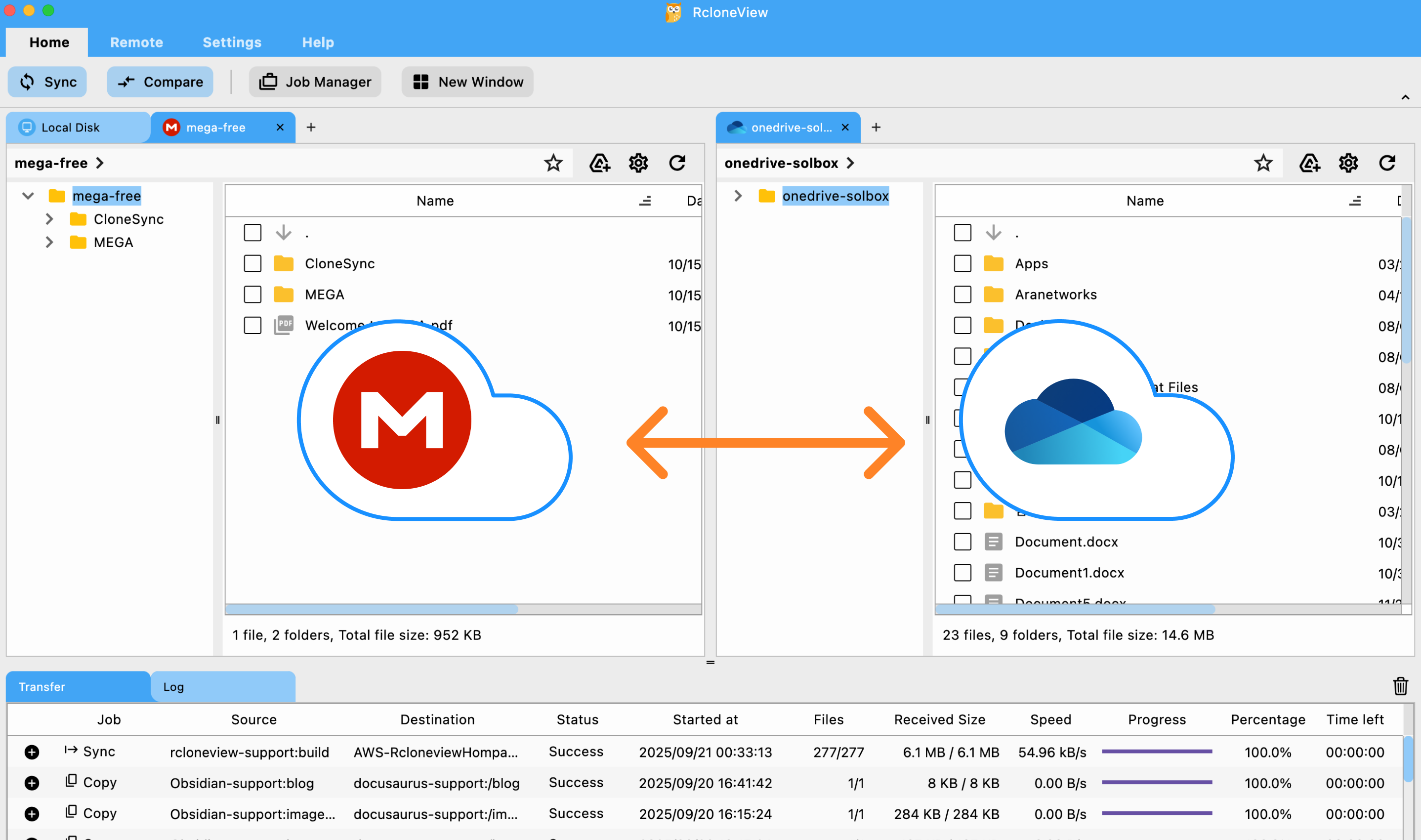
步驟 3 — 備份資料
- 拖放:快速進行臨時複製
- 比對並複製:同步前先預覽變更
- 同步與工作:自動化排程備份
👉 深入了解:

結論
- 為什麼:透過加密與企業工具保護資料備援
- 如何做:RcloneView 讓您輕鬆連結 Mega 與 OneDrive,並透過拖放、比對或排程工作進行同步
支援的雲端服務商





























