자동 로그인 (OneDrive, Box 등)
RcloneView를 사용하면 Google Drive, OneDrive, Dropbox, Box와 같은 주요 클라우드 제공업체에 간단한 브라우저 기반 로그인(OAuth)으로 쉽게 연결할 수 있습니다.
✅ 대부분의 제공업체는 리모트 이름만 입력하면 됩니다.
✅ Options 탭을 건너뛰고 바로 브라우저 로그인으로 진행할 수 있습니다.
Save를 클릭하면 RcloneView가 브라우저 창을 열어 클라우드 계정에 로그인할 수 있게 해줍니다. 로그인을 완료하면 리모트가 자동으로 추가되어 별도의 수동 설정 없이 바로 사용할 수 있습니다.
빠른 설정 가이드
- RcloneView를 실행하고 상단 메뉴 또는 Explorer 패널에서 **
+ New Remote**를 클릭합니다. - Provider 탭에서 사용할 클라우드 서비스를 선택합니다(예: Google Drive, OneDrive).
- Options 탭은 건너뜁니다(추가 정보가 필요한 경우 제외). 아래 표를 참고하세요.
- Save 단계로 이동하여 Save를 클릭합니다.
- 브라우저 창이 열리면 클라우드 계정에 로그인합니다.
- 로그인이 완료되면 리모트가 자동으로 추가됩니다.
👉 자세한 예시가 필요하신가요? Google Drive 연결 방법을 참고하세요.
지원되는 클라우드 제공업체 및 설정 요구사항
| 클라우드 제공업체 | 필수 옵션 |
|---|---|
| Google Drive | 없음 |
| Google Drive Shared with Me | Advanced Options:shared_with_me = true |
| Google Drive Computers | Advanced Options:root_folder_id = <your folder ID> |
| Dropbox | 없음 |
| Dropbox for Business | Advanced Options:dropbox_business = true |
| Microsoft OneDrive | 없음 |
| Box | 없음 |
| Box for Business | box_sub_type = enterprise |
| pCloud | 없음 |
| Yandex Disk | 없음 |
| premiumize.me | 없음 |
| put.io | 없음 |
| Zoho WorkDrive | Region 필요 |
| Google Cloud Storage | Project Number 필요 |
| Citrix ShareFile | Root Folder ID 필요 |
| HiDrive | 없음 |
예시: Google Drive Shared with Me (Advanced Options 필요)
Google Drive Shared with Me를 사용하면 다른 사용자가 명시적으로 공유한 파일과 폴더를, 자신의 드라이브에 추가하지 않고도 액세스할 수 있습니다. 이는 스토리지를 중복 사용하지 않고 조직이나 팀 간에 협업할 때 유용합니다.
RcloneView는 리모트 설정 중 고급 옵션 설정을 통해 이 기능을 지원합니다.
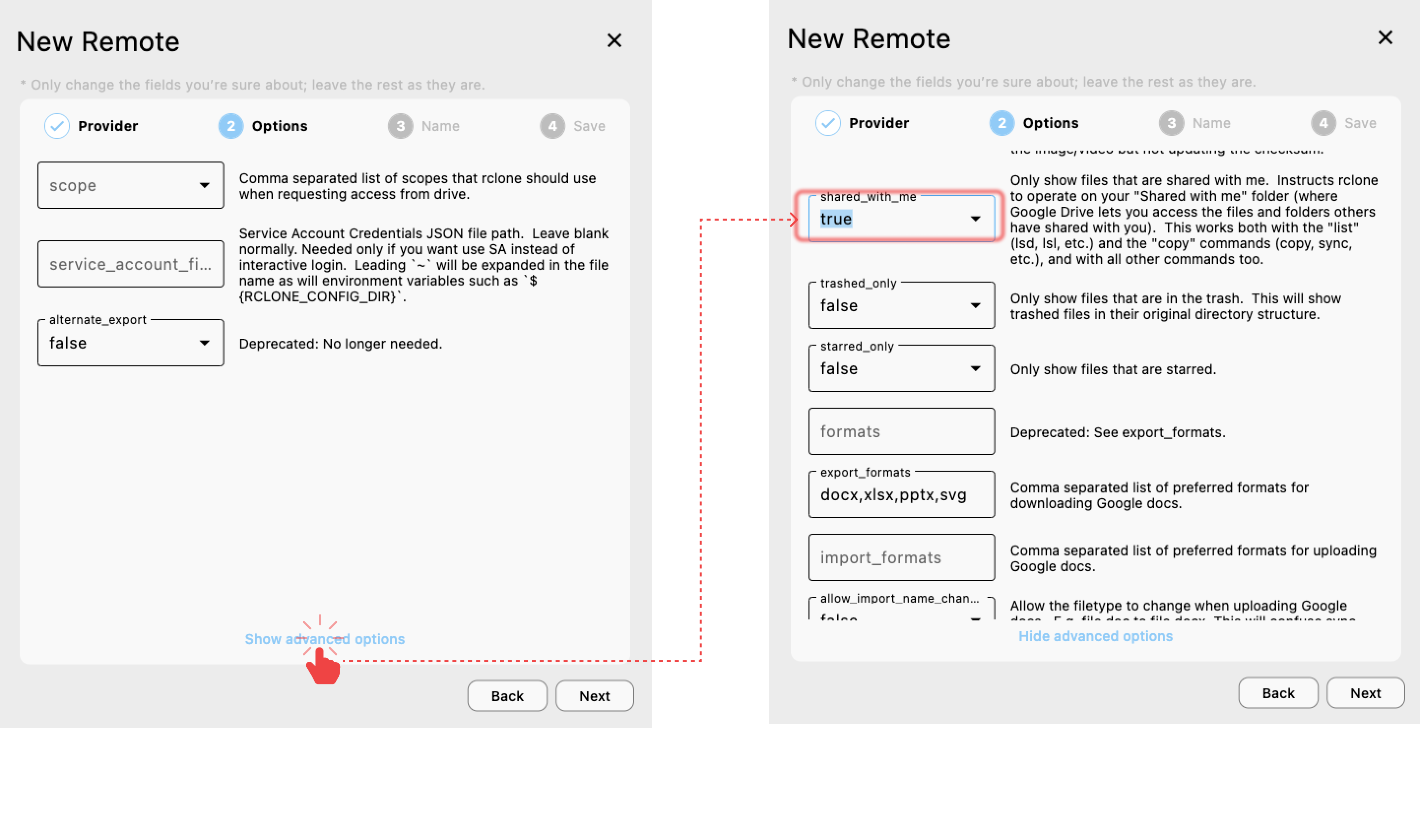
Options 탭에서:
- 화면 하단으로 스크롤하여 **
Show advanced options**를 클릭합니다. shared_with_me필드를 찾아 드롭다운에서 **true**로 설정합니다.- 별도의 사용자 지정 설정이 필요하지 않다면 다른 옵션은 기본값으로 둡니다.
- Next를 클릭한 다음, 브라우저에서 안내에 따라 로그인을 완료합니다.
shared_with_me = true 설정은 Rclone이 여러분의 Google 계정과 공유된 파일 및 폴더만 표시하도록 지시합니다.
예시: Google Drive Computers (Advanced Options 필요)
**Google Drive "Computers"**는 노트북이나 데스크톱 등 기기의 로컬 파일을 Google Drive의 특별한 "Computers" 섹션 아래 클라우드로 동기화하는 기능입니다. 각 컴퓨터는 별도의 폴더로 표시되며, Rclone을 통해 액세스하려면 고유한 root_folder_id가 필요합니다.
🔗 이 기능에 대해 더 알아보기: Google Drive에서 동기화된 컴퓨터 액세스하기
RcloneView에서 Google Drive Computers 연결하는 방법
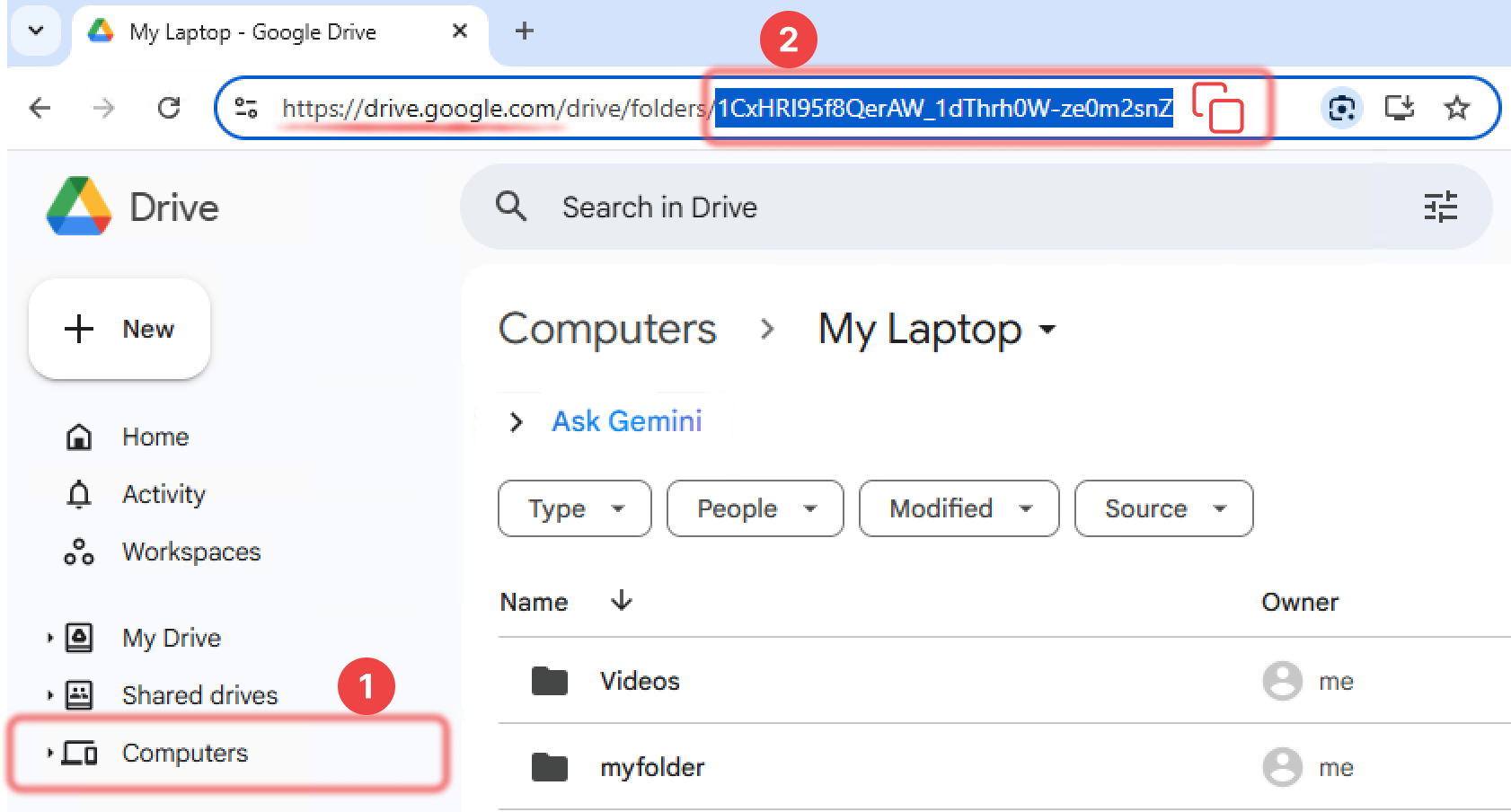
- drive.google.com을 열고 Computers 섹션에서 대상 컴퓨터(예: My Laptop)를 클릭합니다.
- URL에서 Computer ID를 복사합니다.
예를 들어
https://drive.google.com/drive/folders/1CxHRI9sdfeeeerAW_1dThrh0W-ze0m2snZ
에서 ID는folders/뒤에 오는 문자열입니다:
`1CxHRI9sdfeeeerAW_1dThrh0W-ze0m2snZ - RcloneView를 열고 Remote 메뉴 아래 **
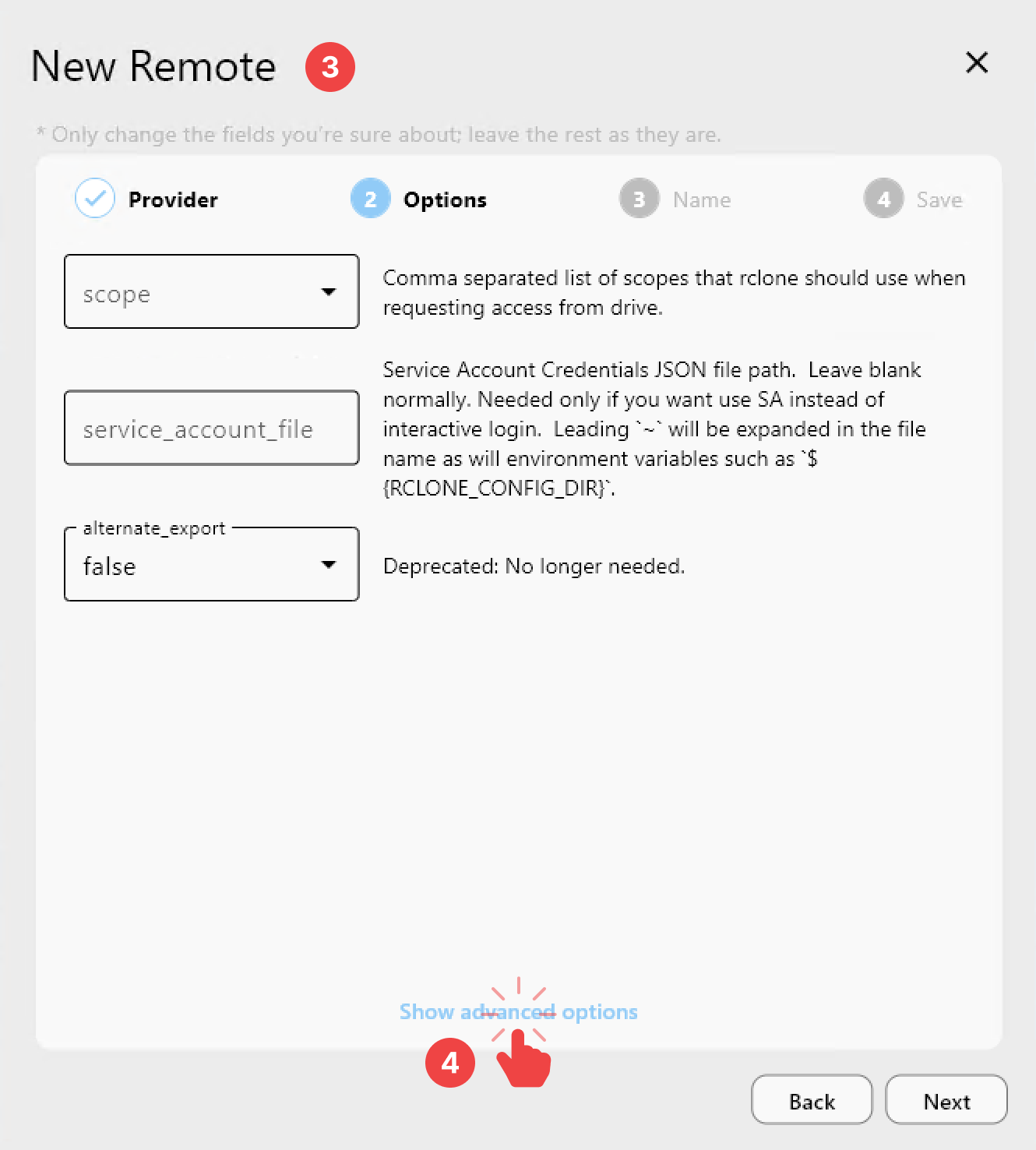
+ New Remote**를 클릭한 다음 Google Drive를 선택하고 Options 탭으로 진행합니다. - 화면 하단으로 스크롤하여 **
Show advanced options**를 클릭합니다. - 복사한 Computer ID를
root_folder_id필드에 붙여넣습니다. - Next를 클릭하고 OAuth 로그인을 따라 설정을 완료합니다.
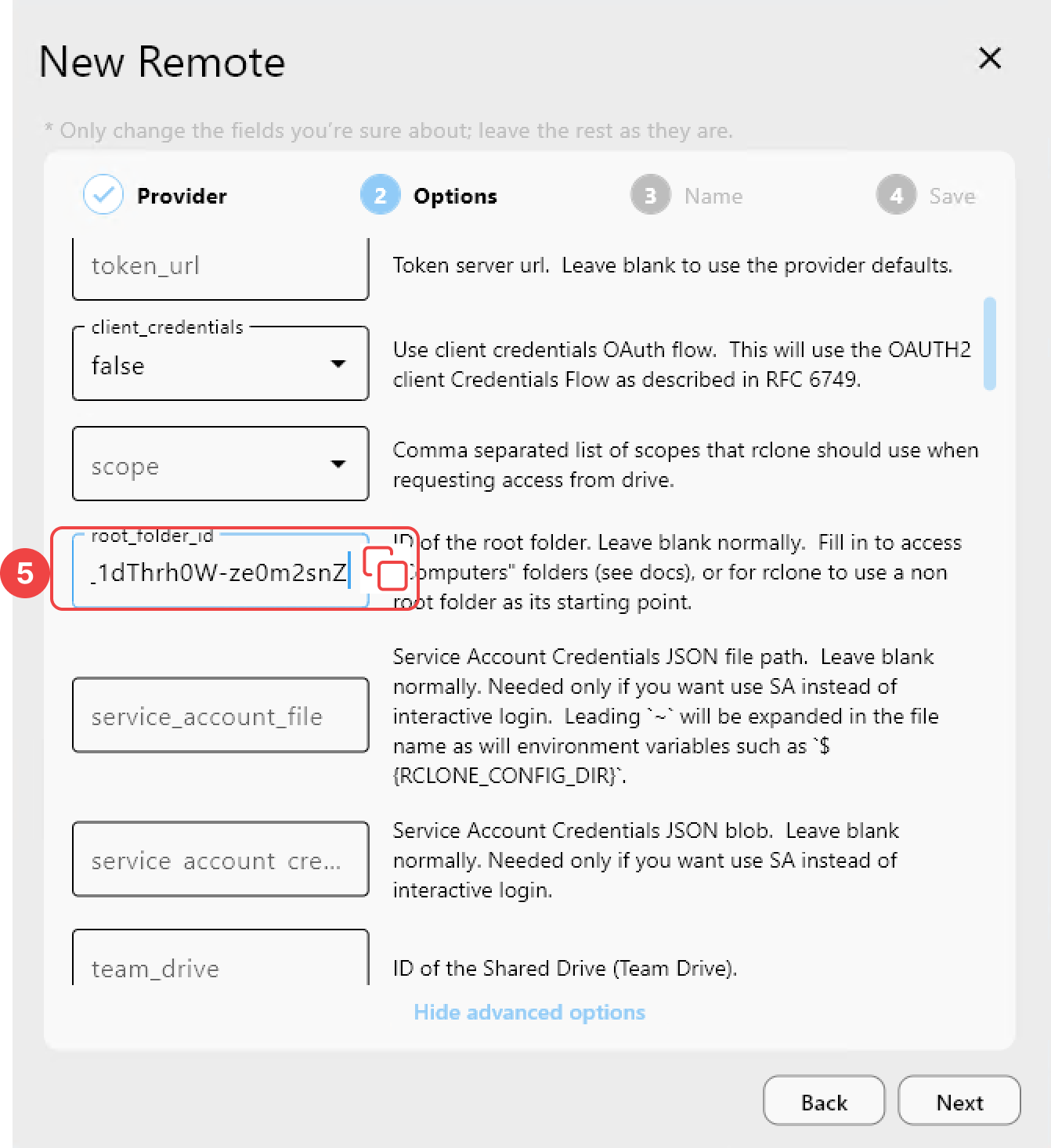
✅ 설정이 완료되면 RcloneView 내에서 직접 기기와 동기화된 Google Drive 폴더를 탐색하고 액세스할 수 있습니다.
예시: Box for Business 연결하기
Options 탭에서:
box_sub_type에 enterprise를 선택합니다- 나머지 설정은 기본값으로 진행합니다
- 안내가 표시되면 브라우저에서 조직의 SSO 포털을 통해 로그인합니다
✅ 로그인이 완료되면 RcloneView에 리모트가 표시되며 바로 사용할 수 있습니다.