MegaファイルをOneDriveにバックアップ — RcloneViewで実現する安全なクラウド冗長化
· 約3分

Megaの暗号化とOneDriveのMicrosoft 365統合を組み合わせ、シンプルなGUIワークフローでデータを保護しましょう。
なぜMega → OneDriveのバックアップが必要なのか
- Mega: 暗号化されたストレージに最適で、無料枠も豊富
- OneDrive: Microsoft 365(Office、Teams、SharePoint)と深く統合
- 組み合わせ: Megaのセキュリティ + OneDriveのコラボレーションとガバナンス
比較スナップショット
| 機能 | Mega | OneDrive |
|---|---|---|
| 暗号化 | デフォルトでエンドツーエンド | デフォルトではないが、エンタープライズ暗号化に対応 |
| ファイル制限 | 無制限(デスクトップアプリ) | 1ファイルあたり250GB |
| エコシステム | 中立、セキュリティ重視 | Office/Teamsと統合 |

すべてのクラウドを一か所で管理・同期
RcloneViewはrcloneのクロスプラットフォームGUIです。フォルダを比較し、ファイルを転送・同期し、クリーンなビジュアルインターフェースでマルチクラウドのワークフローを自動化できます。
- ワンクリック操作: コピー · 同期 · 比較
- 信頼性の高い自動化のためのスケジューラーと履歴
- Google Drive、OneDrive、Dropbox、S3、WebDAV、SFTPなどに対応
WindowsmacOSLinux
無料で始める →コア機能は無料。Plusで自動化機能を利用可能。
ステップ1 — 準備
- MegaとOneDriveにサインイン
- ストレージ容量を確認し、対象フォルダの範囲を計画
- 一回限りのアーカイブか継続的な同期かを決定
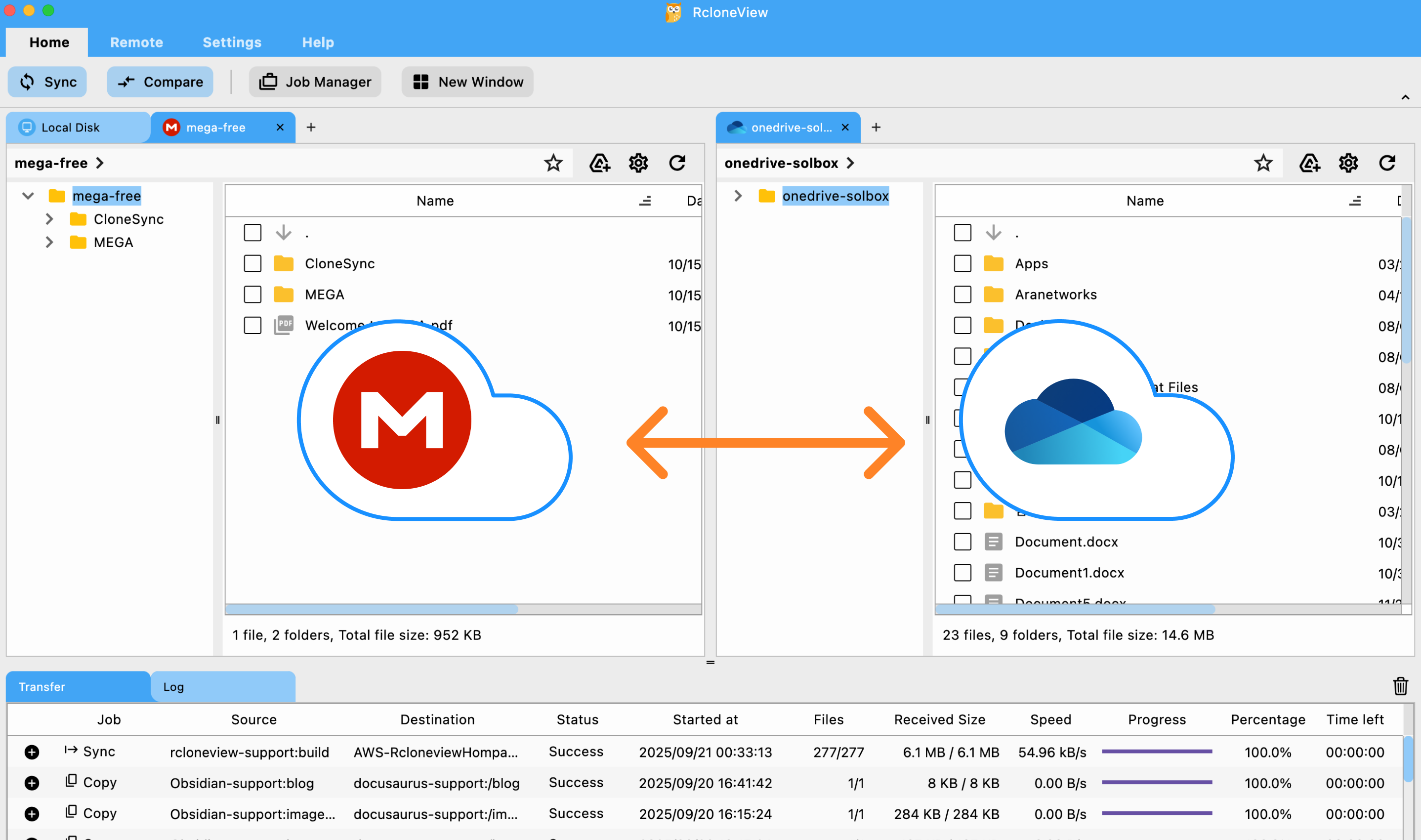
ステップ2 — RcloneViewでリモートを接続
- Megaを追加(認証情報/セッション)
- OneDriveを追加(Microsoft OAuthログイン)
- Explorerビューで両方を確認
🔍 参考ガイド:
ステップ3 — データをバックアップ
- ドラッグ&ドロップで素早くその場でコピー
- 比較&コピーで同期前に変更内容をプレビュー
- 同期&ジョブでスケジュールバックアップを自動化
👉 詳細はこちら:

まとめ
- なぜ: 暗号化とエンタープライズツールでデータの冗長性を保護
- どうやって: RcloneViewを使えばMegaとOneDriveを簡単に連携し、ドラッグ&ドロップ、比較、スケジュールジョブのいずれかで同期できます
対応クラウドプロバイダー





























