将 Mega 文件备份到 OneDrive — 借助 RcloneView 实现安全的云端冗余
· 阅读需 3 分钟

通过在简单的 GUI 工作流中结合 Mega 的加密能力与 OneDrive 的 Microsoft 365 集成,保护你的数据安全。
为什么要保留 Mega → OneDrive 的备份?
- Mega:最适合加密存储,提供充裕的免费空间
- OneDrive:深度融入 Microsoft 365(Office、Teams、SharePoint)
- 结合使用:兼具 Mega 的安全性与 OneDrive 的协作和治理能力
对比一览
| 特性 | Mega | OneDrive |
|---|---|---|
| 加密 | 默认端到端加密 | 非默认开启,但支持企业级加密 |
| 文件大小限制 | 无限制(桌面应用) | 单文件 250 GB |
| 生态系统 | 中立,安全优先 | 与 Office/Teams 集成 |

在一个地方管理和同步所有云端
RcloneView 是 rclone 的跨平台 GUI。通过清爽的可视化界面比较文件夹、传输或同步文件,并自动化多云工作流。
- 一键作业:复制 · 同步 · 比较
- 调度器与历史记录,实现可靠的自动化
- 支持 Google Drive、OneDrive、Dropbox、S3、WebDAV、SFTP 等
WindowsmacOSLinux
免费开始使用 →核心功能免费。Plus 提供自动化功能。
第一步 — 准备工作
- 登录 Mega 和 OneDrive
- 检查存储容量并规划文件夹范围
- 决定采用一次性归档还是持续同步
第二步 — 在 RcloneView 中连接远程
- 添加 Mega(凭据/会话)
- 添加 OneDrive(Microsoft OAuth 登录)
- 在 Explorer 视图中验证两者均已连接
🔍 实用指南:
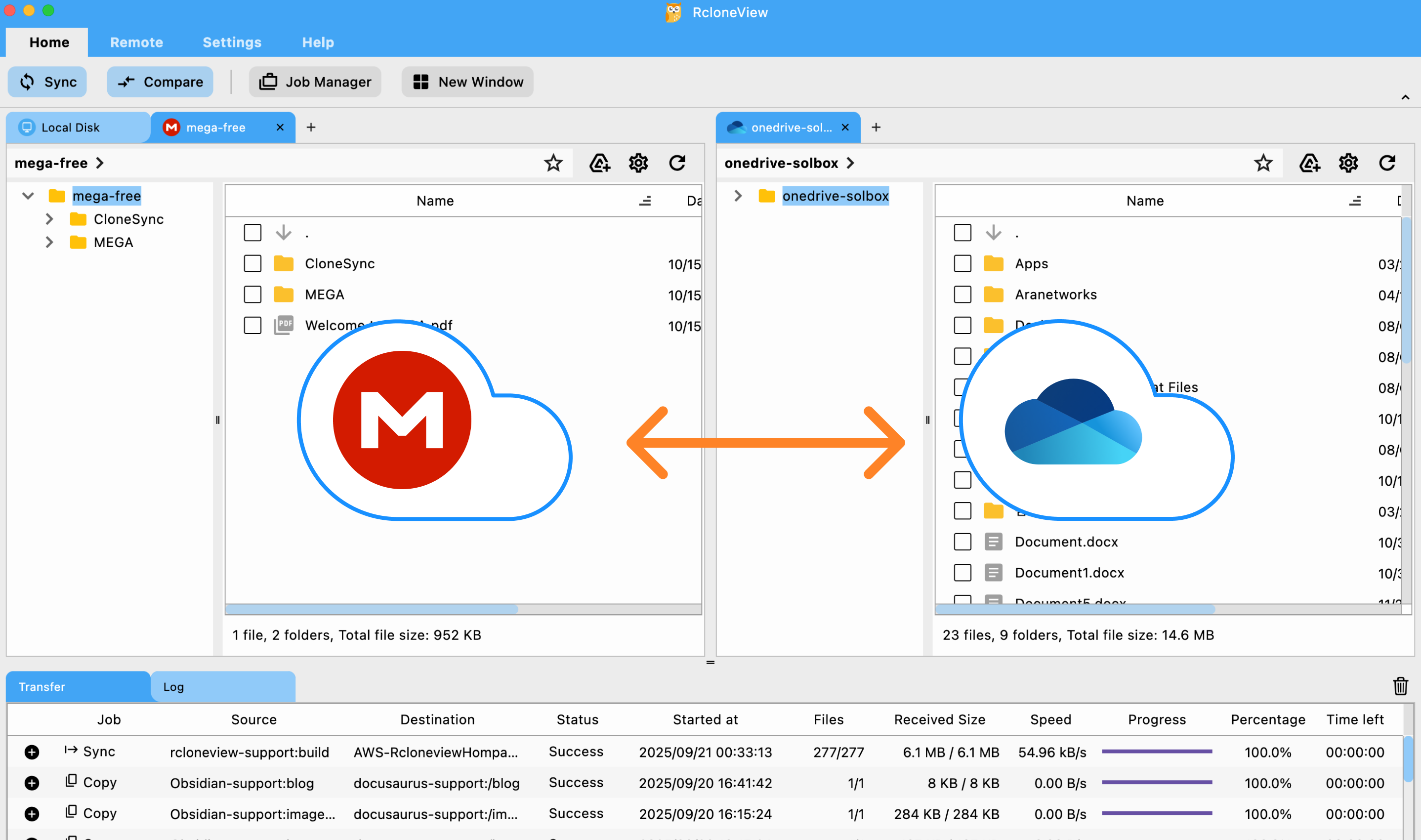
第三步 — 备份数据
- 拖拽操作,实现快速的临时复制
- 对比并复制,在同步前预览变更
- 同步与任务,自动化执行定时备份
👉 了解更多:

结语
- 原因:借助加密与企业级工具保护数据冗余
- 方法:使用 RcloneView 轻松连接 Mega 和 OneDrive,然后通过拖拽操作、对比或定时任务进行同步
支持的云服务商





























