클라우드 스토리지가 가득 찼나요? RcloneView로 모든 계정을 정리하고 공간을 확보하세요
클라우드 스토리지 공간이 부족한가요? 용량을 많이 차지하는 폴더를 찾고, 중복 파일을 제거하고, 클라우드 계정을 최적화하여 기가바이트 단위의 공간을 되찾는 방법을 알아보세요.
클라우드 스토리지가 한계에 도달하면 단순히 불편한 정도가 아니라 업로드가 막히고, 생산성이 떨어지며, 비용이 많이 드는 업그레이드를 강요받게 됩니다. RcloneView는 어떤 항목이 공간을 차지하고 있는지 빠르게 파악하고, 모든 계정을 한 곳에서 정리할 수 있도록 도와줍니다.

모든 클라우드를 한 곳에서 관리하고 동기화하세요
RcloneView는 rclone의 크로스플랫폼 GUI입니다. 폴더를 비교하고, 파일을 전송·동기화하고, 깔끔한 시각적 인터페이스로 멀티 클라우드 워크플로를 자동화하세요.
- 원클릭 작업: 복사 · 동기화 · 비교
- 안정적인 자동화를 위한 스케줄러와 작업 이력
- Google Drive, OneDrive, Dropbox, S3, WebDAV, SFTP 등 지원
핵심 기능은 무료. Plus로 자동화 기능 이용 가능.
공간을 많이 차지하는 항목 찾기
RcloneView의 파일 탐색기와 정렬 기능을 사용하면 어떤 파일과 폴더가 가장 많은 공간을 차지하고 있는지 즉시 확인할 수 있습니다. 크기, 수정 날짜, 파일 수를 기준으로 정렬하여 잊고 있던 대용량 폴더를 찾아보세요.
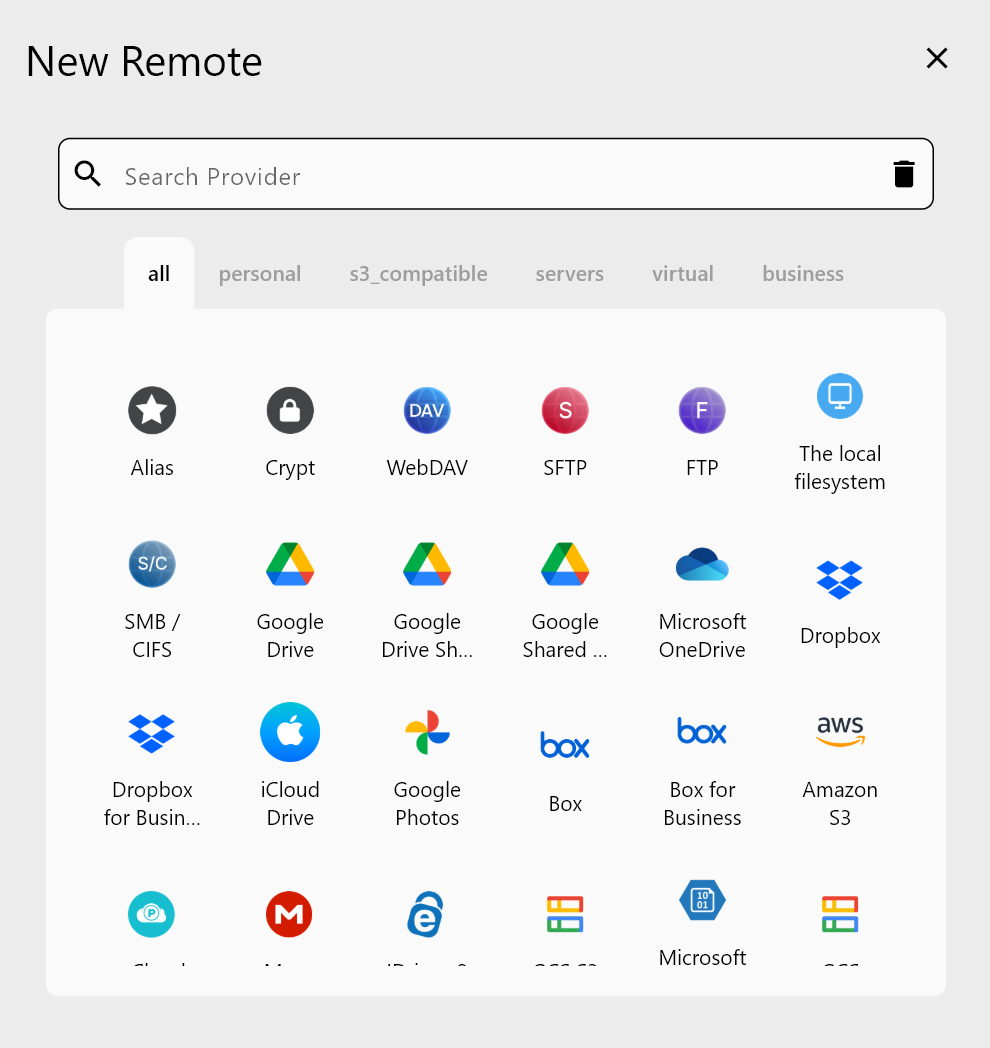
오래된 프로젝트 백업, 중복 다운로드, 보관된 이메일 첨부파일 등이 흔한 원인입니다. 스토리지 현황을 명확하게 파악하면 무엇을 삭제할지 현명하게 결정할 수 있습니다.
중복 파일 찾아서 제거하기
중복 파일은 빠르게 쌓입니다—실수로 업로드된 파일, 백업 사본, 버전 누적 등이 조용히 공간을 소비합니다. RcloneView의 비교 도구는 클라우드 계정 전반에서 중복 파일을 찾는 데 도움을 줍니다.
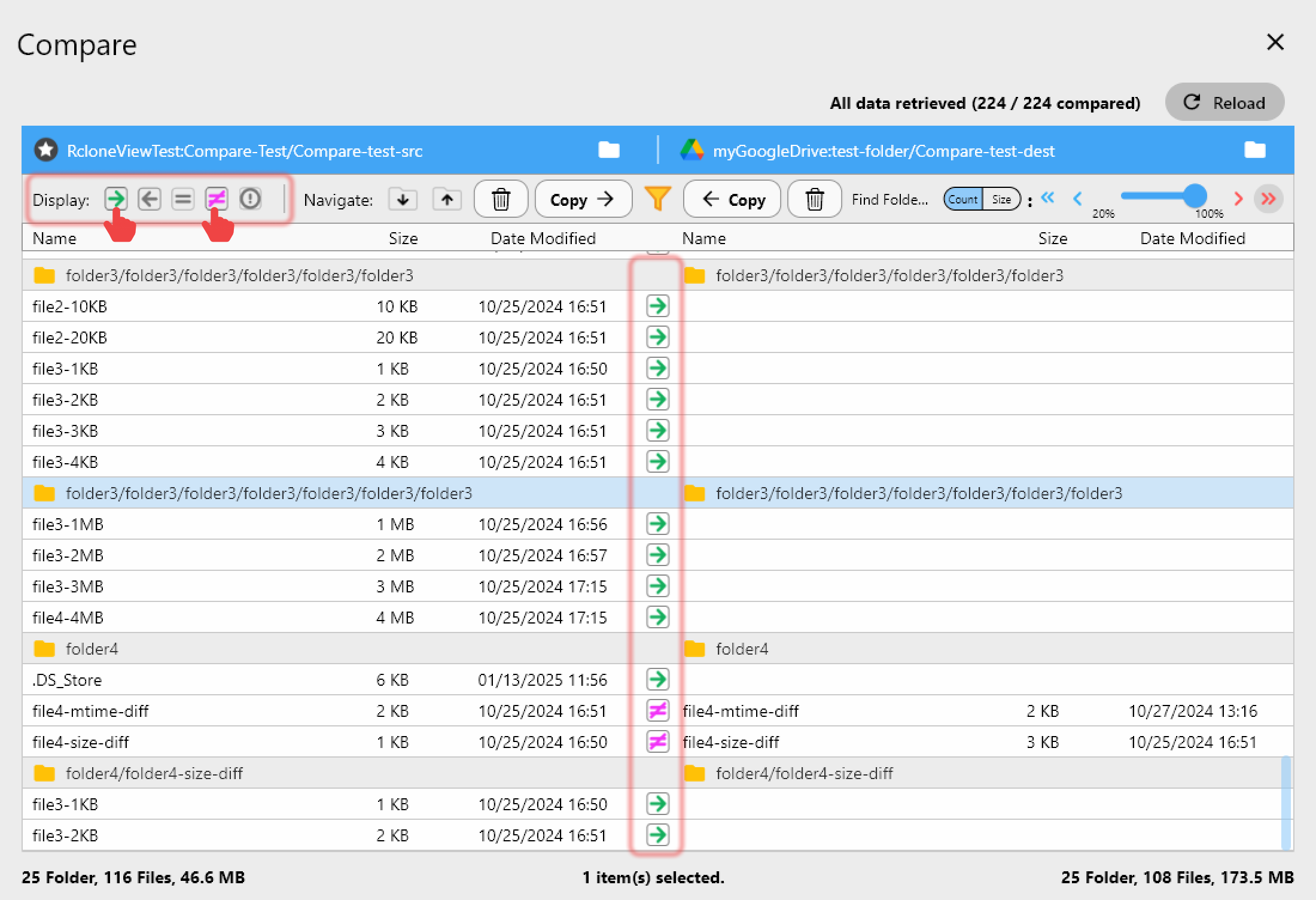
중복 파일을 찾아내면 중요한 데이터를 잃지 않고도 안전하게 삭제하여 상당한 스토리지 공간을 되찾을 수 있습니다.
오래된 파일 일괄 삭제
RcloneView의 필터링 및 선택 도구를 사용하여 날짜, 확장자, 이름 패턴별로 파일을 대상으로 지정하세요. 특정 날짜 이전의 파일을 필터링한 다음 한 번의 작업으로 일괄 삭제할 수 있습니다.
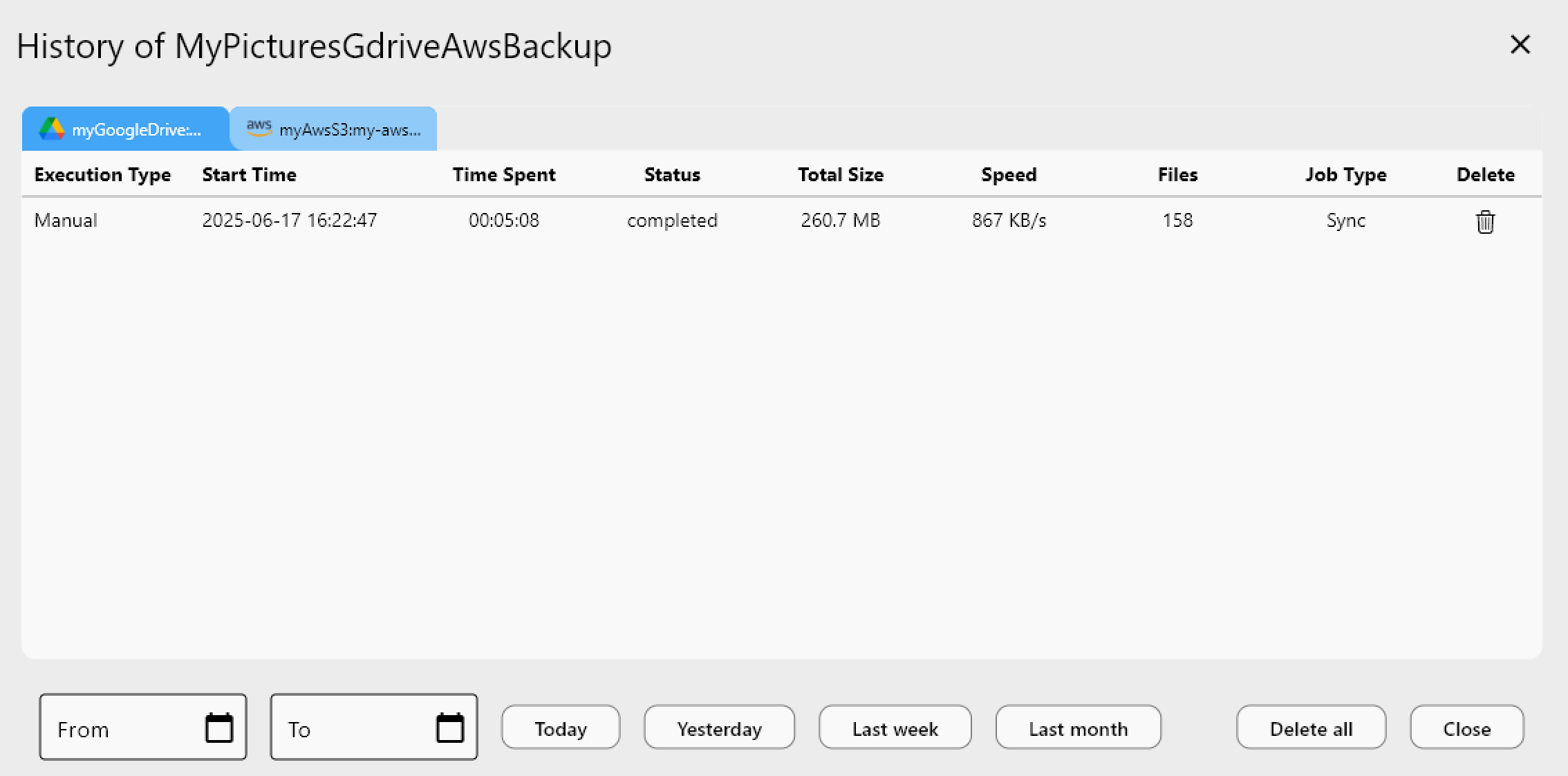
이 방법은 더 이상 필요하지 않은 임시 파일, 다운로드 파일, 보관된 콘텐츠를 정리하는 데 특히 유용합니다.
시작하기
- rcloneview.com에서 RcloneView를 다운로드하세요.
- 클라우드 계정에 연결하고 가장 많은 공간을 차지하는 폴더로 이동하세요.
- 정렬 및 필터링 기능을 사용해 삭제할 파일을 찾은 다음 일괄 삭제하세요.
- 실시간으로 스토리지 회수 현황을 확인하세요.
지금 바로 클라우드 스토리지를 되찾고 비용이 많이 드는 업그레이드의 필요성을 없애보세요.
관련 가이드:
지원 클라우드 제공업체





























