クラウドストレージがいっぱい?RcloneViewですべてのアカウントを一括クリーンアップして空き容量を確保
クラウドストレージの容量が不足していませんか?肥大化したフォルダーの特定、重複ファイルの削除、クラウドアカウントの最適化によって、数ギガバイトの容量を取り戻す方法を紹介します。
クラウドストレージが上限に達すると、単なる不便では済みません。アップロードがブロックされ、作業効率が下がり、高額なプランへのアップグレードを迫られることになります。RcloneViewを使えば、何が容量を消費しているのかを素早く特定し、すべてのアカウントを一箇所でまとめてクリーンアップできます。

すべてのクラウドを一か所で管理・同期
RcloneViewはrcloneのクロスプラットフォームGUIです。フォルダを比較し、ファイルを転送・同期し、クリーンなビジュアルインターフェースでマルチクラウドのワークフローを自動化できます。
- ワンクリック操作: コピー · 同期 · 比較
- 信頼性の高い自動化のためのスケジューラーと履歴
- Google Drive、OneDrive、Dropbox、S3、WebDAV、SFTPなどに対応
コア機能は無料。Plusで自動化機能を利用可能。
容量を圧迫している原因を見つける
RcloneViewのファイルブラウザーとソート機能を使えば、どのファイルやフォルダーが最も容量を消費しているかを瞬時に確認できます。サイズ、更新日時、ファイル数で並び替えることで、忘れていた肥大化フォルダーを見つけ出せます。
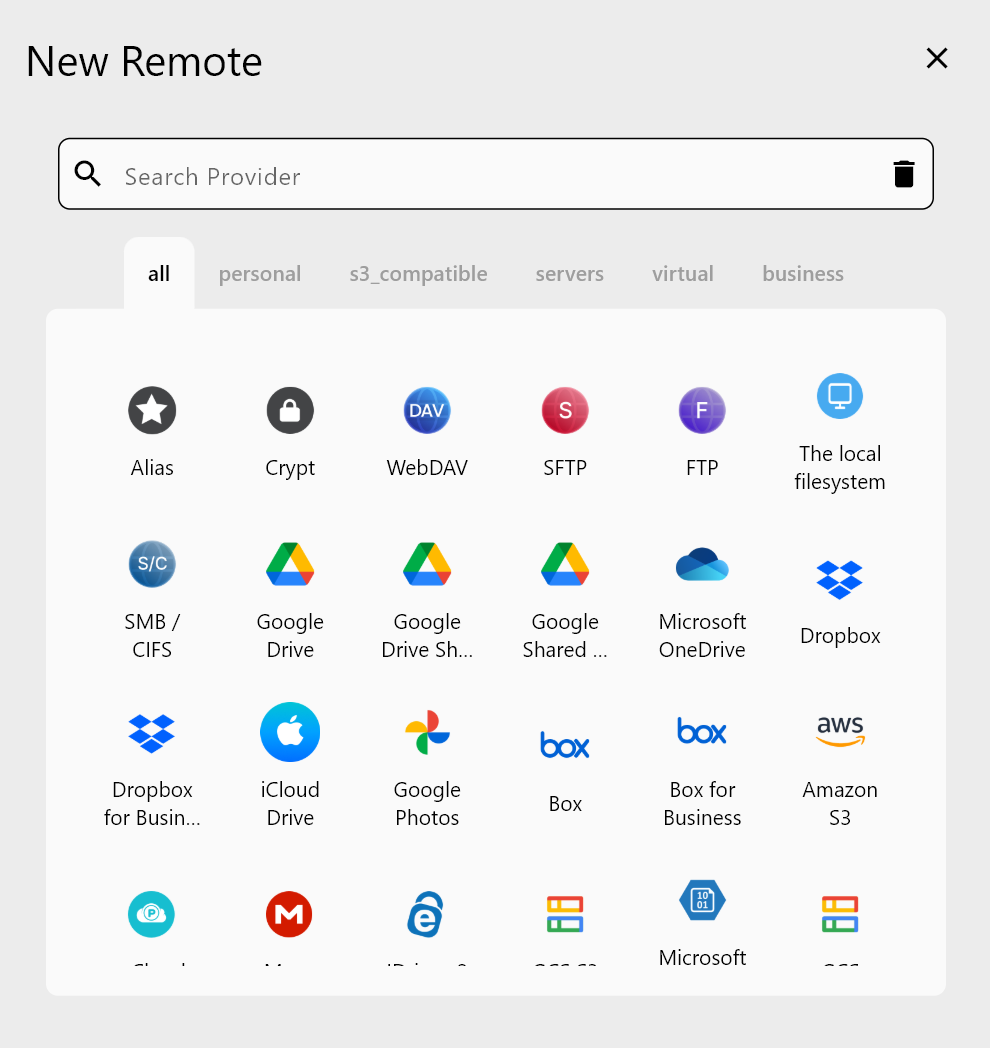
古いプロジェクトのバックアップ、重複したダウンロードファイル、アーカイブされたメールの添付ファイルなどが典型的な原因です。ストレージの状況を明確に把握することで、何を削除すべきか的確に判断できます。
重複ファイルを特定して削除する
重複ファイルはすぐに蓄積します。誤ってアップロードされたファイル、バックアップのコピー、バージョン違いのファイルなどが知らぬ間に容量を圧迫していきます。RcloneViewの比較機能を使えば、クラウドアカウント間の重複ファイルを見つけられます。
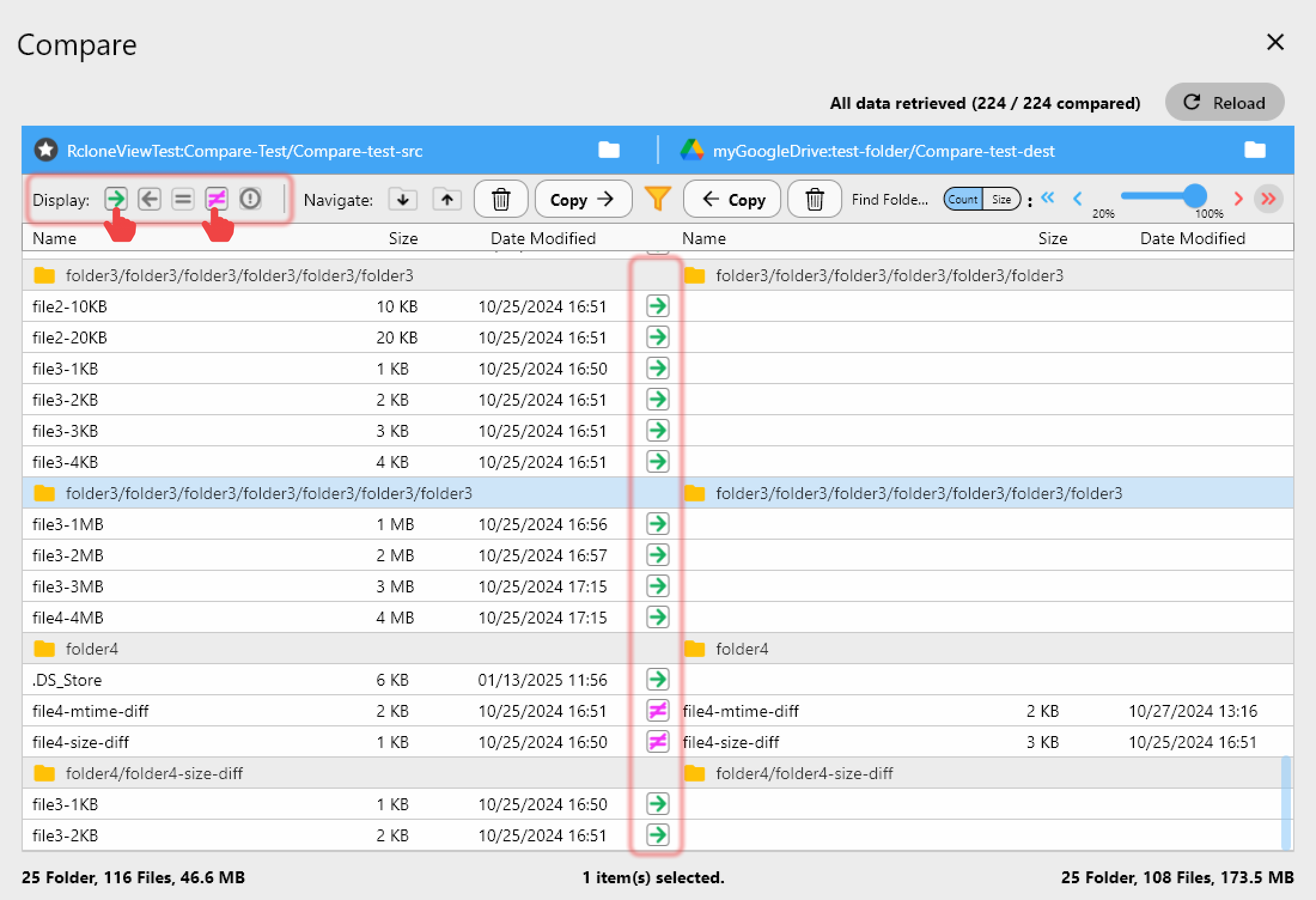
重複ファイルを特定したら、安全に削除して、重要なデータを失うことなく大幅な空き容量を確保できます。
古いファイルを一括削除する
RcloneViewのフィルタリングと選択機能を使って、更新日時、拡張子、命名パターンでファイルを絞り込みます。特定の日付より古いファイルをフィルタリングし、一度の操作でまとめて削除できます。
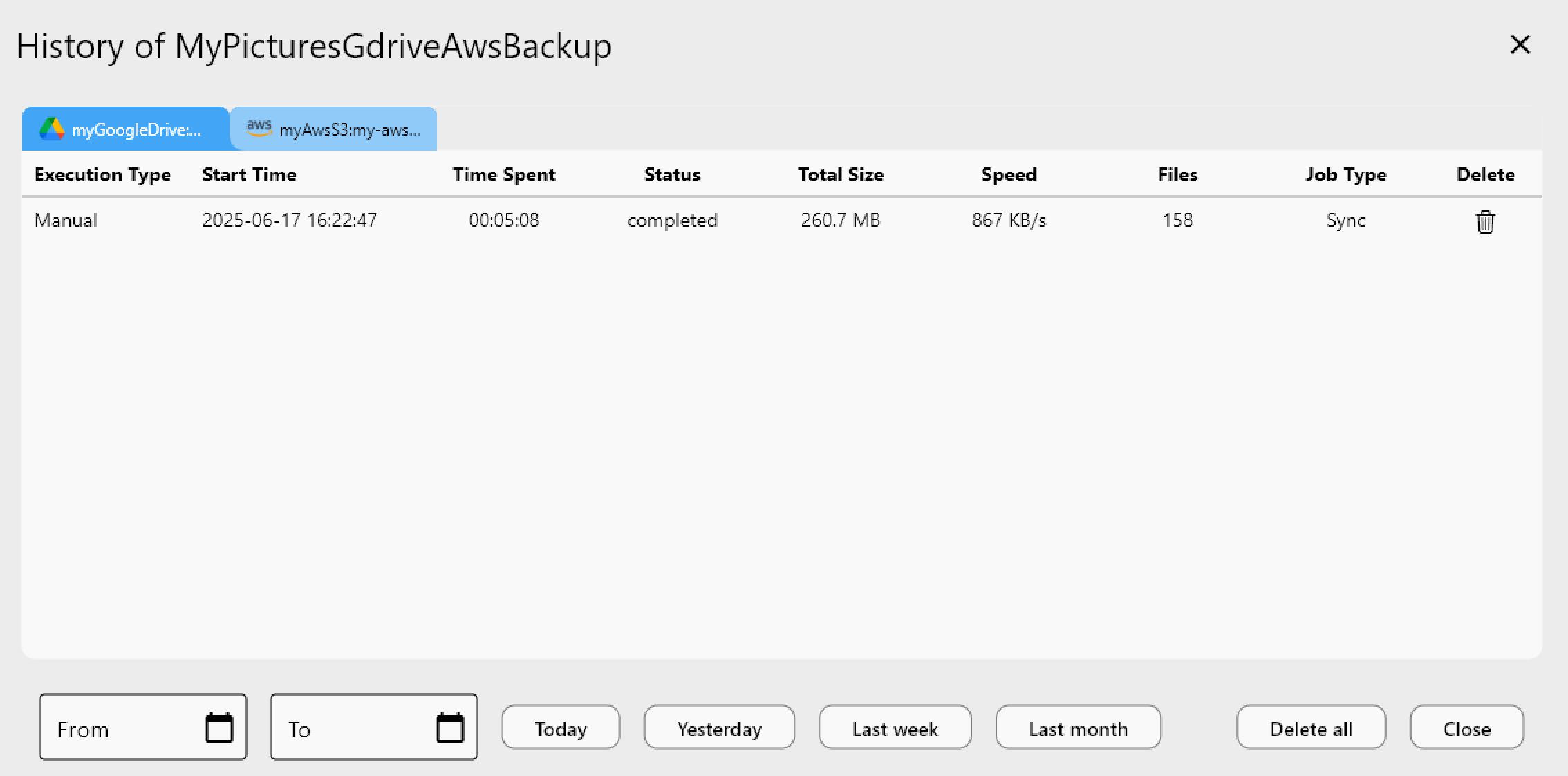
この方法は、不要になった一時ファイル、ダウンロードファイル、アーカイブされたコンテンツの整理に特に役立ちます。
はじめに
- rcloneview.comからRcloneViewをダウンロードします。
- クラウドアカウントに接続し、最も容量を消費しているフォルダーに移動します。
- ソートとフィルタリングを使って削除対象のファイルを特定し、一括で削除します。
- ストレージの回復状況をリアルタイムで確認します。
今すぐクラウドストレージの容量を取り戻し、高額なアップグレードの必要性をなくしましょう。
関連ガイド:
対応クラウドプロバイダー





























