雲端儲存空間不足?使用 RcloneView 清理並釋放所有帳戶的空間
· 閱讀時間約 4 分鐘
雲端儲存空間快用完了嗎?了解如何透過找出佔用大量空間的資料夾、移除重複檔案並優化雲端帳戶,來重新取回大量儲存空間。
當雲端儲存空間達到上限時,這不只是個麻煩——它會阻擋上傳、拖慢工作效率,並迫使你進行昂貴的升級。RcloneView 可協助你在單一介面中快速找出消耗空間的內容,並清理所有帳戶。

在同一處管理與同步所有雲端
RcloneView 是 rclone 的跨平台 GUI。透過清爽的視覺化介面比較資料夾、傳輸或同步檔案,並自動化多雲工作流程。
- 一鍵作業:複製 · 同步 · 比較
- 排程器與歷史記錄,打造可靠的自動化
- 支援 Google Drive、OneDrive、Dropbox、S3、WebDAV、SFTP 等
WindowsmacOSLinux
免費開始使用 →核心功能免費。Plus 提供自動化功能。
找出佔用空間的元凶
RcloneView 的檔案瀏覽器與排序功能讓你能立即看出哪些檔案和資料夾佔用了最多空間。依大小、修改日期或檔案數量排序,找出你可能已經遺忘的臃腫資料夾。
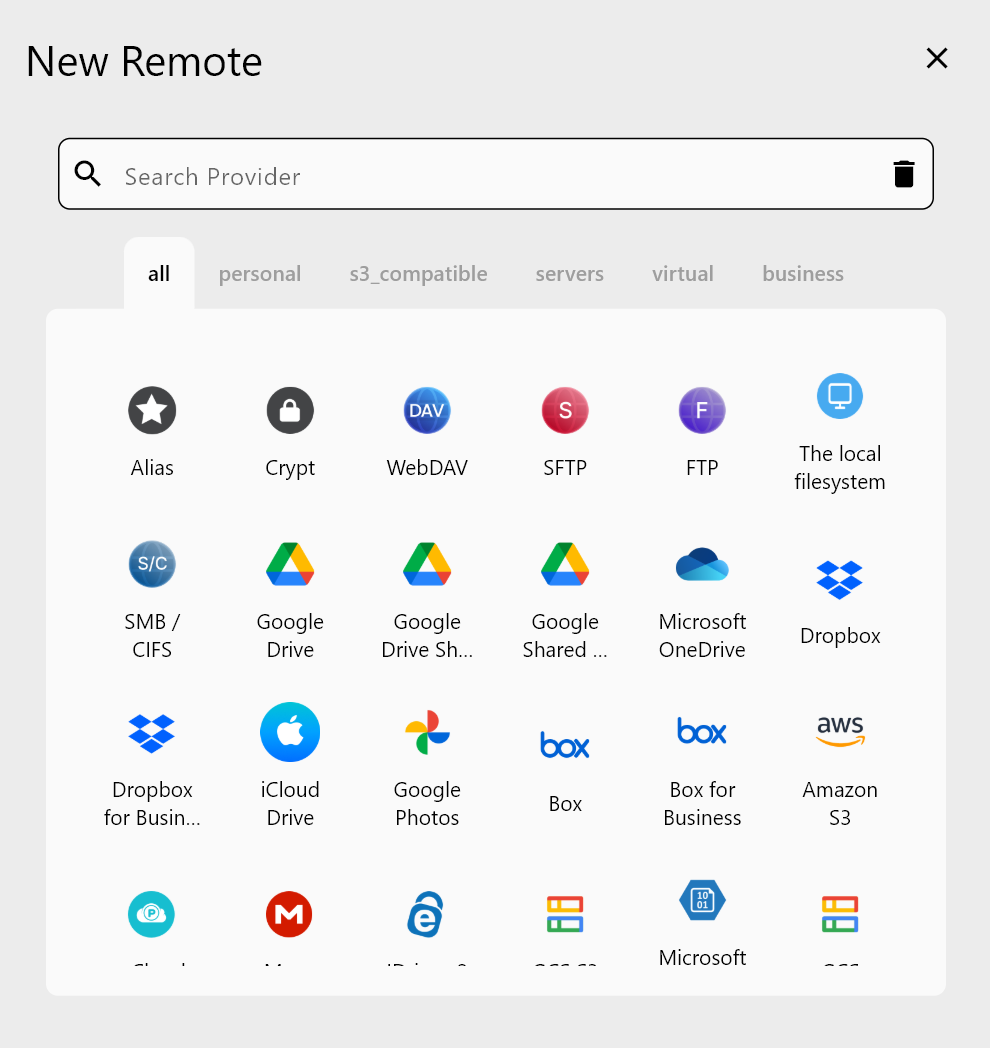
常見的元凶包括舊的專案備份、重複下載的檔案,以及封存的電子郵件附件。清楚掌握儲存空間的全貌後,你就能對要刪除的內容做出明智的判斷。
找出並移除重複檔案
重複檔案會迅速累積——不小心上傳的檔案、備份副本以及版本膨脹都會悄悄消耗空間。RcloneView 的比較工具可協助你在雲端帳戶之間找出重複檔案。
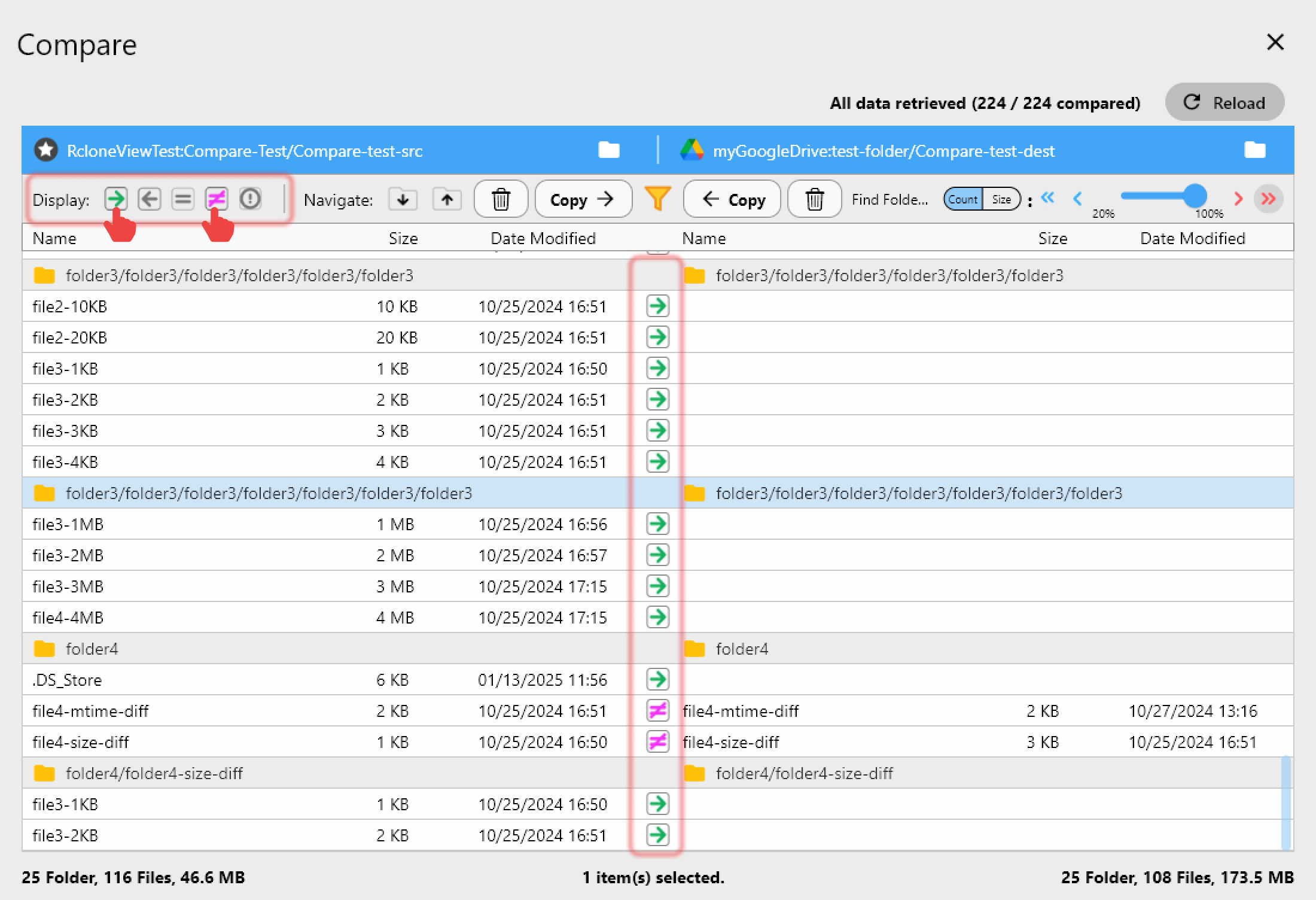
找出重複檔案後,你便能安全地刪除它們,在不遺失重要資料的情況下釋放大量儲存空間。
批次刪除舊檔案
使用 RcloneView 的篩選與選取工具,依日期、副檔名或命名模式鎖定目標檔案。篩選出早於特定日期的檔案,然後一次批次刪除。
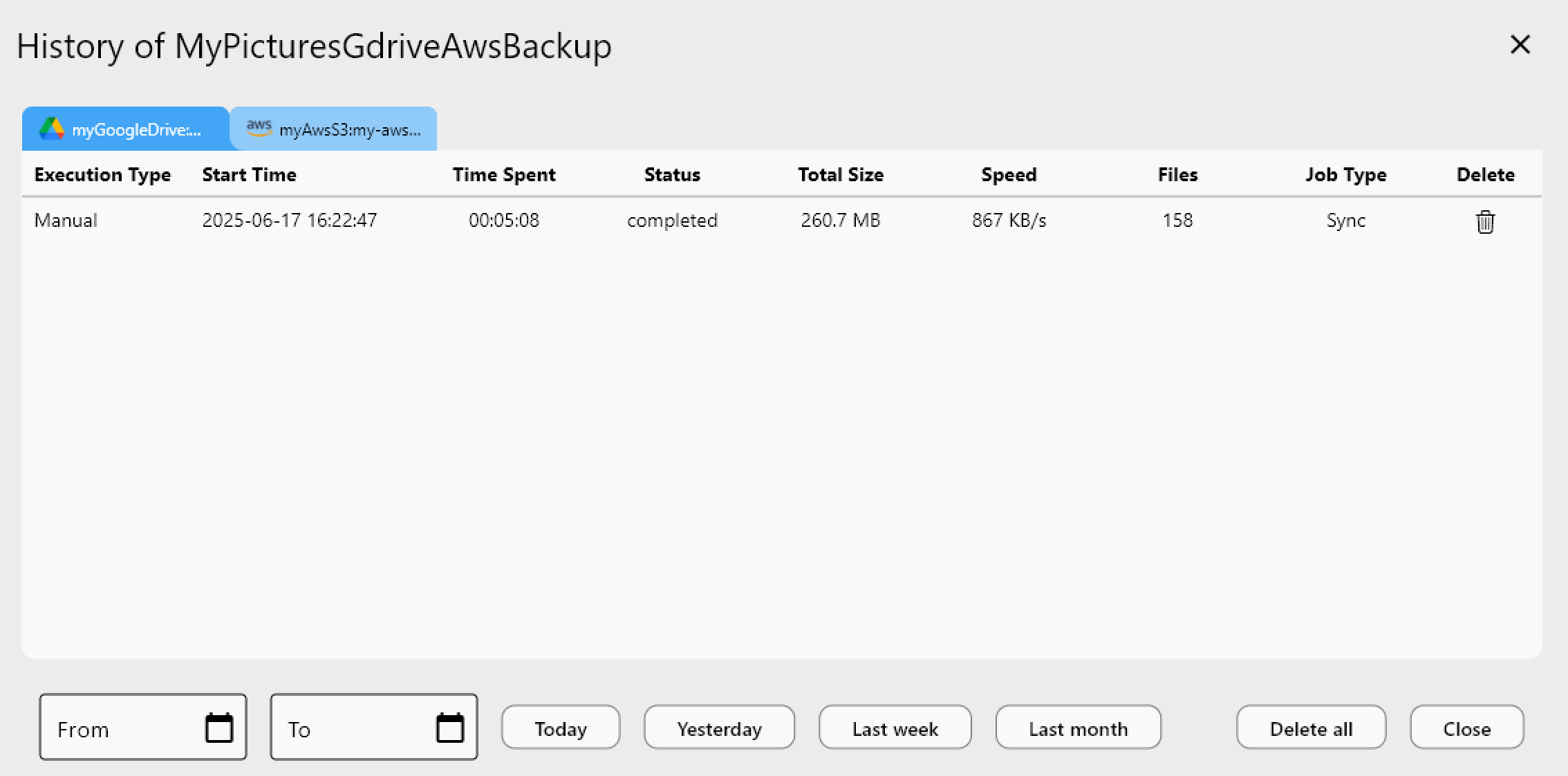
這種做法特別適合用於臨時檔案、下載檔案,以及你不再需要的封存內容。
開始使用
- 從 rcloneview.com 下載 RcloneView。
- 連接你的雲端帳戶,並瀏覽至消耗最多空間的資料夾。
- 使用排序與篩選功能找出要刪除的檔案,然後批次移除它們。
- 即時監控你的儲存空間回收情形。
立即重新取回你的雲端儲存空間,擺脫昂貴升級的需求。
相關指南:
支援的雲端服務商





























