云端挂载变为只读、无法保存文件 — 使用 RcloneView 解决

挂载的云盘拒绝保存时,原因通常是挂载设置或权限,两者都能很快检查。
您挂载了一个远程,打开文档后保存失败,或者文件可以复制进去却无法编辑。在责怪云服务提供商之前,请先查看挂载是如何配置的。RcloneView 将所有相关选项集中在一个对话框中,因此无需使用命令行即可找到原因。RcloneView 还支持文件夹同步与比较,基础功能可使用 FREE 许可证。
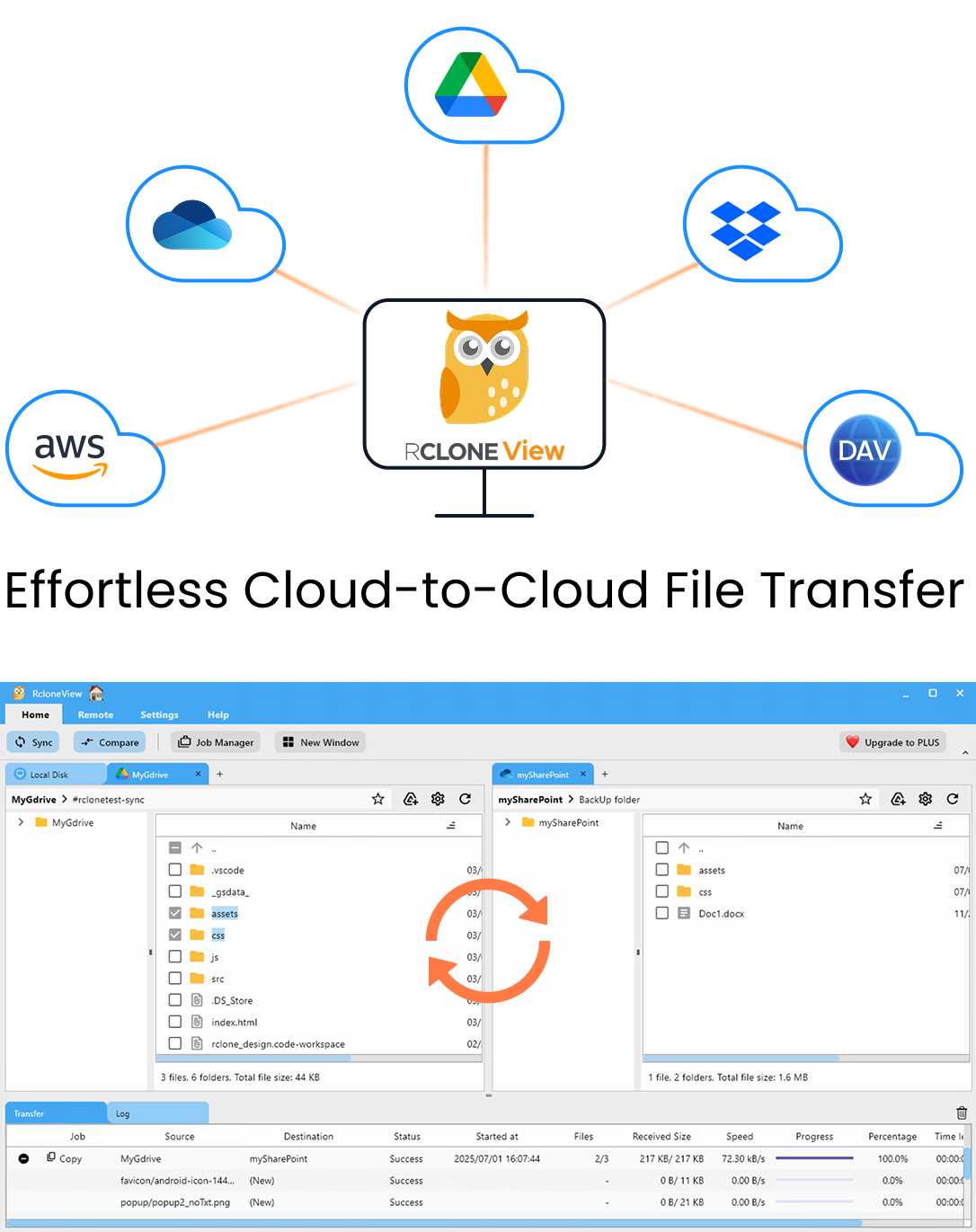
在一个地方管理和同步所有云端
RcloneView 是 rclone 的跨平台 GUI。通过清爽的可视化界面比较文件夹、传输或同步文件,并自动化多云工作流。
- 一键作业:复制 · 同步 · 比较
- 调度器与历史记录,实现可靠的自动化
- 支持 Google Drive、OneDrive、Dropbox、S3、WebDAV、SFTP 等
核心功能免费。Plus 提供自动化功能。
首先检查 Read Only 选项
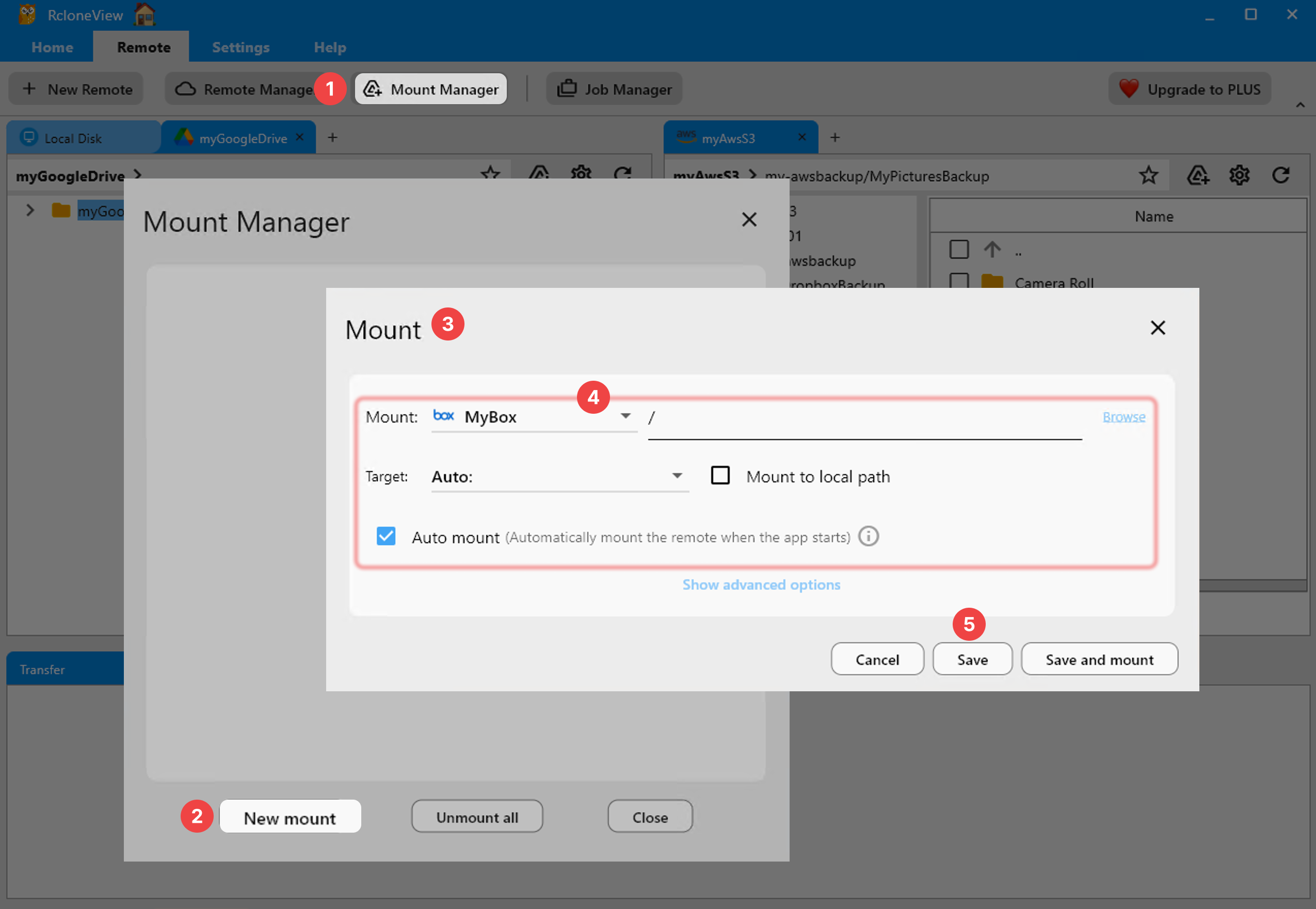
挂载设置中有一个默认关闭的 Read only 开关。如果保存挂载时该选项已启用,所有写入都会被拒绝。在 Remote 选项卡中打开挂载管理器,卸载该条目,然后进行编辑。驱动器处于挂载状态时 Edit 和 Delete 会被禁用,因此必须先卸载才能更改。
关闭 Read only,然后选择 Save and mount。
检查缓存模式
默认的 VFS 缓存模式为 writes,它会在本地缓冲写入的文件,使应用程序能够正常保存。将其设置为 off 或 minimal 可能会导致需要定位(seek)或原地重写文件的程序出错。如果编辑器保存失败,请尝试 writes 或 full。
还要留意缓存位置的可用空间。缓存磁盘已满会导致看起来像权限问题的写入失败。如果怀疑是这种情况,请参阅下方有关 VFS 缓存磁盘已满错误的相关指南。
排除账户和平台方面的原因
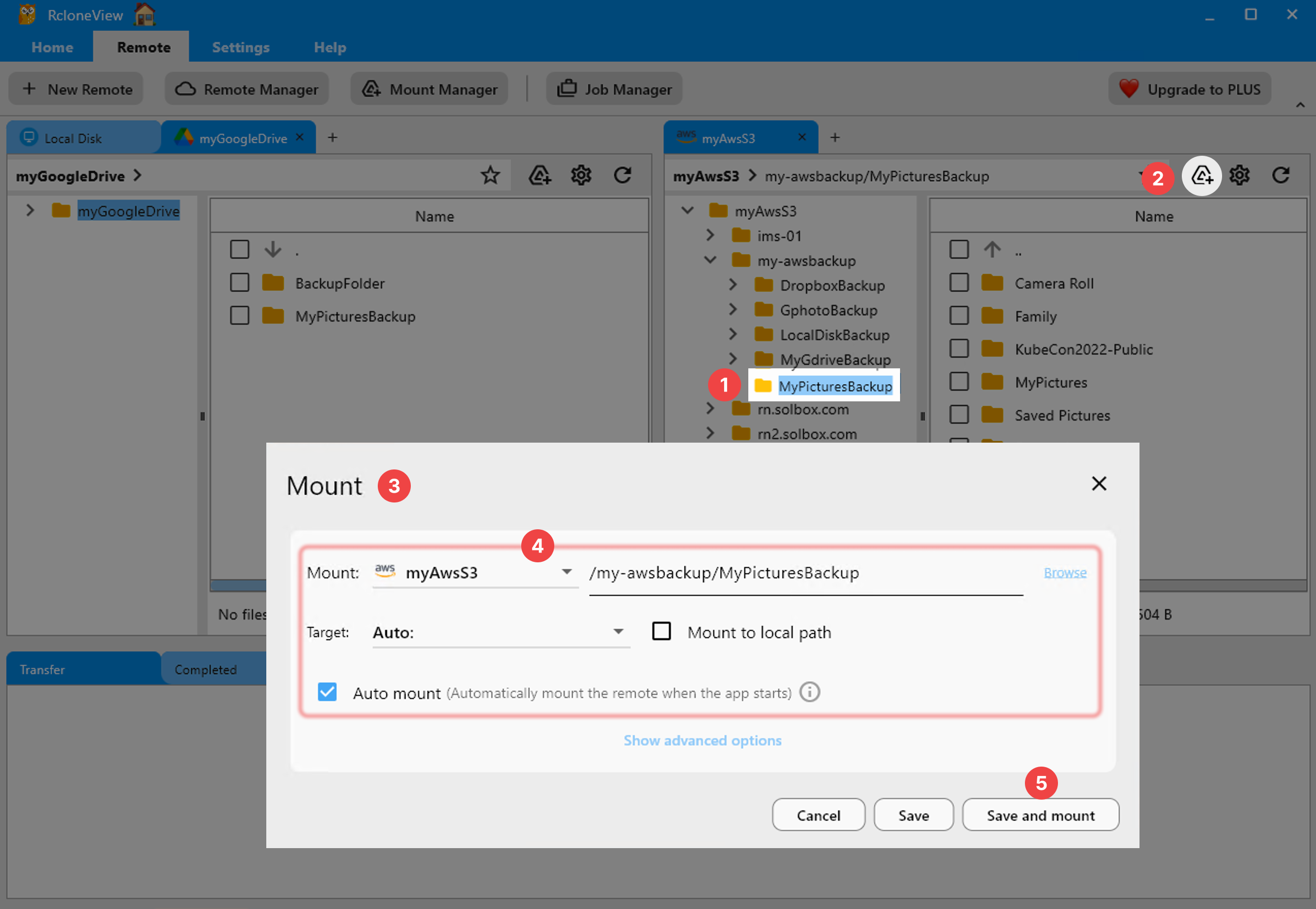
有些远程本质上是只读的。HTTP 远程仅提供读取访问,而只被授予查看权限的共享文件夹无论挂载如何设置都无法写入。请通过 Explorer 面板上传文件进行测试:如果上传同样失败,则问题出在远程或其权限,而不是挂载。
在 Linux 上,挂载需要 FUSE(推荐 fuse3)。如果其他用户也需要访问,请启用 Allow other。在 Windows 上,显示为网络驱动器的挂载在某些应用程序中可能表现不同,请尝试切换该选项。

开始使用
- 从 rcloneview.com 下载 RcloneView。
- 卸载驱动器,在挂载管理器中打开其条目,确认 Read only 已关闭。
- 将缓存模式设置为 writes,并确认磁盘可用空间。
- 在 Explorer 中测试上传,以区分远程权限与挂载设置。
大多数写入失败都可以归结为其中一项检查,而且每项只需几分钟。
相关指南:
支持的云服务商





























