雲端掛載變成唯讀、無法儲存檔案 — 使用 RcloneView 解決

掛載的雲端硬碟拒絕儲存時,原因通常是掛載設定或權限,兩者都能很快檢查。
您掛載了遠端並開啟文件,儲存卻失敗,或是檔案可以複製進去卻無法編輯。在歸咎於雲端供應商之前,請先檢查掛載是如何設定的。RcloneView 將所有相關選項集中在同一個對話方塊中,因此不必使用命令列就能找出原因。RcloneView 也支援資料夾同步與比較,基本功能可使用 FREE 授權。
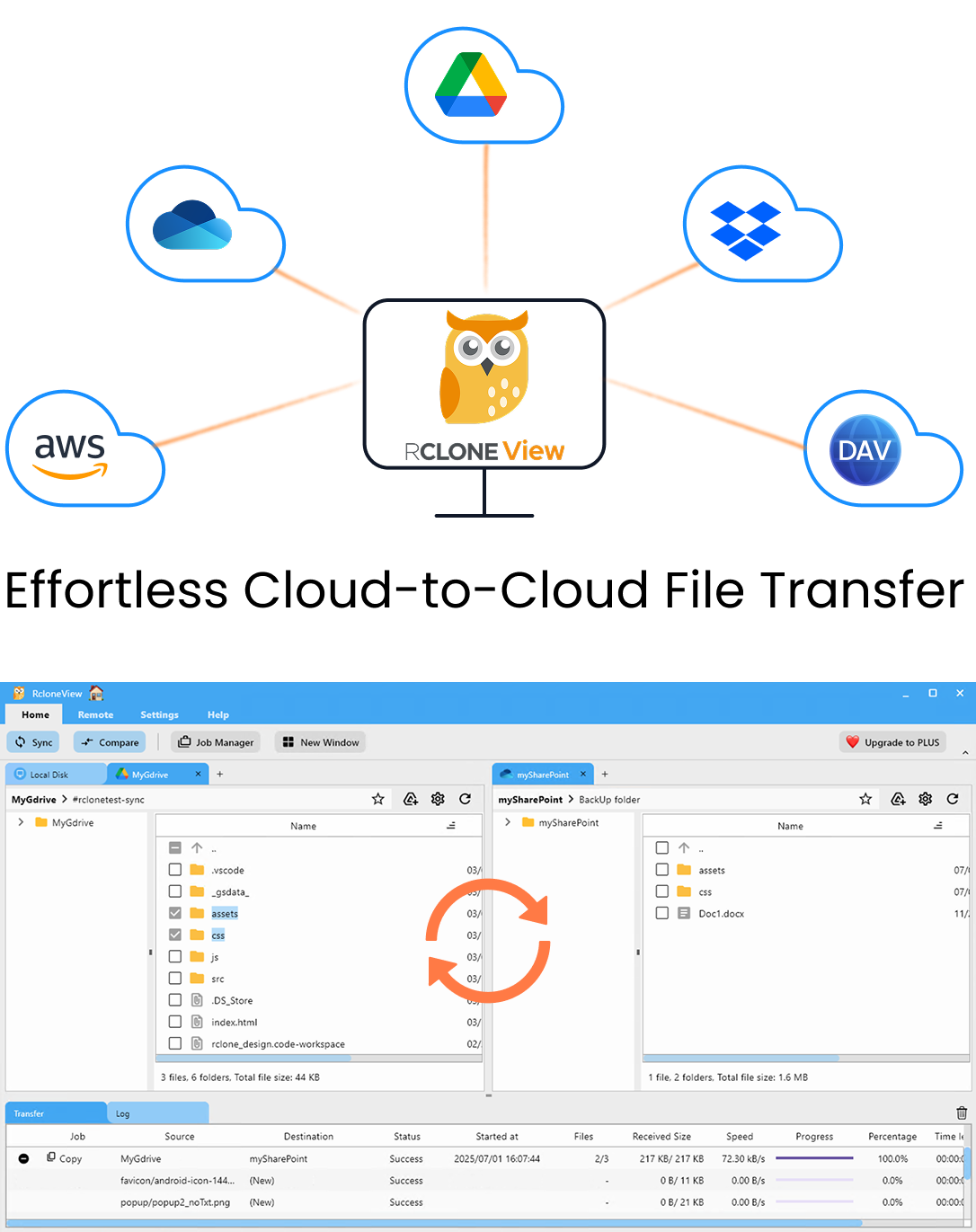
在同一處管理與同步所有雲端
RcloneView 是 rclone 的跨平台 GUI。透過清爽的視覺化介面比較資料夾、傳輸或同步檔案,並自動化多雲工作流程。
- 一鍵作業:複製 · 同步 · 比較
- 排程器與歷史記錄,打造可靠的自動化
- 支援 Google Drive、OneDrive、Dropbox、S3、WebDAV、SFTP 等
核心功能免費。Plus 提供自動化功能。
先檢查 Read Only 選項
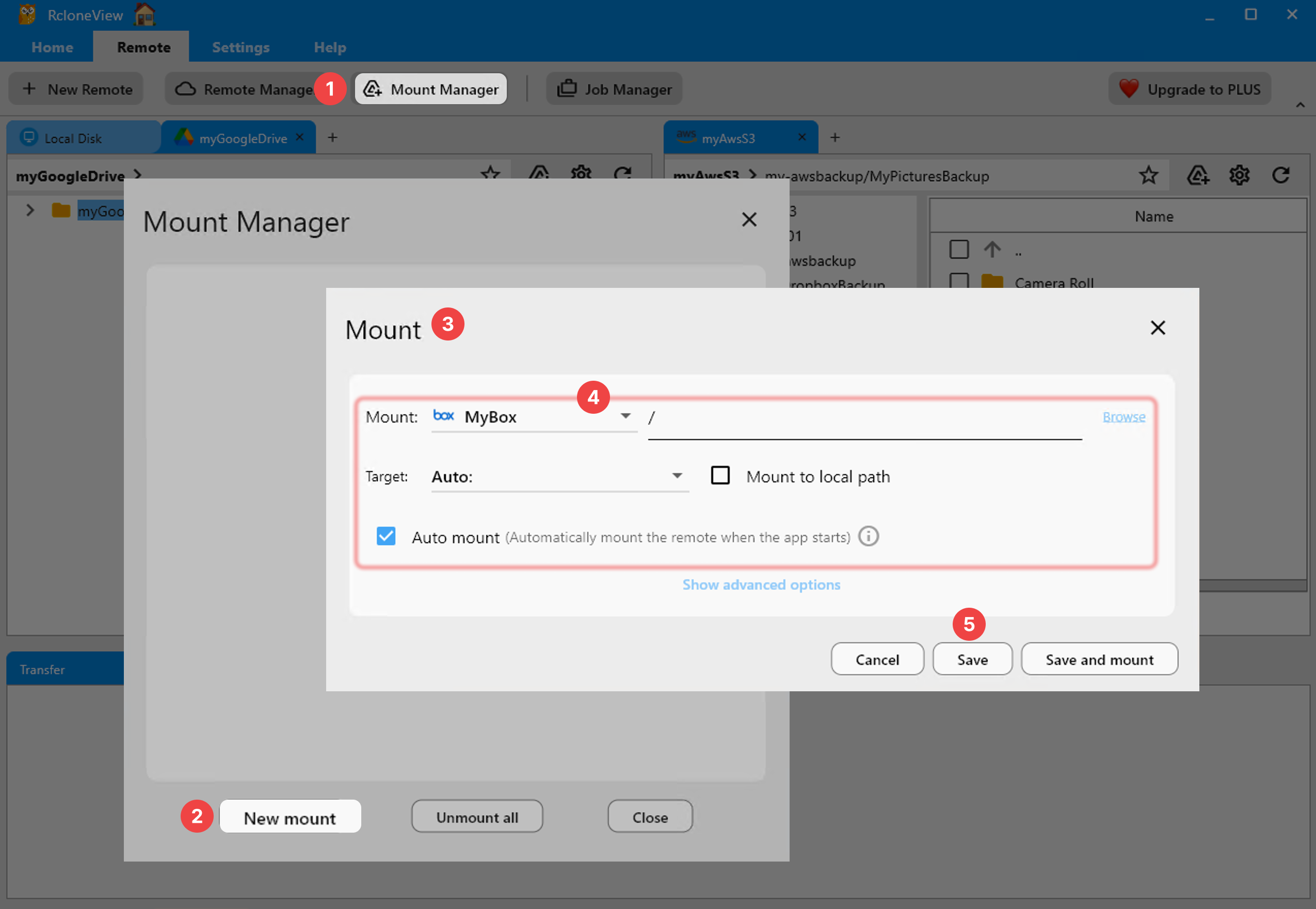
掛載設定中有一個預設為關閉的 Read only 開關。如果儲存掛載時啟用了它,所有寫入都會被拒絕。在 Remote 索引標籤中開啟掛載管理員,卸載該項目後再編輯。磁碟機處於掛載狀態時 Edit 與 Delete 會停用,因此必須先卸載才能變更。
關閉 Read only,然後選擇 Save and mount。
檢視快取模式
預設的 VFS 快取模式為 writes,會在本機緩衝寫入的檔案,讓應用程式能正常儲存。將其設為 off 或 minimal,可能會導致需要定位(seek)或就地改寫檔案的程式出錯。如果編輯器儲存失敗,請嘗試 writes 或 full。
也要留意快取位置的可用空間。快取磁碟已滿會造成看起來像權限問題的寫入失敗。若懷疑是這種情況,請參閱下方有關 VFS 快取磁碟已滿錯誤的相關指南。
排除帳號與平台方面的原因
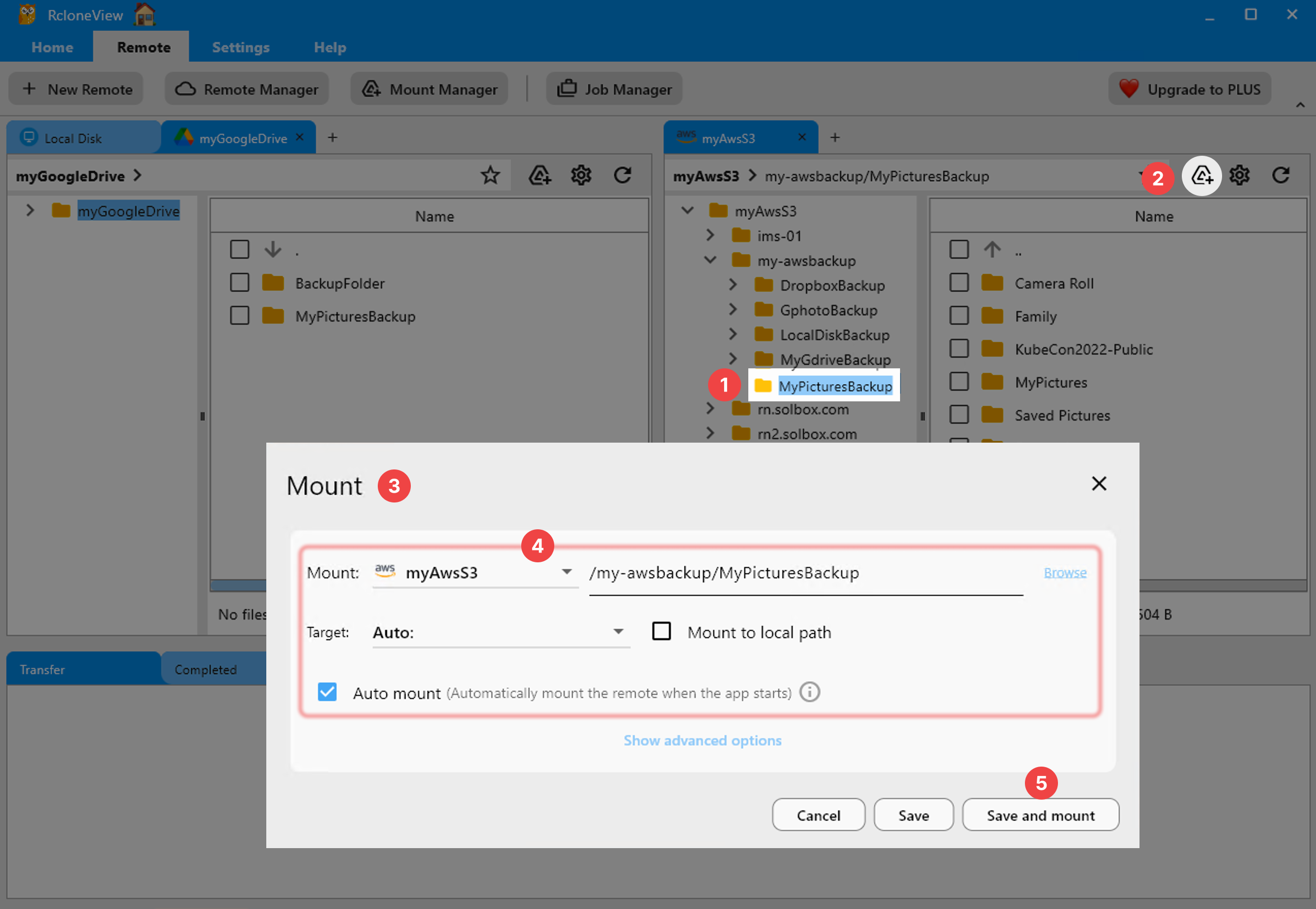
有些遠端本質上是唯讀的。HTTP 遠端僅提供讀取存取,而只被授予檢視權限的共用資料夾,無論掛載如何設定都無法寫入。請透過 Explorer 面板上傳檔案來測試:如果上傳同樣失敗,問題就出在遠端或其權限,而不是掛載。
在 Linux 上,掛載需要 FUSE(建議使用 fuse3)。如果其他使用者也需要存取,請啟用 Allow other。在 Windows 上,顯示為網路磁碟機的掛載在某些應用程式中可能表現不同,請嘗試切換該選項。

開始使用
- 從 rcloneview.com 下載 RcloneView。
- 卸載磁碟機,在掛載管理員中開啟其項目,確認 Read only 已關閉。
- 將快取模式設為 writes,並確認磁碟可用空間。
- 在 Explorer 中測試上傳,以區分遠端權限與掛載設定。
大多數寫入失敗都能歸結為其中一項檢查,而且每項只需幾分鐘。
相關指南:
支援的雲端服務商





























