解决云传输速度慢的问题——在 RcloneView 中加速同步与复制
· 阅读需 6 分钟
使用 RcloneView 的性能优化工具和高级调优选项,诊断传输缓慢的问题,释放最大吞吐量。
云传输速度慢到几乎停滞会严重影响工作效率、浪费时间。无论你是在向对象存储同步大量数据,还是在不同云服务商之间复制文件,传输缓慢通常意味着存在配置问题、网络限制或设置不当。RcloneView 提供可见性和控制能力,帮助你诊断问题并将速度提升到网络的真实潜力。

在一个地方管理和同步所有云端
RcloneView 是 rclone 的跨平台 GUI。通过清爽的可视化界面比较文件夹、传输或同步文件,并自动化多云工作流。
- 一键作业:复制 · 同步 · 比较
- 调度器与历史记录,实现可靠的自动化
- 支持 Google Drive、OneDrive、Dropbox、S3、WebDAV、SFTP 等
WindowsmacOSLinux
免费开始使用 →核心功能免费。Plus 提供自动化功能。
云传输速度慢的常见原因
了解是什么拖慢了传输速度,是解决问题的第一步:
- 并行流不足 — 单线程传输无法充分利用带宽
- 连接超时 — 远程服务器因网络延迟而断开连接
- 区块大小不匹配 — 默认设置可能与你的网络特性不符
- 带宽限速 — ISP 或云服务商的速率限制
- 网络拥塞 — 竞争性流量占用了你的连接
- API 速率限制 — 云服务商对每秒请求数的配额限制
RcloneView 会呈现所有这些指标,帮助你快速定位瓶颈所在。
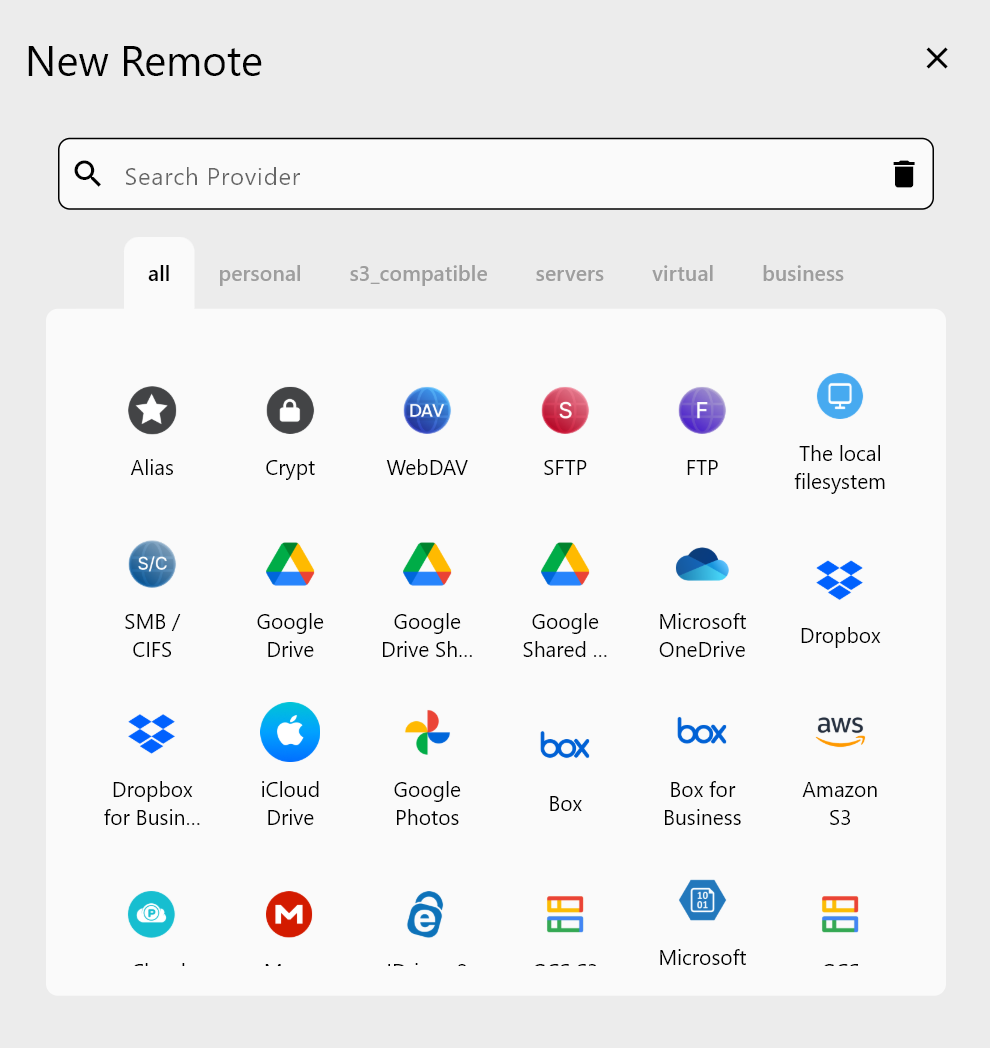
在 RcloneView 中优化并行流
最有效的单一优化手段是增加并行连接数:
- 在 RcloneView 中打开你的同步任务配置
- 进入 高级性能设置(Advanced Performance Settings)
- 增加 并行流(Parallel Streams)(从 4 开始,大多数连接可以尝试提高到 16)
- 将 区块大小(Chunk Size) 设置为 32 MB 或 64 MB,用于大文件传输
- 将 连接超时(Connection Timeout) 调整为 60 秒或更长
- 启用 失败后恢复(Resume on Failure) 以从中断中恢复传输
请逐步测试——每次将并行流增加 2-4 个,并观察吞吐量变化。如果网络无法承受过多的并行流,反而会导致性能下降。
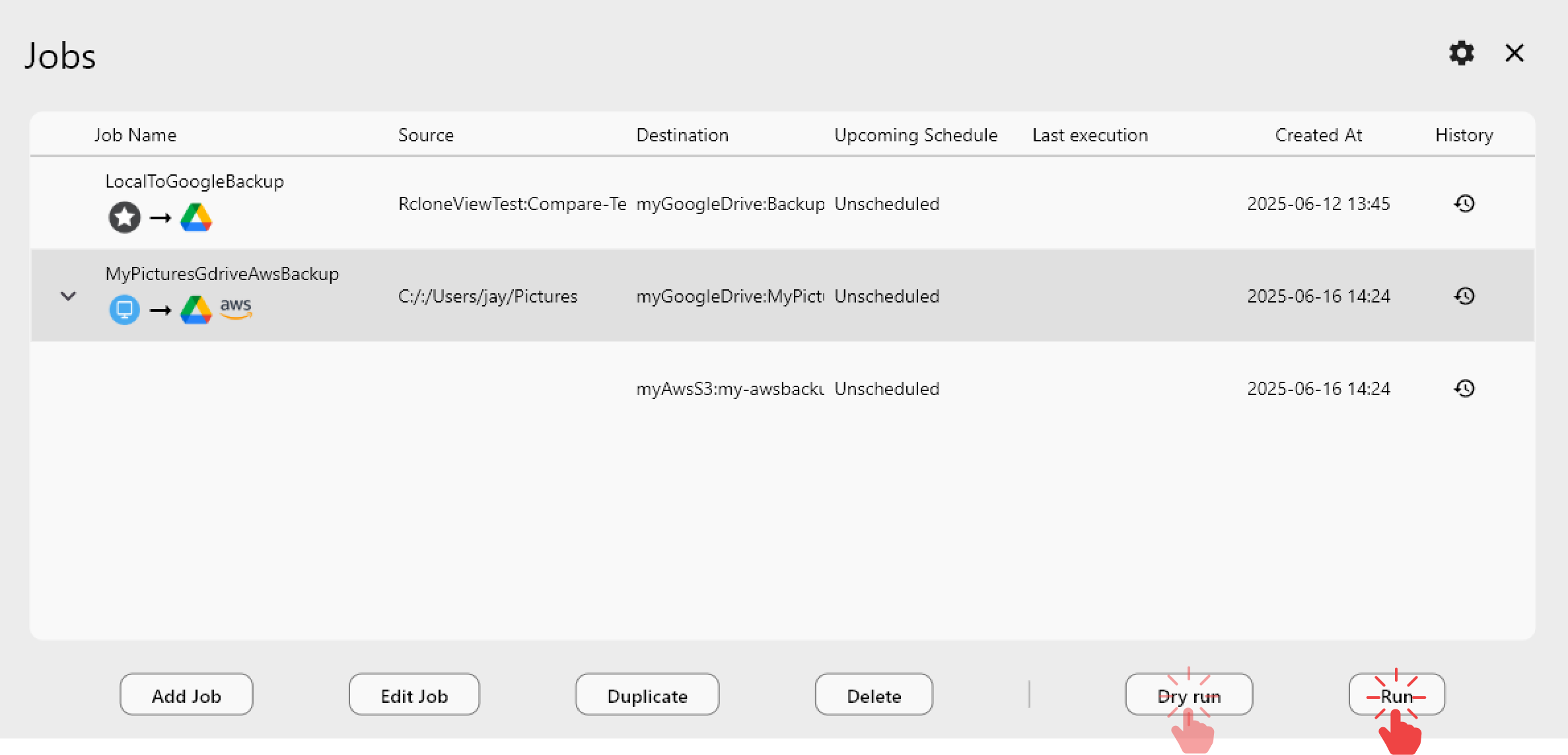
诊断网络与 API 瓶颈
RcloneView 的监控工具可以揭示传输受限的真正原因:
- 传输速度图表 — 可视化展示随时间变化的吞吐量,显示速度下降的时段
- 错误日志 — 记录超时和 API 错误,指明具体的故障原因
- 连接健康状态 — 显示当前活跃连接及各自的速度
- 带宽使用情况 — 显示实际带宽使用量与可用带宽的对比
连接数少且错误率高,通常指向超时问题。连接数少但性能稳定,则可能是触发了 API 速率限制。连接速度不均,往往揭示了网络拥塞的问题。
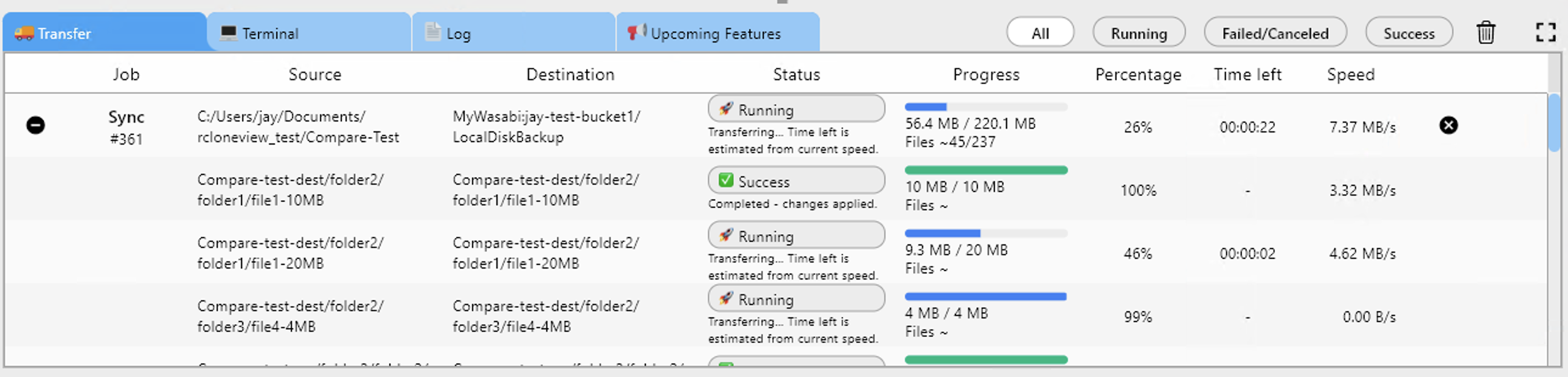
高级调优策略
若要实现最大速度,可以应用以下专业级优化方案:
- 针对速度慢或距离远的服务器,增加连接超时时间 至 120 秒
- 降低每个连接的带宽 以避免对远程 API 造成过大压力
- 仅在传输完成后进行 校验和验证,而不是在传输过程中进行
- 在非高峰时段运行传输 以避开网络拥塞
- 安排多个较小的传输任务,而不是一次性执行一个庞大的传输
- 监控并限制并发任务数量,以避免网络负载过重
在 RcloneView 中查看已完成的传输历史记录,以识别其中的规律——某些时段的传输可能会持续表现不佳。
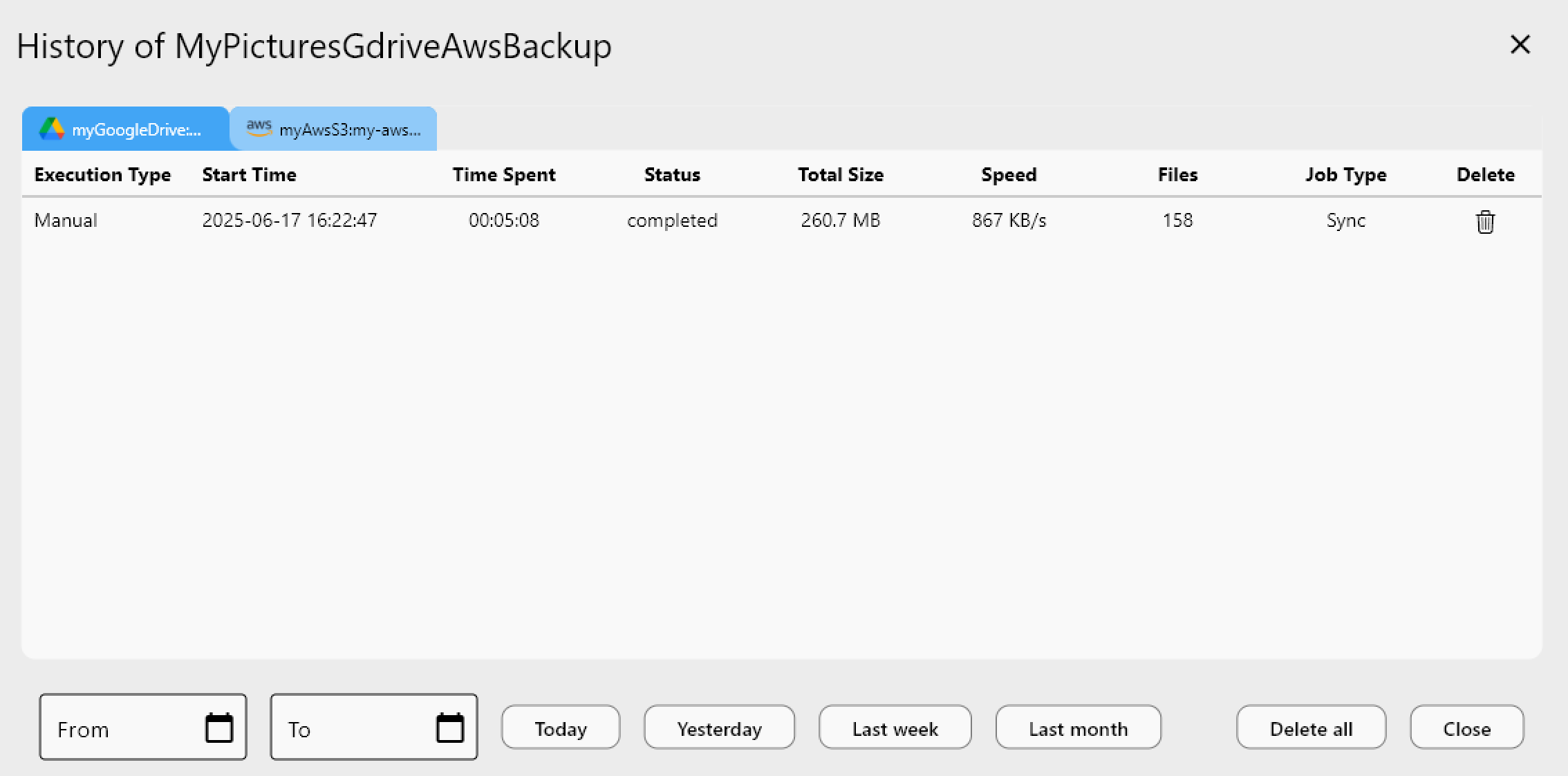
快速上手
- 从 rcloneview.com 下载 RcloneView。
- 找到速度慢的传输任务,打开其高级设置。
- 从并行流 = 4 开始,然后逐步增加。
- 观察传输速度图表,查看效果是否有所改善。
- 测试不同的区块大小和超时值。
- 记录针对每个云服务商效果最佳的设置。
借助 RcloneView 的优化套件,让你的云传输从迟缓变为闪电般迅捷。
相关指南:
支持的云服务商





























